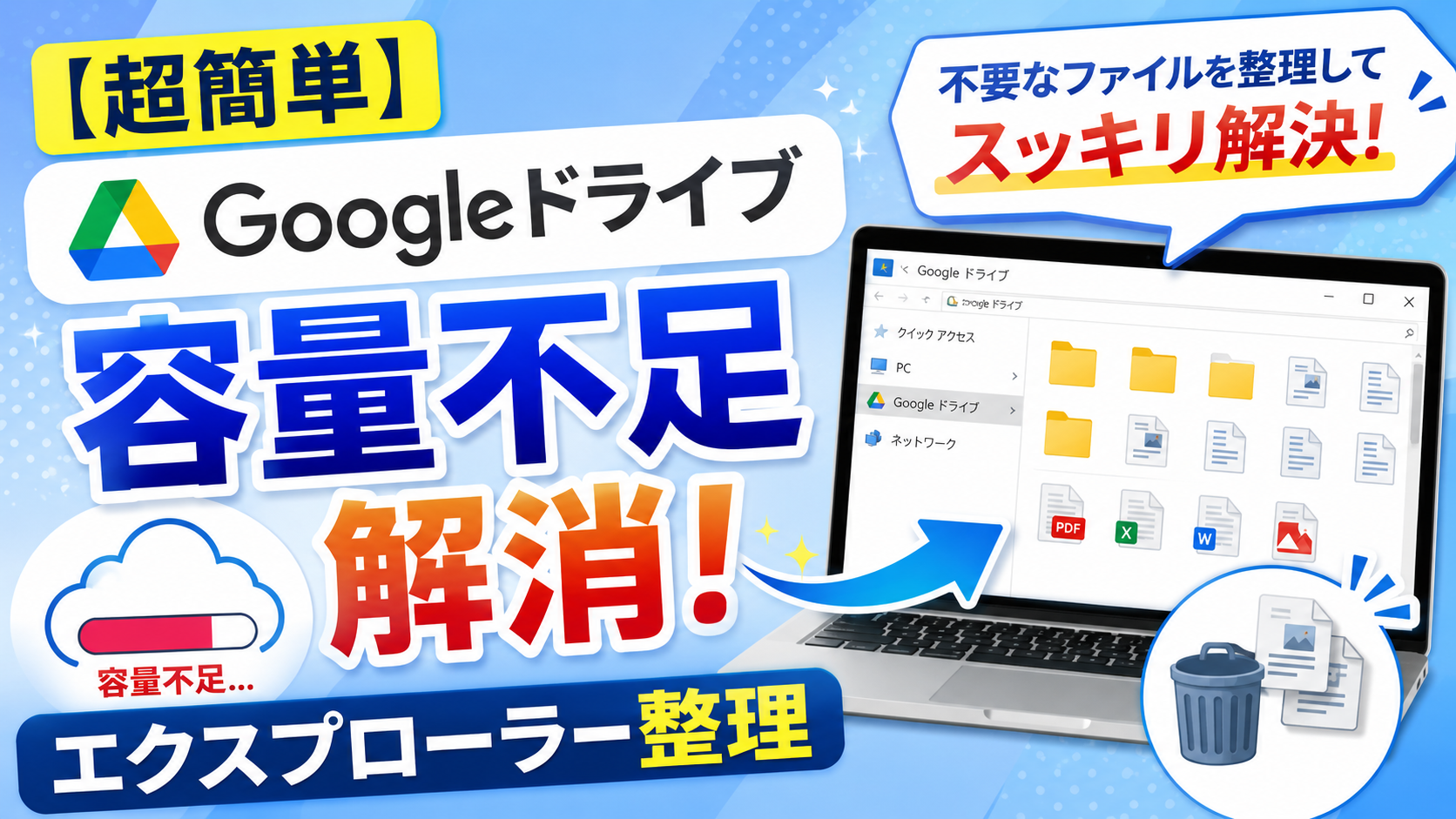
【完全版】Googleドライブ整理術!色分け・スター機能で効率化
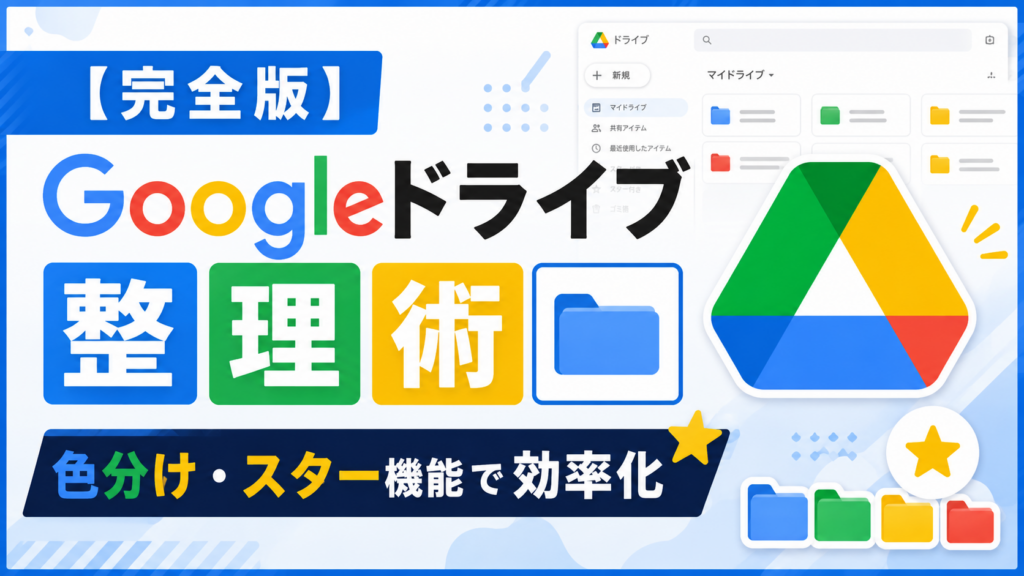
【完全版】Googleドライブ整理術! 色分け・スター機能で効率化
「あれ、あの会議の資料どこに保存したっけ…?」
「Googleドライブの中がごちゃごちゃで、ファイルを探すだけで時間がかかる!」
そんなお悩みはありませんか?
仕事でもプライベートでも大活躍のGoogleドライブですが、とりあえずポイポイと保存していると、あっという間に迷宮化してしまいますよね。
ファイル探しに時間を奪われるのは、とてももったいないことです。
そこで今回は、誰でもカンタンにできる Googleドライブの整理術 をご紹介します!
特に効果抜群な「フォルダの色分け」と「スター機能」の使い方も画像付きでわかりやすく解説します。
この記事を読み終わる頃には、あなたのGoogleドライブもスッキリ見違えるはずです!
目次
なぜGoogleドライブは散らかってしまうのか?
整理術を実践する前に、まずは「なぜ散らかってしまうのか」を知っておきましょう。
原因は主に以下の3つです。
- とりあえず「マイドライブ」に直置きしている
- ファイル名やフォルダ名の付け方にルールがない
- 不要なファイルがずっと残っている
これらを解決するために、まずは基本的なフォルダ構成を見直し、その上で「色分け」や「スター」といった便利な機能を活用していくのが整理の近道です。
視認性が劇的アップ!フォルダの「色分け(色付け)」整理術
Googleドライブのフォルダは、デフォルトではすべて同じグレー色です。
これではパッと見たときにどれが何のフォルダか分かりにくいですよね。
そこでおすすめなのが、フォルダの「色分け(色付け)」です。
色を変えるだけで、直感的に目的のフォルダを見つけられるようになります。
Googleドライブでフォルダを色分け(色付け)する手順
操作はとってもカンタン!たったの2ステップです。
- 色を変えたいフォルダを右クリックする
- メニューから「整理」>「フォルダの色」を選び、好きな色をクリックする
(※スマホアプリの場合は、フォルダ横の「︙」をタップして「色を変更」を選択)
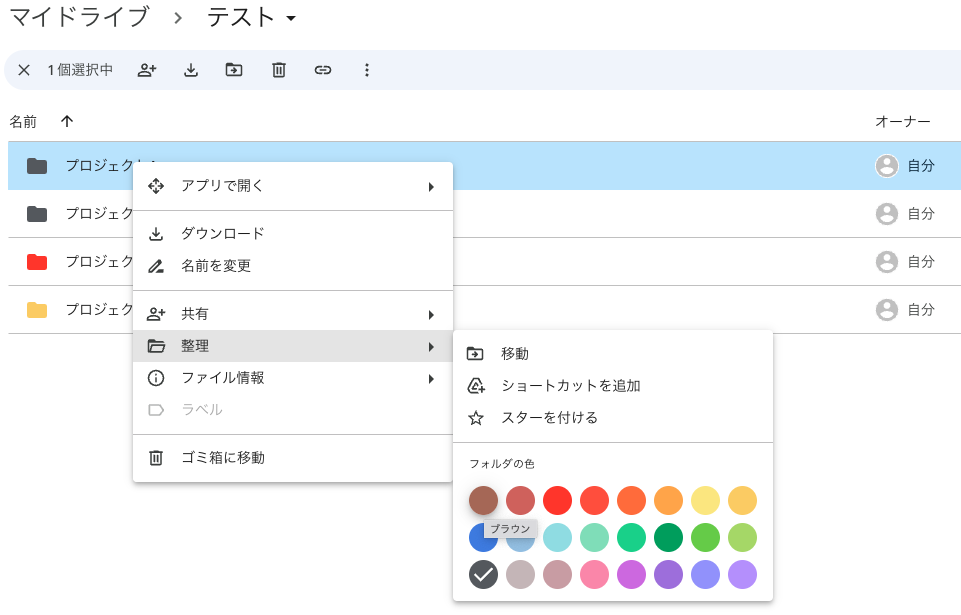
おすすめの色分けルール(例)
適当に色をつけるのではなく、自分なりのルールを決めるとさらに整理しやすくなります。
赤色 : 現在進行中の重要なプロジェクト
青色 : よく参照するマニュアルや資料
緑色 :チームメンバーと共有しているフォルダ
グレー :完了した案件・アーカイブ(保存用)
このように「ステータス」や「用途」によって色分けをすると、Googleドライブを開いた瞬間にやるべきことが視覚的にわかりますよ!

1秒でファイルにアクセス!Googleドライブ「スター」機能を使いこなすファイル整理術
「深い階層にあるフォルダを開くのが面倒…」
「毎日使うあのファイルだけ、すぐ開けるようにしたい!」
そんな時に大活躍するのが「スター」機能を利用した整理術です。
スターとは、ウェブブラウザの「お気に入り(ブックマーク)」のような機能。
よく使うファイルやフォルダにスター(☆)を付けておけば、ワンクリックで呼び出すことができます。
Googleドライブ「スター」の設定方法
- すぐにアクセスしたいファイルやフォルダを右クリックする
- 「整理」>「スターを追加」をクリックする
(※スマホの場合は「︙」から「スターを追加」)
以前のブログでもスター付けについてご紹介させて頂いていますので、よろしければご覧ください。
(参考: 検索機能で Google ドライブ内のファイルを一瞬で探し出す方法 )
Googleドライブ「スター」を付けたファイルの探し方
画面左側のメニューにある「⭐ スター付き」をクリックするだけ!
フォルダの深い場所に保存されているファイルでも、ここを開けば一覧で表示されるので、探す手間がゼロになります。
【整理のコツ】
スターを付けるファイルが多すぎると、今度は「スター付き」の中がごちゃごちゃになってしまいます。
「現在進行中のものだけ」「毎日必ず見るものだけ」など、本当に必要なものだけにスターを厳選するのが整理上手への第一歩です。使わなくなったら、こまめにスターを外しましょう。
さらにGoogleドライブをキレイに保つ3つの整理ルール
「色分け」と「スター」でドライブが使いやすくなったら、二度と散らからないためのルールを作って整理していきましょう。
① ファイル・フォルダの命名規則を決めて整理
ファイル名に一貫性がないと、検索してもヒットしません。
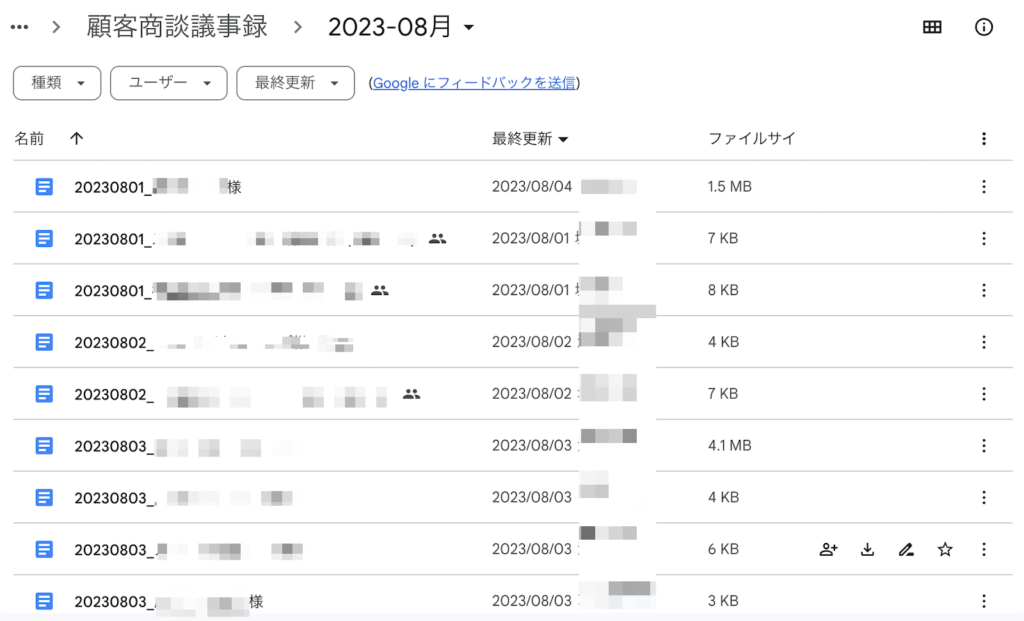
「日付_プロジェクト名_資料の内容_作成者」のようにルールを決めましょう。
(例:20XX0415_A社案件_提案書_山田)
頭に数字(日付や01, 02など)をつけると、名前順でキレイに並ぶのでおすすめです。
② 「一時保存フォルダ」を作って整理
急いでいるとき、とりあえず保存したい時のために「00_一時保存」といったフォルダを作っておきましょう。(先頭に00をつけると一番上に表示されます)。
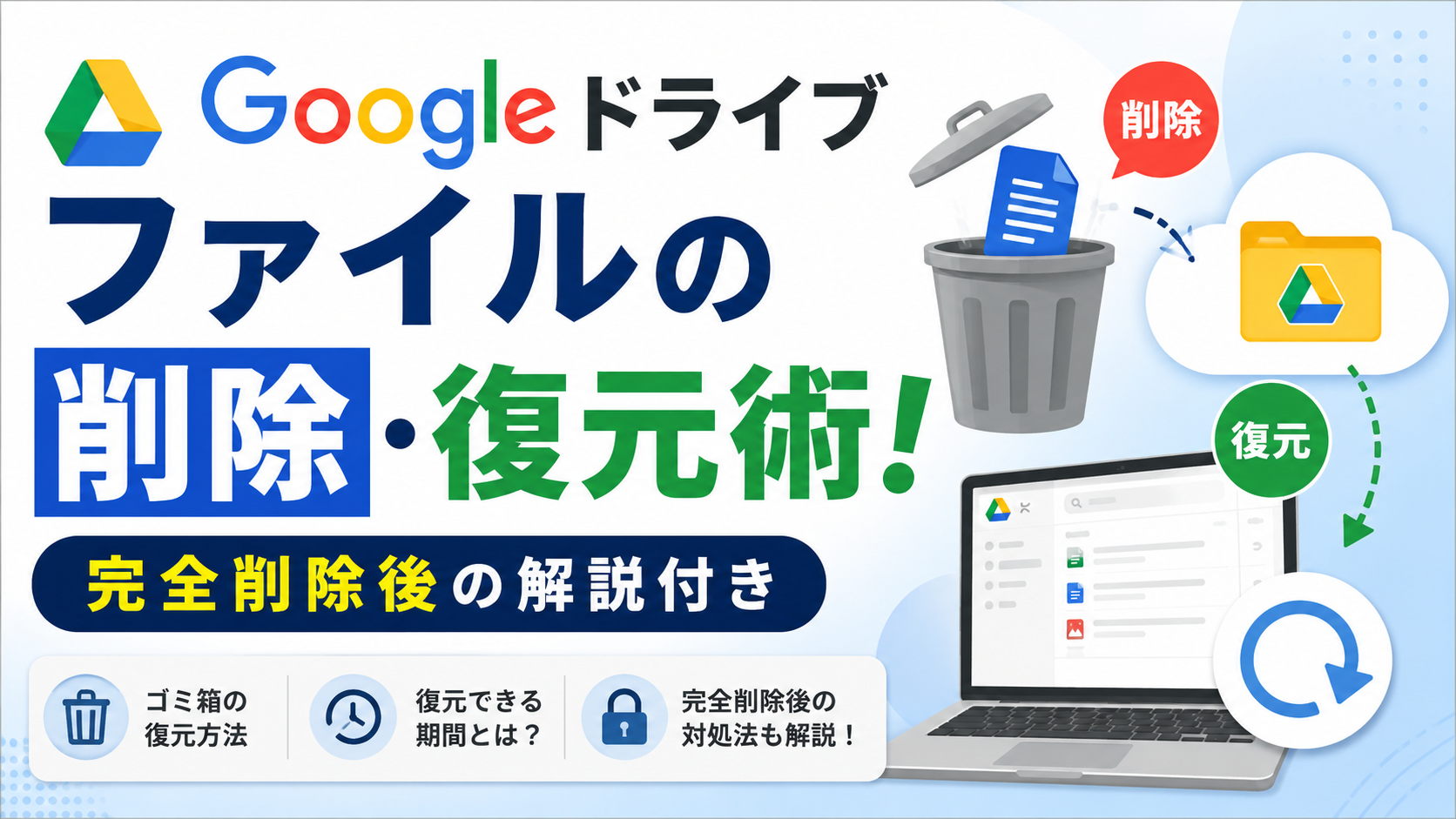
そして、週に1回などタイミングを決めて、一時保存フォルダの中身を正しい場所へ移動させたり、削除したりします。
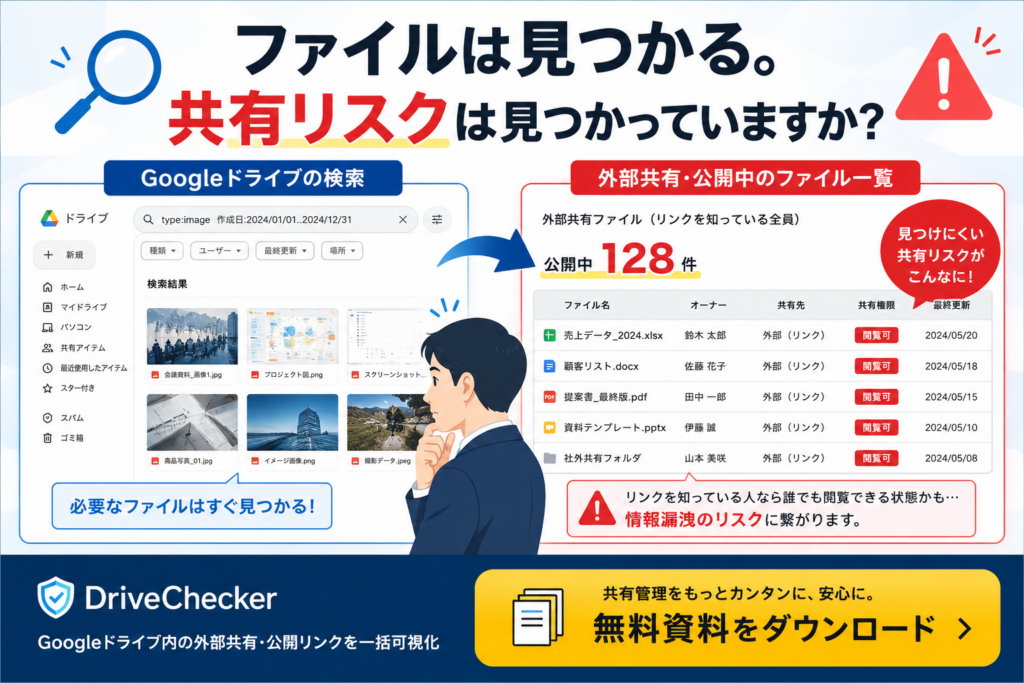
③ 検索機能をフル活用した整理
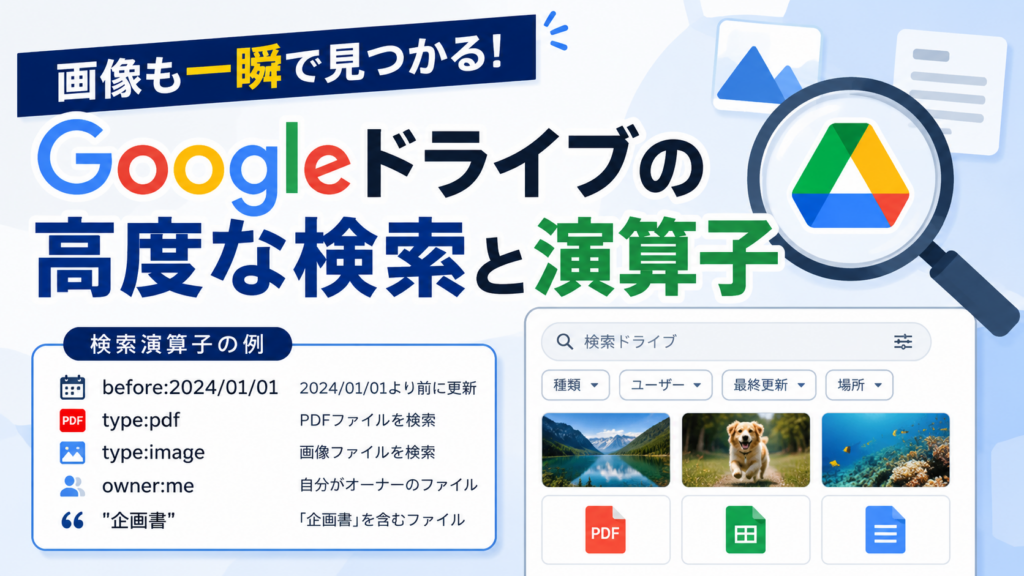
Googleドライブの検索窓は非常に優秀です。ファイル名だけでなく、ドキュメントやPDFの「文章の中身」まで検索してくれます。
検索窓の右側にあるアイコン(検索オプション)をクリックすると、「ファイルの種類」「更新日」「オーナー」などで絞り込みができるので、整理が追いついていない時でも安心です。
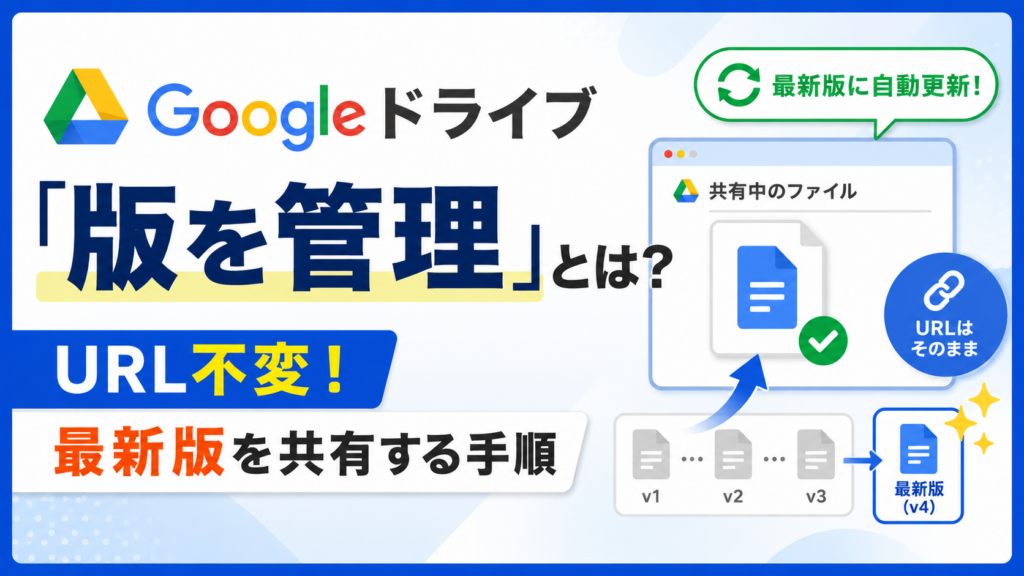
④ バージョン管理を活用した整理
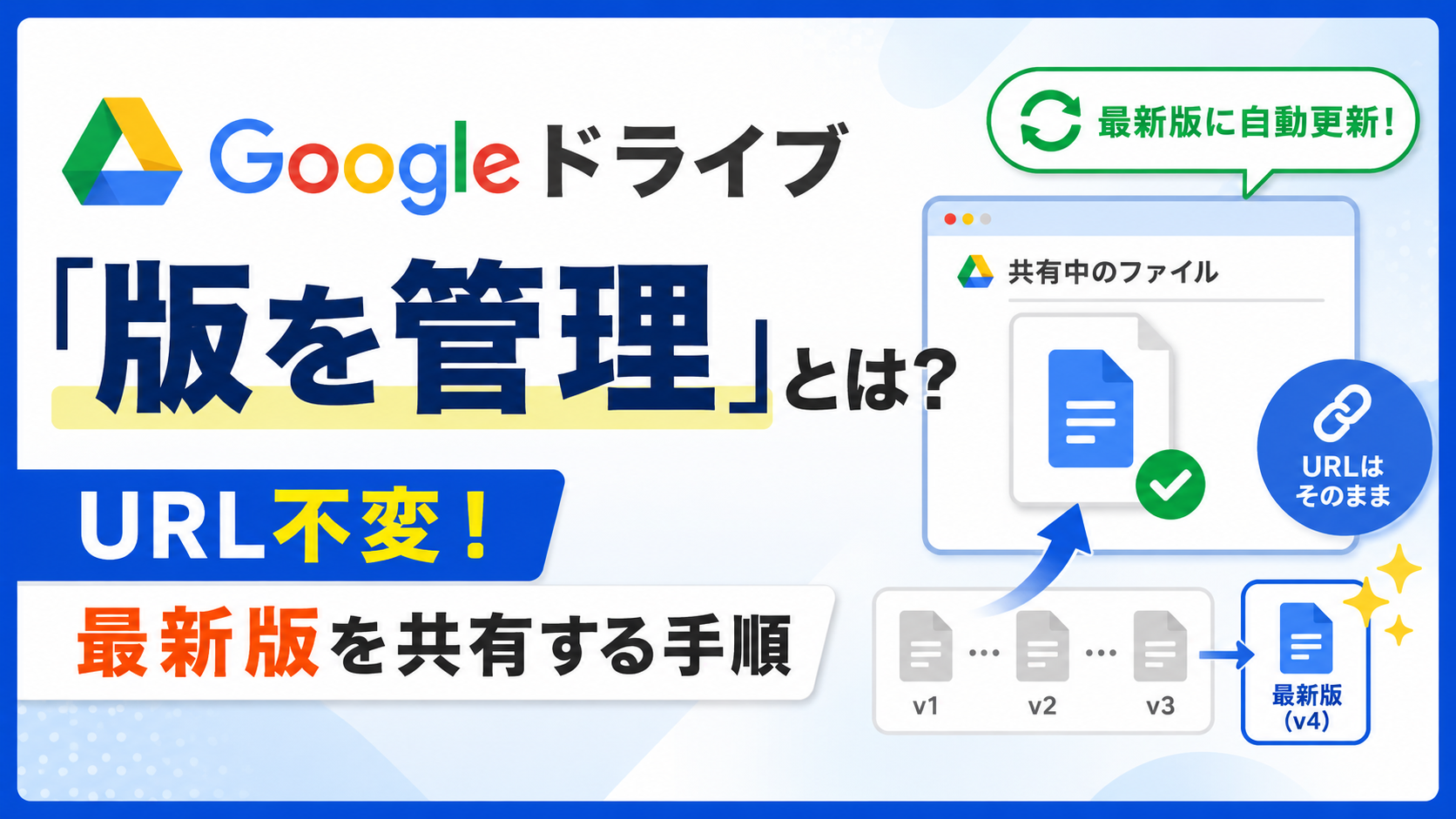
Googleドライブには「版を管理(バージョン管理)」する機能があります。
こちらを活用することで、複数バージョンのファイルを乱立させず、編集履歴を含め管理することができますよ。
まとめ:Googleドライブの整理は「色」と「星」から始めよう!
Googleドライブを使いやすく整理するためのポイントをおさらいします。
- フォルダを「色分け」して、視覚的に探しやすくする
- よく使うファイルは「スター」を付けて、1秒でアクセスする
- ファイル名にルールを決め、一時保存フォルダを活用する
「整理しなきゃ…」と難しく考える必要はありません。まずは今日使うフォルダの色を変えて、よく開くファイルにスターを付けるところから始めてみませんか?
Googleドライブがスッキリ整理されると、仕事のスピードもモチベーションもグッと上がりますよ。ぜひ試してみてくださいね!
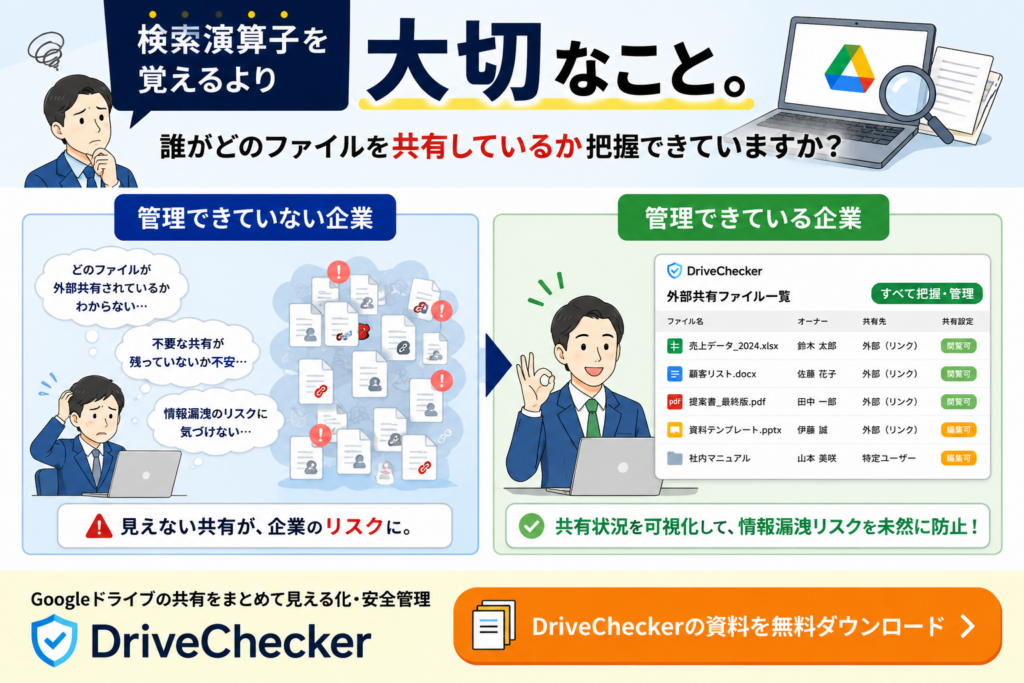
また、Googleドライブでは実装されていない「共有状況(ファイルのアクセス権限付与状況)」の検索ができる「DriveChecker」をご利用いただくことで、より簡単に・安全にファイルの整理を行うことが可能です!

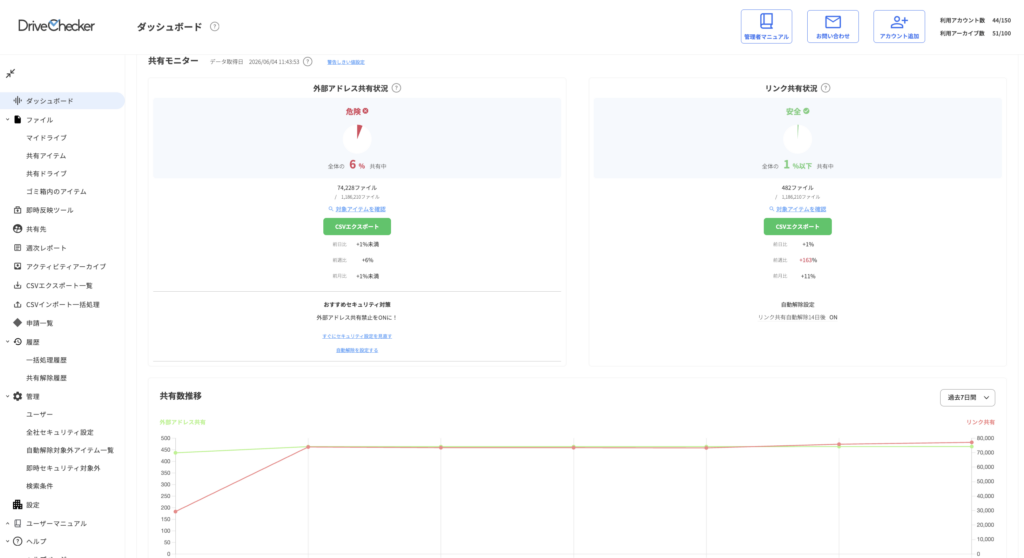
14 日間の 無料トライアル も可能ですので、気になる方は是非お問合せください。
最後までお読みいただき有難うございました。