Gemini×Canvasで資料作成を爆速化!AI活用のコツとリスク管理
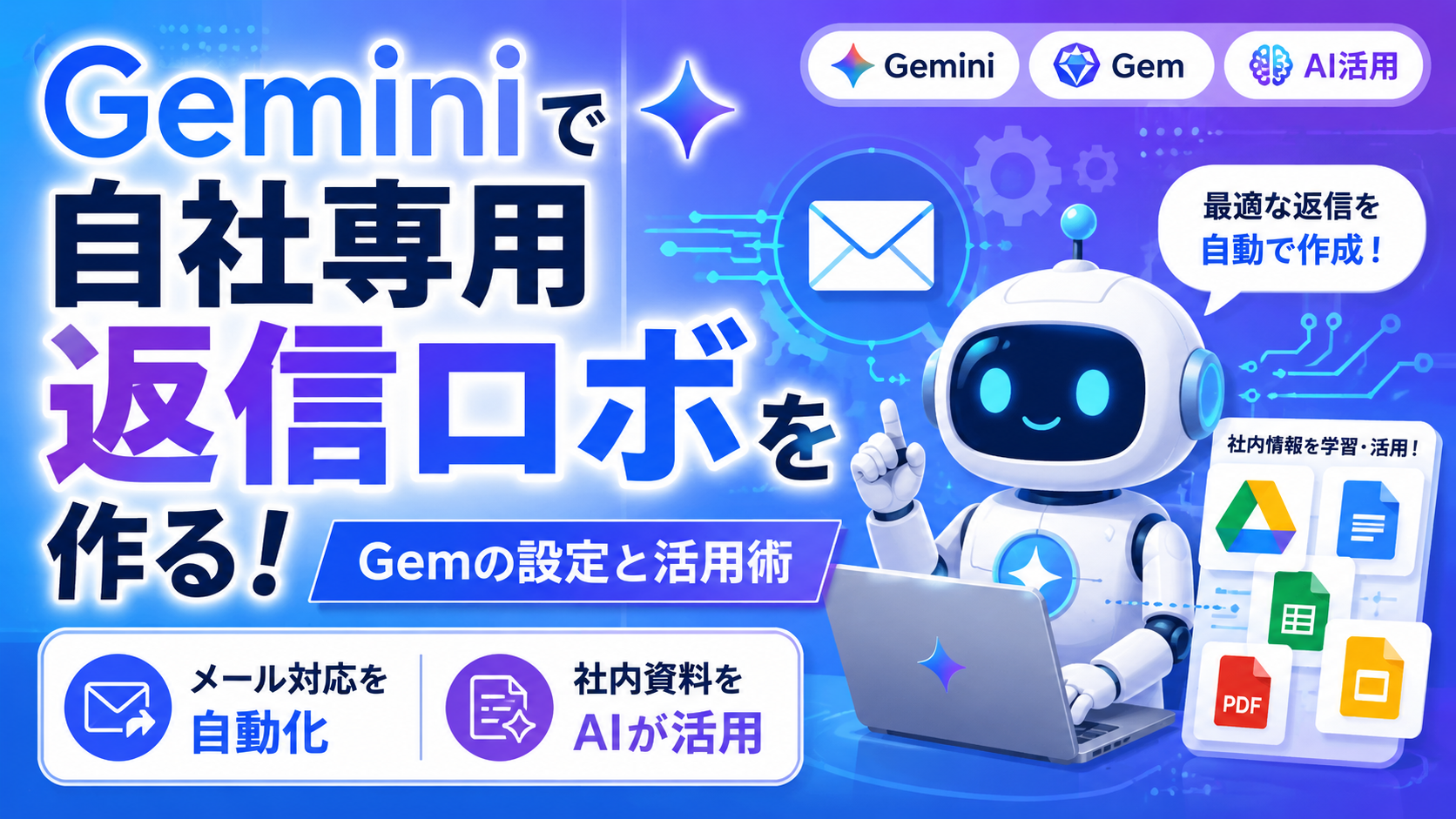
Gemini×Canvasで資料作成を爆速化! AI活用のコツとリスク管理
「Gemini Canvas(ジェミニ キャンバス)」という言葉を聞いて、使い方や活用方法を調べていませんか?
本記事は直近のアップデートで追加されたGeminiの強力な新機能「Canvas」について、実際のビジネスシーンでどう使えば業務効率が上がるのか、具体的な操作手順やプロンプト例を交えて解説します!
また、AI活用が進むにつれて見落とされがちな「重大なセキュリティリスク」とその対策についても触れています。
「安全かつ爆速で資料作成を行いたい方」は、ぜひ最後までご覧ください。
▼ 動画版
目次
Geminiの「Canvas」機能とは?何ができるようになるのか
インターネット上で「Canvas」と検索すると、HTML5の描画技術(グラフィックを描画するためのプログラミング要素)について解説されることがありますが、今回解説するGeminiの「Canvas」は全くの別物です。
Geminiにおける「Canvas」とは・・・
Gemini上で文章やコードを並べて編集・共有できる新しい作業用インターフェース(UI)のことです。
これまでのAIチャットは、縦にスクロールしながら対話を繰り返すだけでした。
しかし、Canvas機能を使うと、画面の左側でGeminiとチャットしながら、右側の独立したウィンドウ(Canvas)で生成された文章やコードを直接編集・推敲することができるようになります。
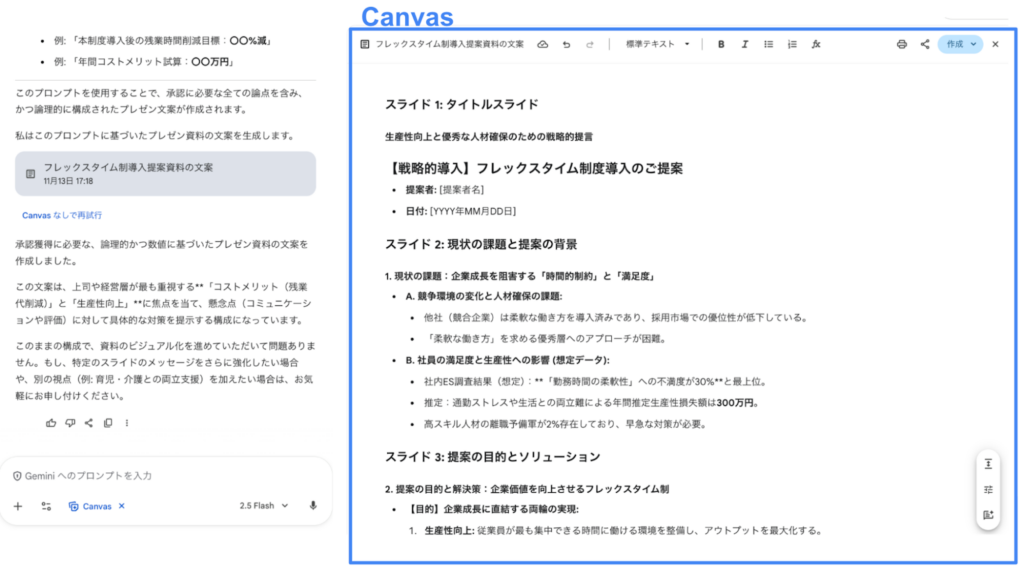
まるで、「優秀なアシスタントと隣同士で座り、一つのドキュメントを共同編集しているような感覚で作業を進められる」のが最大のメリットです。
Gemini×Canvasで資料作成を効率化する具体的なステップ〜プロンプト作成からCanvasへの反映方法〜
ここからは、実際の業務(企画書の作成や議事録の要約など)でGemini Canvasを使って作業を効率化する手順を解説します。
まずは、Canvasを立ち上げて草案を作成させるステップです。
① 「Gemini」にログインする
https://gemini.google.com/app?hl=ja
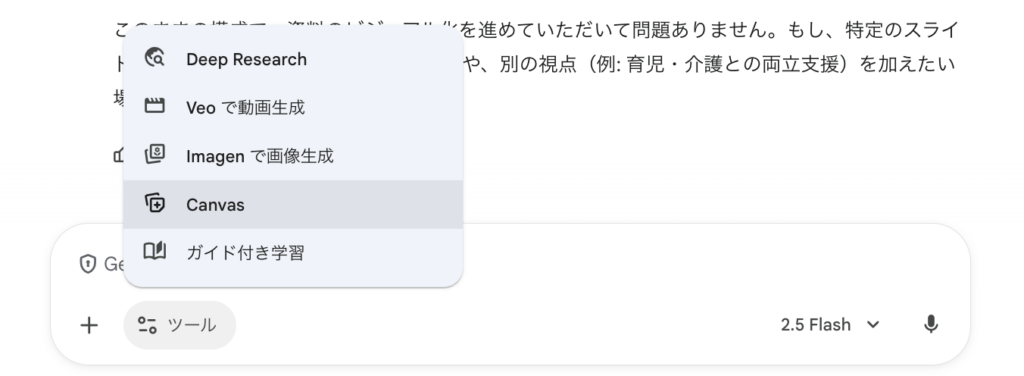
② Canvas モードを起動
Geminiのプロンプト入力欄の下にある「Canvas」アイコンをクリックして有効化します。
(文字が青色になっていればOKです)

③ プロンプト(指示語)の入力
通常のチャットと同じように指示を出します。この時、具体的な役割や構成を指示すると、精度の高い出力が右側のCanvasエリアに生成されます。
補足:具体的な使い方例
「プロンプト」と聞くと、「なるべく詳細情報を記載して正確な指示をするように」というアドバイスをよく目にします。
このアドバイスを元に、下記のように「ワンステップ」で完結をさせようとする人も多いのではないでしょうか。
例)
「フレックスタイム制」の導入を役員に提案する資料を作成したいです。
目的:社員満足度を上げる
理由:「ワークライフバランスが取りにくい」という退職理由が散見されている
ルール:コアタイムを11時〜14時とする
〜省略〜
提案時の文案を作ってください。
これでは、まず「プロンプト(指示や質問)」を作ることに疲弊しそうですね。
また、最初から「こういう内容で作って!」と「指示」をしてしまうと、生成AIは優秀ゆえ「自分が指示した内容でそのまま作成」してくれます。
ですが、これは「生成AIの良いところ」を生かしきれていません。
「Gemini」は「作業者」だけではなく「相談相手」にもなってくれます。
【コツ:生成AI(Gemini)に「何の情報が必要か」を会話して確認をする】
当然と言えば当然ですが、生成AI「Gemini」が良いプロンプトとして認識する情報は、「Gemini」が一番知っています。
そのため、最初は下記のように「こんなものを作りたいから”Geminiに依頼するために必要な情報を教えて欲しい”」と投げてみましょう。
例)
社員満足度向上を目的とした「フレックスタイム制導入」のプレゼン資料の文案を作成して欲しいです。
上司の承認を確実に得られる完璧な資料にしたいため、プロンプトを作成してください。
すると・・・
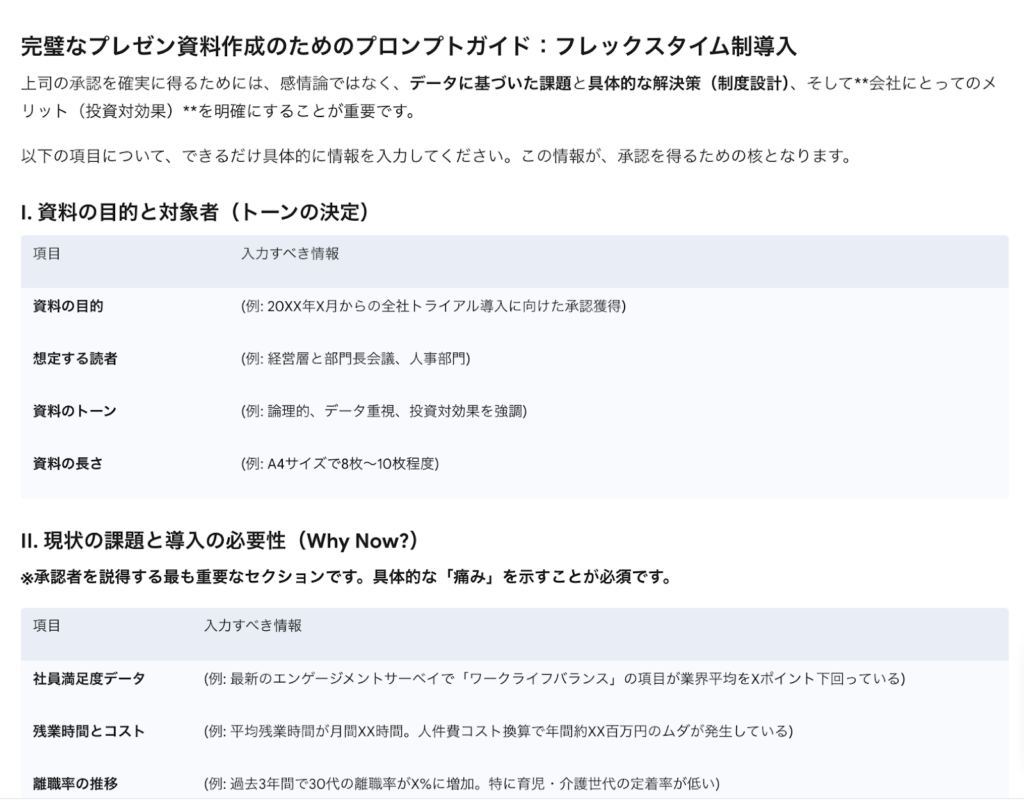
「こんなプロンプトを投げてくれると完璧な資料を作れるで!!」
という内容を、自分から提案してくれます。
「上司の提案を確実に得るためには、感情論ではなくデータに基づいた課題と具体的な解決策・会社にとってのメリット・デメリットを明確にすることが重要です」
「そのために必要な情報はこれなので、情報を送ってください」
大変「ごもっとも」な回答が返ってきました。
中身を見てみると・・・
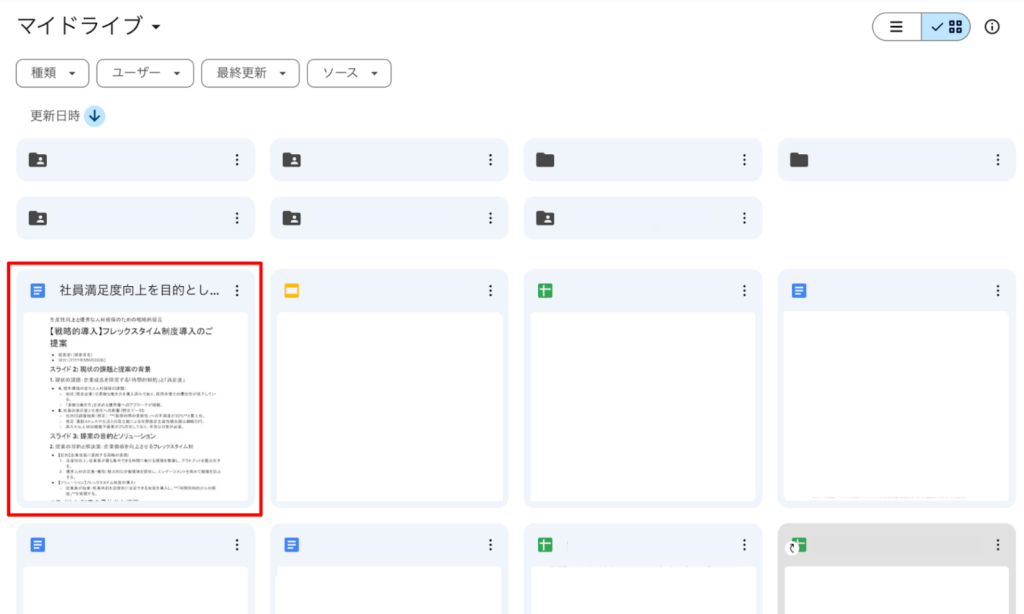
「ああ、確かに上司に承認を得るためにはこの数値データが必要だったな・・・」
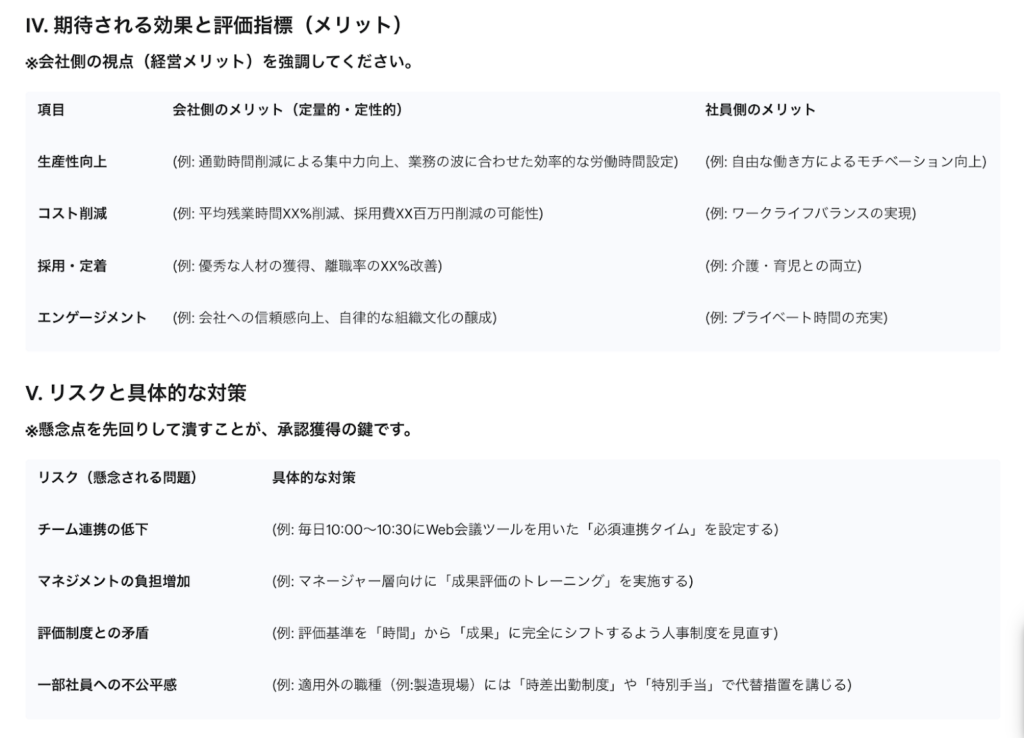
「自分が思いついていなかったメリットまで出してくれた!」
「上長提案に出るであろう懸念点を上げ、さらに対策まで記載してくれている」
さらに最後には次のステップまで記載してくれます。

このように、「完璧なプロンプトを自分で考えて作ってもらう」のではなく、「どうすればいいか?」を相談すると、「自分の考え+Geminiの意見」で、より「誰にでも響きやすい」資料に作り上げることができます。
Geminiは、同じチャット内の会話は情報を引き継いでくれるため、会話を繰り返しながら「自分が作りたい資料の内容」を固めましょう。
例)Geminiが空欄にしてくれた数値を埋める
例)自社には関係がない内容はカットし、自社特有の内容を追加する
また、Canvasの内容は「Googleドキュメント」として出力が可能です!
出力して、情報の入力や、不要箇所の削除・追加をしてもいいですね。
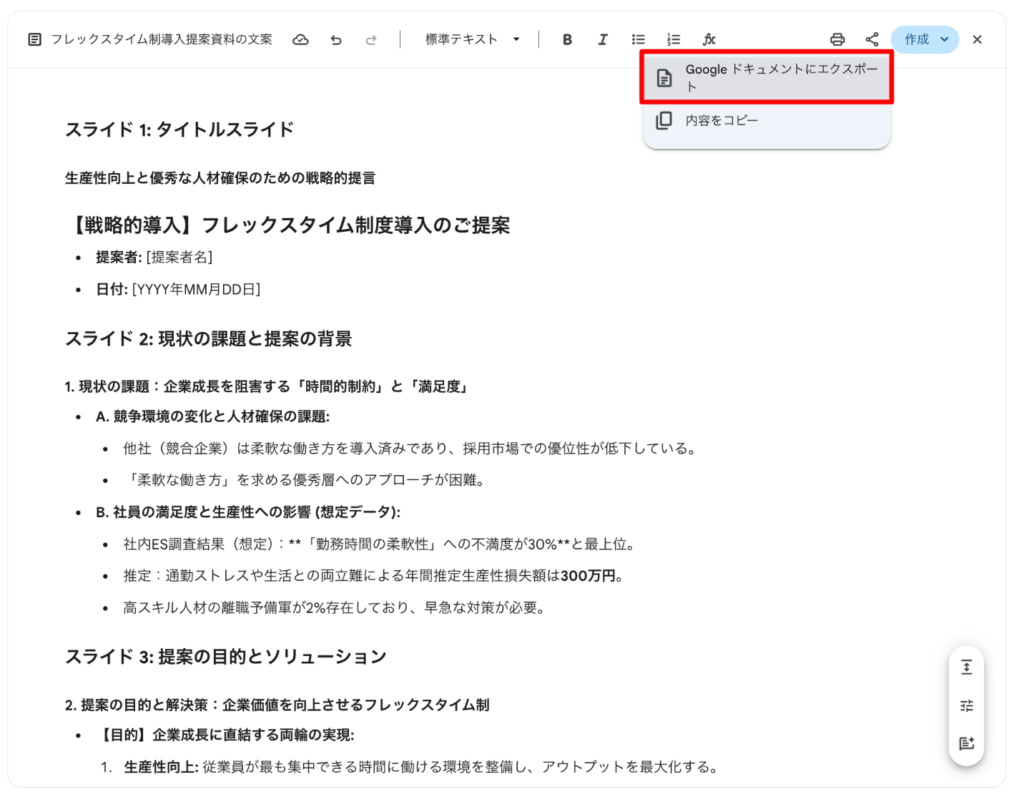
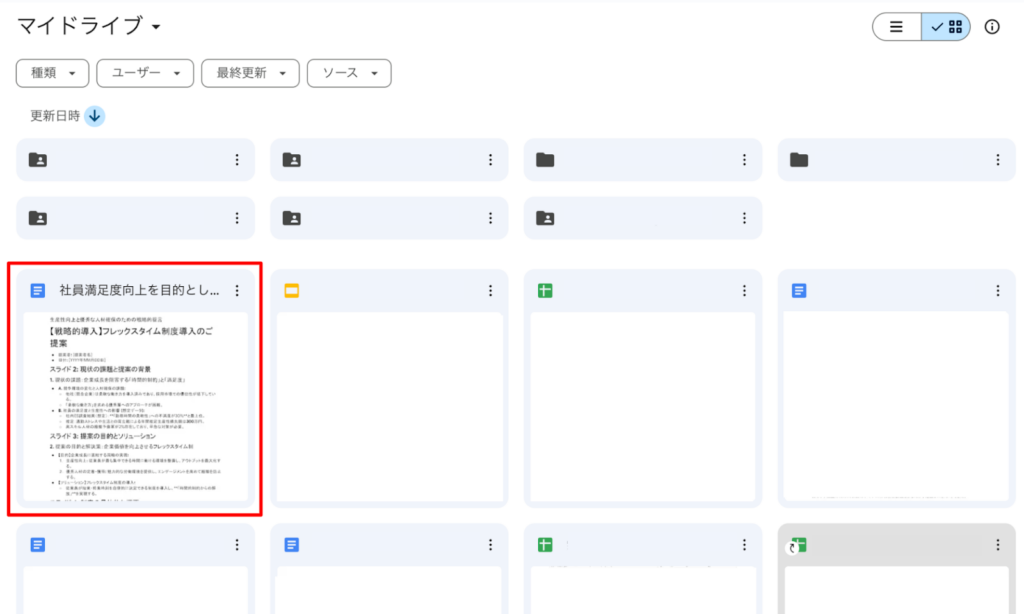
※ 出力した「Googleドキュメント」は、マイドライブに自動で格納されます。
④ 情報の整理が完了したら「Canvas」の内容を確認する
「Gemini」の会話を元に、「Canvas」に内容がまとめられているため確認します。
【コツ:「Canvas」の内容をGoogleドキュメントで保存する】
内容確認後は、必ず「Googleドキュメント」に書き出しをしましょう。
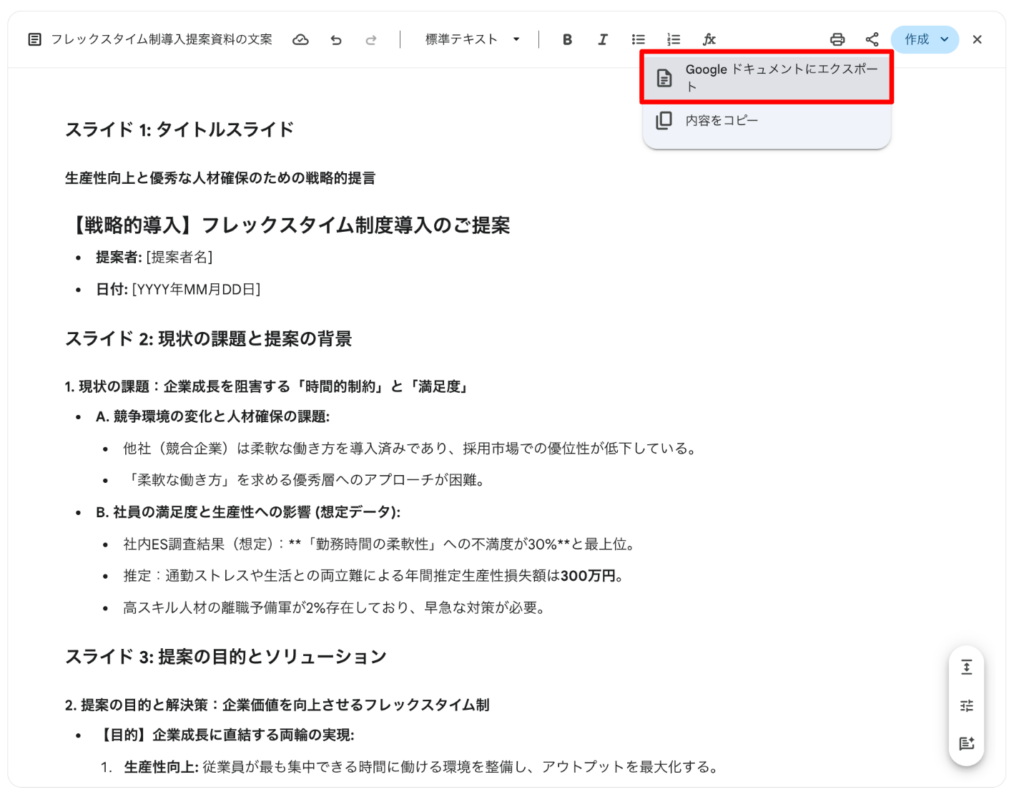
<理由>
「Gemini」×「Canvas」はとても便利なツールですが、一方で「同一チャットで細かくやりとりをしていると重くなりバグが生じる」ケースがあります。
例)スライド化した時にページ数が合わなくなる
例)スライド形式にしたいと指示したが別形式で出力される
例)読み込み画面で停止してしまう
作成した「Canvas」をそのままスライド化した時にバグが発生した場合、「元の状態に戻すこと」はできません。
バグ自体は「新しいチャットを開く」ことで解消されますが、前章で記載した通り「情報の引き継ぎは同一チャットで行われる」仕様となっています。
つまり・・・
「バグが発生したら、今までの会話をもう一度再現しなければならない!」ということです。
手間が発生するかつ、自分が同じ内容を入力したからとGeminiが別チャットと全く同じ回答をしてくれるとは限りません。
そんな時に、「Canvas」の内容を「Googleドキュメント」で出力しておくと、別チャットに「Googleドキュメント」を読み込ませるだけで、次のステップに進むことができますよ。
※ 出力した「Googleドキュメント」は、マイドライブに自動で格納されます。
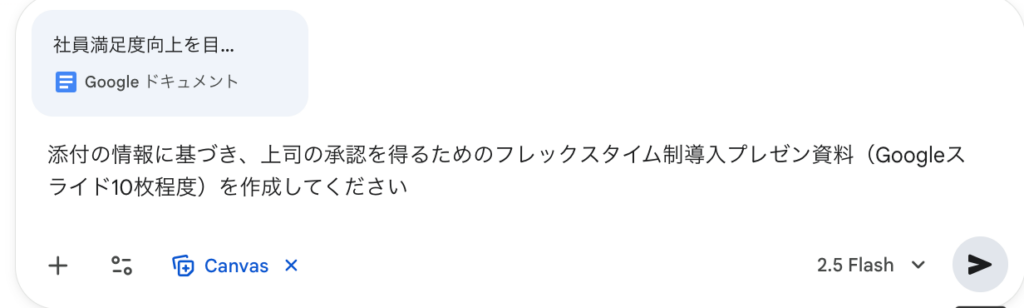
⑤ 「希望する形式」を指示し作成依頼
今回は、Googleスライド形式としたいため、その通り指示をしてみます。
また、GeminiとCanvasが作ってくれた「Googleドキュメント」を直接編集したため、読み込ませてみます。
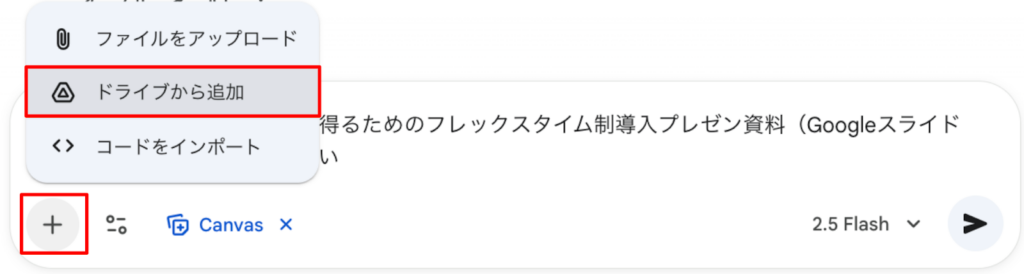
⑥ 「スライドにエクスポート」をクリックする
ものの数秒でスライドが出来上がりました!
右上の「スライドにエクスポート」をクリックすると・・・
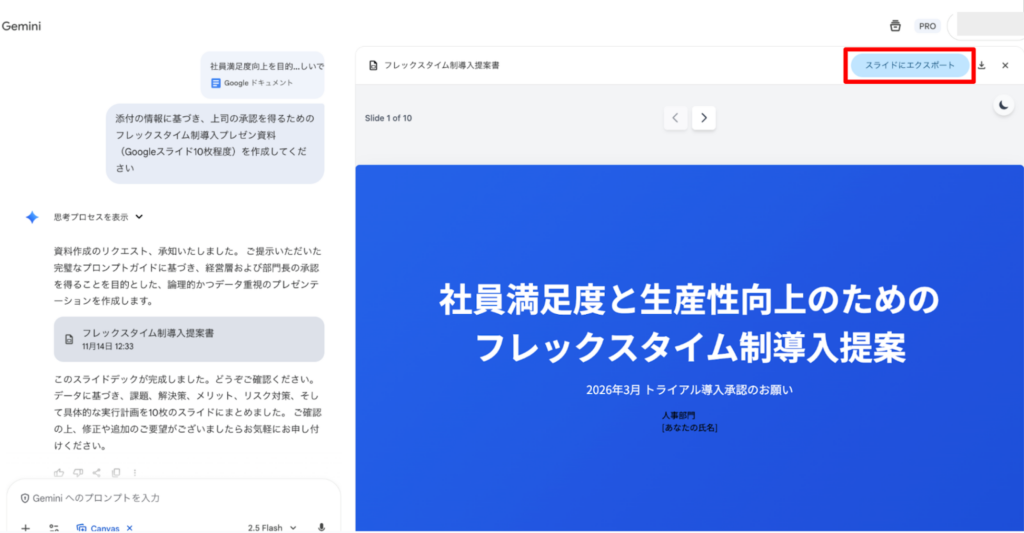
マイドライブにスライドが出来上がりました!
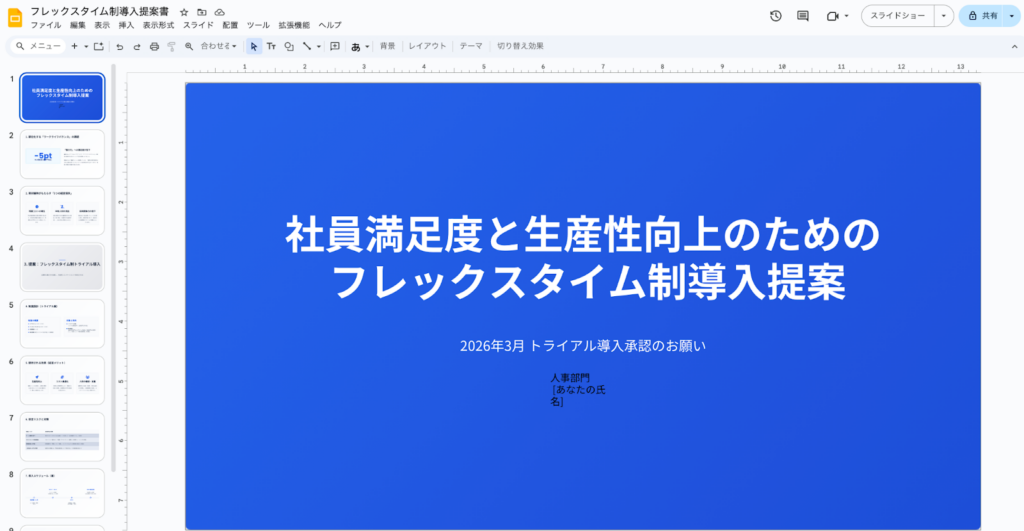
あとは、内容やデザインを微調整するだけで、提案資料が完成します!
いかがでしたか?
難しい知識や前準備が0の状態で「爆速」で提案資料が作成できますね。
Canvas上で文章を推敲・調整する際のテクニック
Canvasの真骨頂は、生成された後の「推敲(ブラッシュアップ)」にあります。
- ピンポイントな部分修正(インライン編集)
Canvas上の文章の一部をマウスでハイライト(選択)すると、メニューが表示されます。「ここをもっと丁寧な表現にして」「この段落を短く要約して」と指示を出すだけで、その部分だけがピンポイントで書き換わります。 - 文体やトーンの一括変更
Canvasのメニューから、文章全体の長さを変えたり、「フォーマル」「カジュアル」といったトーンの調整をワンクリックで行うことができます。 - Googleドキュメントへのシームレスな移行
完成した文章は、右上のエクスポートボタンから1クリックでGoogleドキュメントに出力可能です。そのまま社内メンバーに共有して業務を完了できます。
GeminiとCanvasを使い分けるべきシーン
通常のチャット画面とCanvasは、以下のように使い分けることで業務効率が最大化します。
- 通常のチャットが向いているシーン
情報収集、壁打ち(ブレインストーミング)、簡単な質問、事実確認など。 - Canvasが向いているシーン
長文の企画書構成案を練り上げる、議事録から要約・比較資料を作成する、プログラミングのコード生成とプレビュー確認、メールマガジンの執筆など、「手直し」が前提となるクリエイティブな作業。
コピペで使える!ビジネス向けプロンプト例
Canvasの効果を最大化するために、以下のプロンプトをコピーして入力してみてください。
お題:長文の企画書構成案をCanvasで練り上げる
「あなたはプロの事業開発担当者です。以下のテーマについて、社内向けの新規事業提案書の構成案を作成してください。
テーマ:[ここにテーマを入力(例:AIを活用した社内業務効率化)]
条件:背景、課題、解決策、期待される効果、スケジュールの5項目を含めること。出力はCanvasで行い、各項目は見出しをつけて分かりやすく記述してください。」
Gemini×Canvas利用時のセキュリティリスクと対策
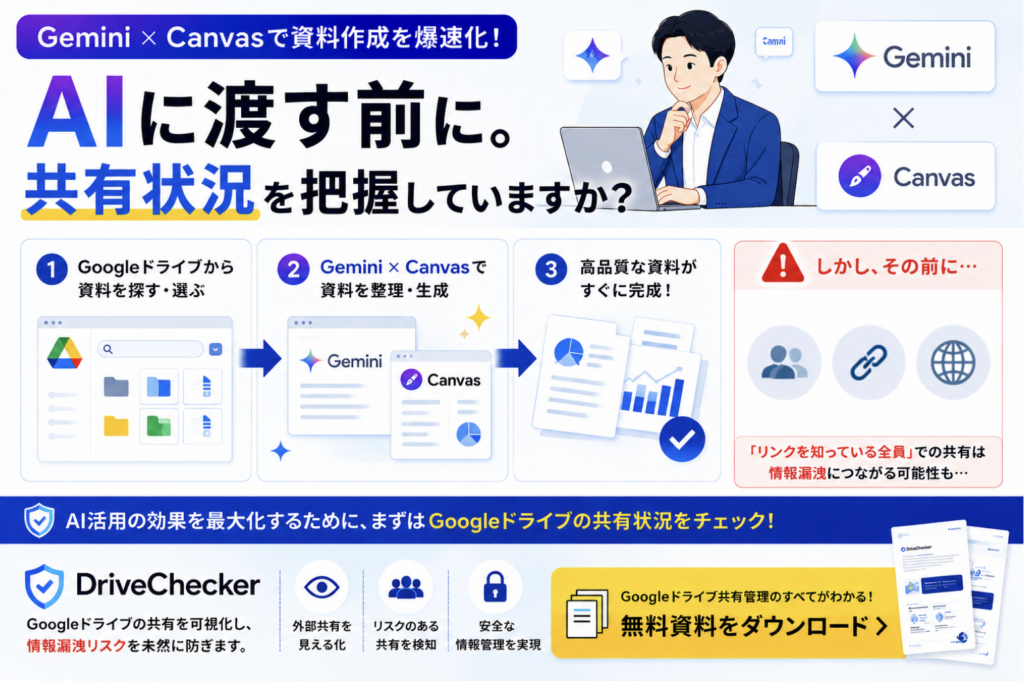
Gemini Canvasを活用すれば、資料作成の時間は劇的に短縮されます。しかし、便利なAI活用にはセキュリティ事故がつきものです。
なぜなら、Canvasで作成・推敲した企画書や議事録の要約といった業務資料は、最終的に「Googleドキュメント」としてGoogleドライブに保存されるケースがほとんどだからです。
ここで注意すべきなのが、Googleドライブの共有設定ミスによる情報漏洩です。
- AIで手軽に資料が量産できるようになるため、ドライブ内にファイルが急増する。
- 「リンクを知っている全員」に誤って共有設定したまま放置してしまう。
- 社外秘の企画書や個人情報が含まれた議事録が、外部からアクセス可能な状態になってしまう。
AIの利用(=データの生成)が加速するほど、こうした人為的ミス(ヒューマンエラー)によるリスクは跳ね上がります。社内規定でAIへの機密情報の入力を禁止(または学習データへの利用をオフに設定)するだけでなく、「生成されたファイルが誰に共有されているか」を監査・管理する仕組みが不可欠です。
共有設定のミスを防ぐ「Drive Checker」
Googleドライブのセキュリティ管理に課題を感じている場合は、弊社の提供する『DriveChecker』がおすすめです。
DriveCheckerを活用すれば、社内のGoogleドライブ内で「外部に共有されているファイル」や「退職者の権限が残っているファイル」を自動でリストアップし、一元管理することが可能です。AI時代に急増するドキュメントのセキュリティリスクを、最小限の手間で防ぎます。
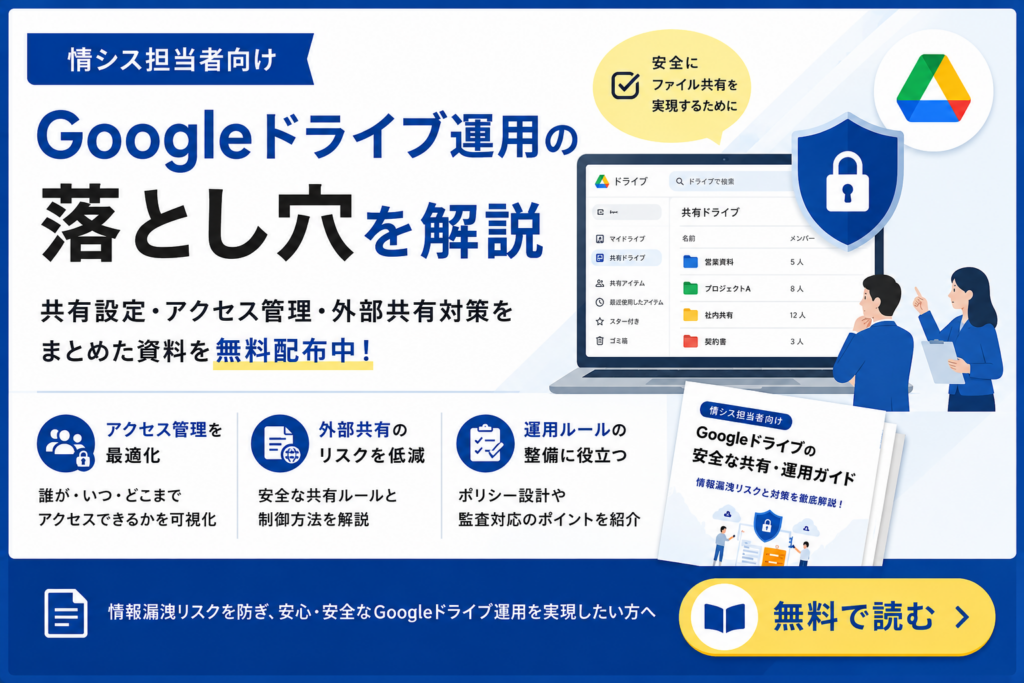
DriveCheckerは情シスのお悩みを解決できるこんな機能が充実しています!
- 「ダッシュボード画面」で、何の操作もなく全社アイテムの共有状況が可視化
- 詳細検索で特定条件で検索・一括で共有解除も可能
- 共有ドライブのみではなく「マイドライブ内」の共有も管理可能
- 「マイドライブ」からの共有を禁止できる
- 「リンクを知っている全員宛の共有」を禁止できる
- 共有まえに「上司の承認が必要」となるフローが作成できる
DriveCheckerには2週間無料トライアルもございます。
ご興味がございましたら、ぜひ「資料ダウンロード」のページからパンフレットをご覧ください
まとめ:AI活用とリスク管理はセットで考えよう
Gemini Canvasは、単なるテキスト生成ツールを超え、私たちの作業を隣でサポートしてくれる強力な編集エディタです。まずは本記事のプロンプトを参考に、Canvas機能を実際に体験してみてください。
同時に、作成した資料の取り扱いには十分な注意が必要です。「作成はAIで爆速化し、守りはDrive Checkerで自動化する」という両輪の対策で、安全かつ生産性の高い業務環境を構築しましょう。