【Gemini】自動でメール返信文を作る!Gemの設定と活用術
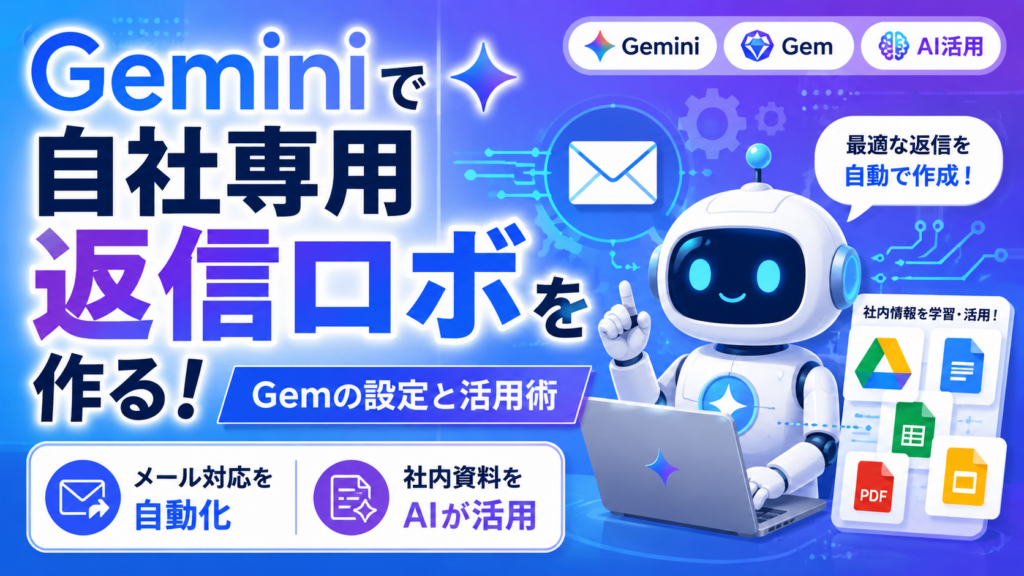
Geminiで自社専用返信ロボを作る! Gemの設定と活用術
「もっと業務を効率化したい」
「定型的な問い合わせ対応に追われて、本来やるべき企画業務が進まない」
そう感じている皆様、日々のメール対応にどれほどの時間を費やしているでしょうか。
バックオフィスの方なら社内からの制度への問い合わせ、フロントオフィスの方なら社外からの製品への質問など、特に「問い合わせに対する回答メール」の作成は、避けては通れないものの、意外と神経を使い、時間を削られる業務です。
最近では ChatGPT や Gemini を使って「自分が書いた文章の校正」をする方が増えています。
しかし、一歩進んで「メール文そのものをAIに生成させる」ことまでは、まだ踏み切れていない方も多いのではないでしょうか。
「だって、生成AIが引っ張ってこれる情報元は、インターネットに記載されているような『公開情報』や『世間一般の知識』でしょう?」
「自社製品の詳しい情報は契約後のお客様にしか公開しておらずインターネットに乗っていないし・・・」
「社員の就業規則やルールは社外秘だから、社員しか見れない資料として保管されているから人間が回答文を作るしかないんだ!」
「生成AIツールに資料を添付し、添付を情報源として活用できることは知っているけれど、メール返信文を作るたびに該当の資料をピックアップして読み込ませる方が手間!」
そう思っている方に朗報です!
実は・・・
Google の AI 「Gemini(ジェミニ)」で使える「Gem(ジェム)」を活用することで、あっという間に「自分専用の返信ロボ」を作成することができる んです!!
本日は、「これを見るだけで全てわかる!Gemの設定方法」をご紹介します。
▼動画版
目次
Gem活用入門:「自社の情報は AI にはわからない」という誤解
「世間一般的な挨拶文ならAIで十分だけど、うちの会社の製品仕様や、社内規定まではAIは知らないから……」
そう思って、返信メール作成の自動化を諦めていませんか?
確かに、ホームページに公開していない未発表の製品情報や、社員向けにしか公開していない福利厚生のルールなどは、通常の AI が Google 検索で見つけてくることはできません。
しかし、 Gemini なら、その壁を突破できます。
実は Gemini は、あなたの Google ドライブ内に保存されているファイルや、添付した資料の内容を読み取って回答を作成することができるのです。
ただ、毎回 Gemini でチャットを開き、該当の情報取得元を貼り付け「この情報を参考にし、受信したメールへの返信を作るよう」毎回指示する対応自体も手間ですよね。
特に、製品情報や社内の福利厚生が複数資料に記載されている場合、
「毎回該当の情報取得元を自分でピックアップして、問い合わせ回答文を作成するよう指示をするくらいなら、自分で返信文を作成したほうが早い」
と思い、結局は Gemini を活用しないという方も多いのではないでしょうか。
でも実は、この「毎回資料を添付して指示をしなければならない」という手間は「Gem(ジェム)」を活用することでマルっとカットすることができます!
次に「Gem(ジェム)」とはなんなのか、設定方法をみてみましょう!
Gem活用入門:「Gem(ジェム)」とは?
Gemini の強力な機能に「 Gem (ジェム)」があります。これは、ざっくり言うと「特定の役割や指示をあらかじめ覚えさせておけるカスタム AI 」のような機能です。
Gemとは?
Googleが開発した生成AI「Gemini」を自分好みに設定・調整し、秘書や専門家のように使えるようにする機能です。
Gemにできること
「あなたは〇〇の専門家です」「返答は箇条書きで、丁寧なトーンで」といった指示を一度設定し、保存して繰り返し利用できます。
Gemのメリット
毎回長いプロンプト(指示文)を入力する手間が省け、特定の作業を格段に効率化できます。
この Gem に「自社の資料( PDF やスプレッドシートなど)を参照して、添付した質問メールに対して回答する」というルールを覚えさせておけば、今後受信したメールをGemに貼り付けるだけで、自分・自社の仕様にパーソナライズされた完璧な返信案が一瞬で作成されます。
【Gem登録時のプロンプト例】
あなたは弊社のカスタマーサポート担当です。 入力されたメール文に対し、添付した「製品マニュアル.pdf」の内容に基づいて、丁寧な返信案を作成してください。 回答できない場合は、その旨を伝え、担当部署へ確認するよう案内してください。
一度「 Gem 」を作っておけば、情報の参照元をインターネット上に頼る必要はありません。
Google ドライブにある「生きた自社データ」が、そのままAIの知識ベースになります。
Gem活用入門:「Gem」の設定方法
では実際に、「Gem(ジェム)」の設定方法をみてみましょう!
設定方法はとても簡単です!
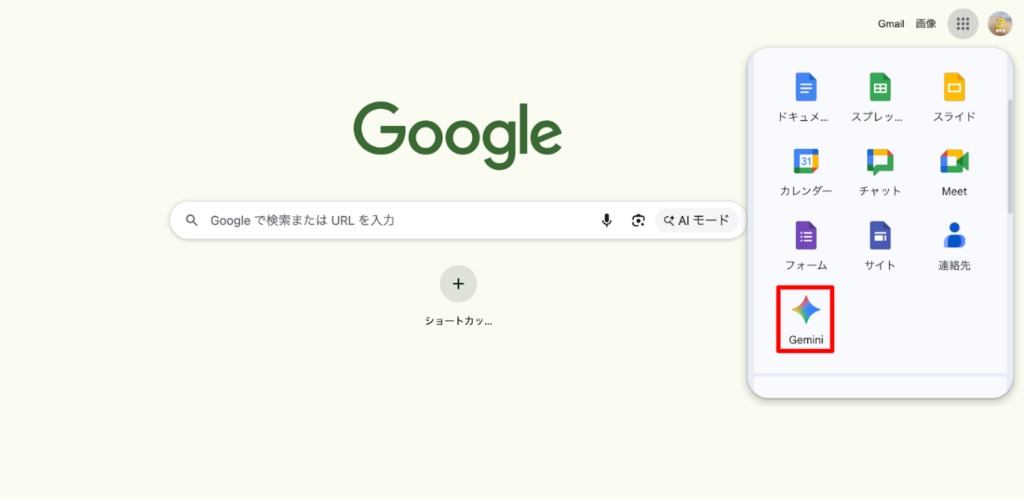
① 「 Gemini 」にログインする
https://gemini.google.com/app?hl=ja
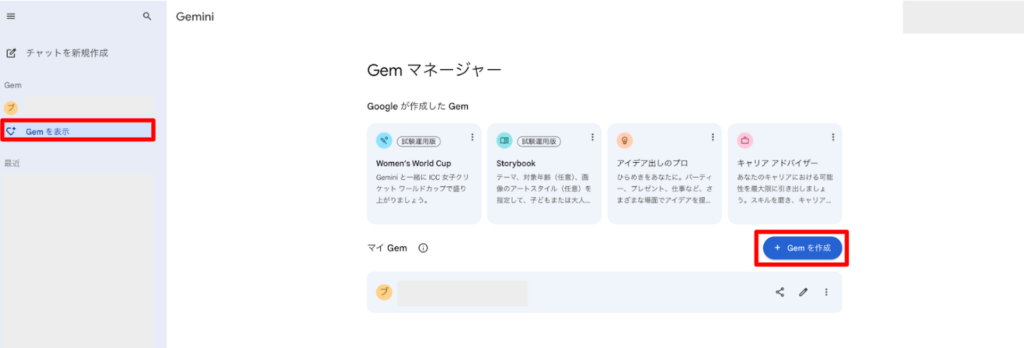
② 左メニュー内「 Gem を表示」を開き、「+ Gem を作成」をクリック
③ 「新しい Gem 」の作成画面が表示されるため「名前」「説明」「カスタム指示」「知識」を設定する
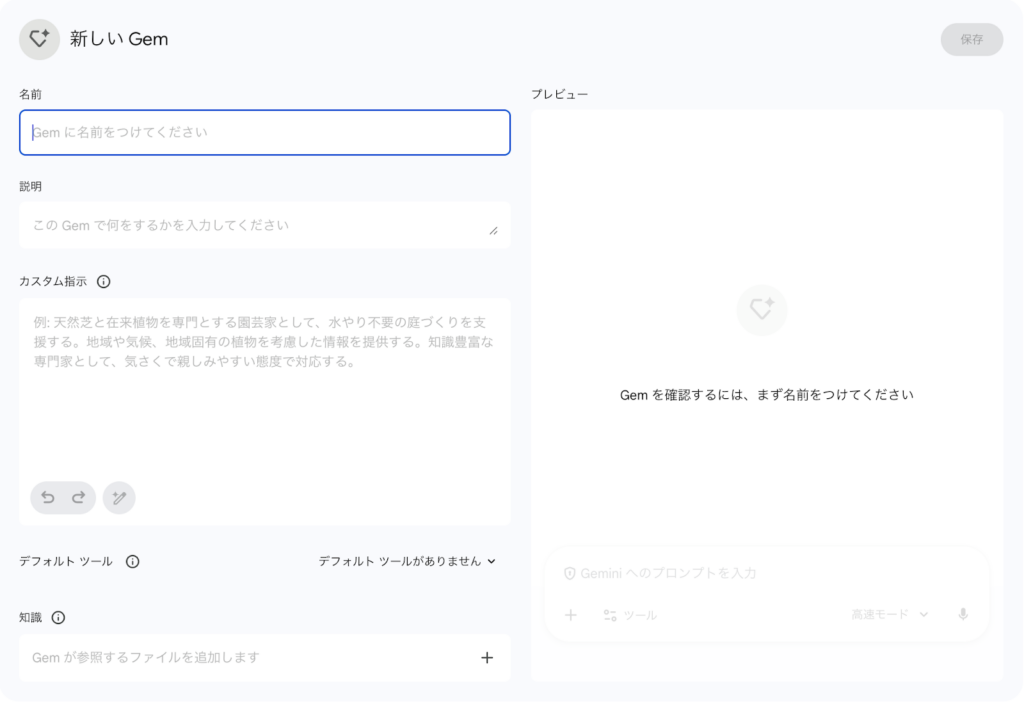
名前・説明
複数登録した際も何用のGemであったかわかりやすい名称を設定してください。
例)
名前:製品A問い合わせ用
説明:製品Aに関する問い合わせに対し自動返信文を作成する
カスタム指示
今後、Gemに「何をして欲しいか」指示を設定します。Gemに対し「あなたはこんな人」であるというペルソナを設定するなど理想に近くなるようカスタムしましょう。
▼ 「ブログPDFダウンロード」または「動画版 概要欄」より「プロンプト例」をプレゼント!
知識
情報の取得元となる「知識」を設定します。「ファイルをアップロード」「(Google)ドライブから追加」「コードをインポート」より選択ができます。
「( Google )ドライブから追加」をしておくと、元情報である Google ドライブ内のファイルの情報を更新すると、最新情報が反映されるため直添付するよりおすすめです。
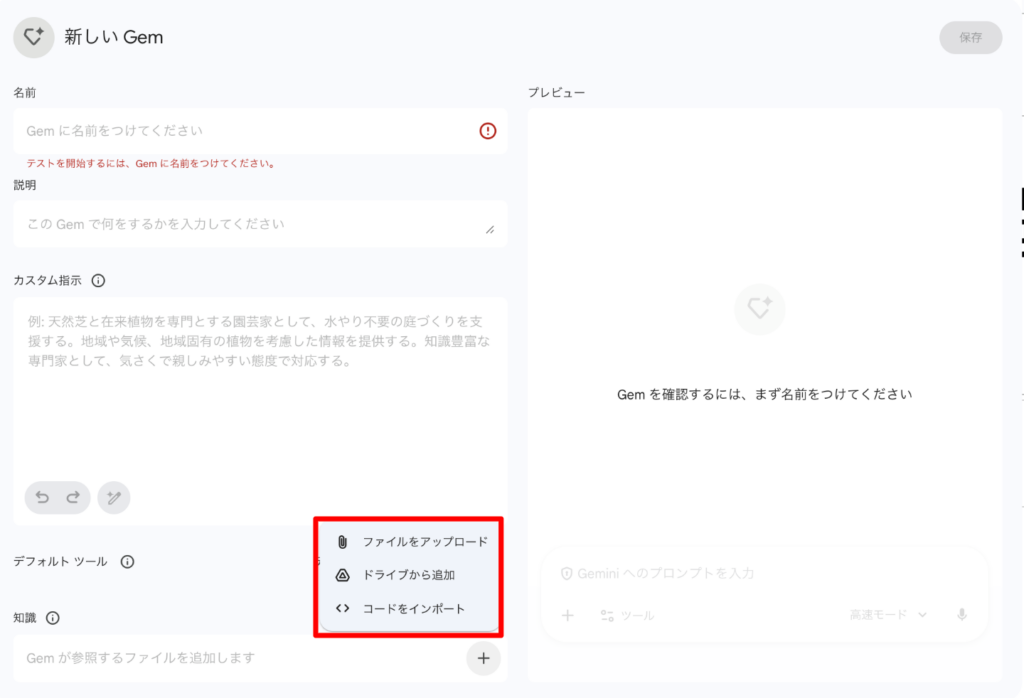
POINT:横にプレビュー欄があるため、実際にテストをしてみましょう!
テストを行い、情報を追加・削除しながら調整を行い、「保存」します。
④ 問い合わせメール受信時に、登録した「Gem」を開き、メール文を貼り付ける
左メニュー「 Gem 」より利用したいものを呼び出し、「プロンプトを入力」欄に受信した問い合わせメールを添付すると、返信文案が作成されます。
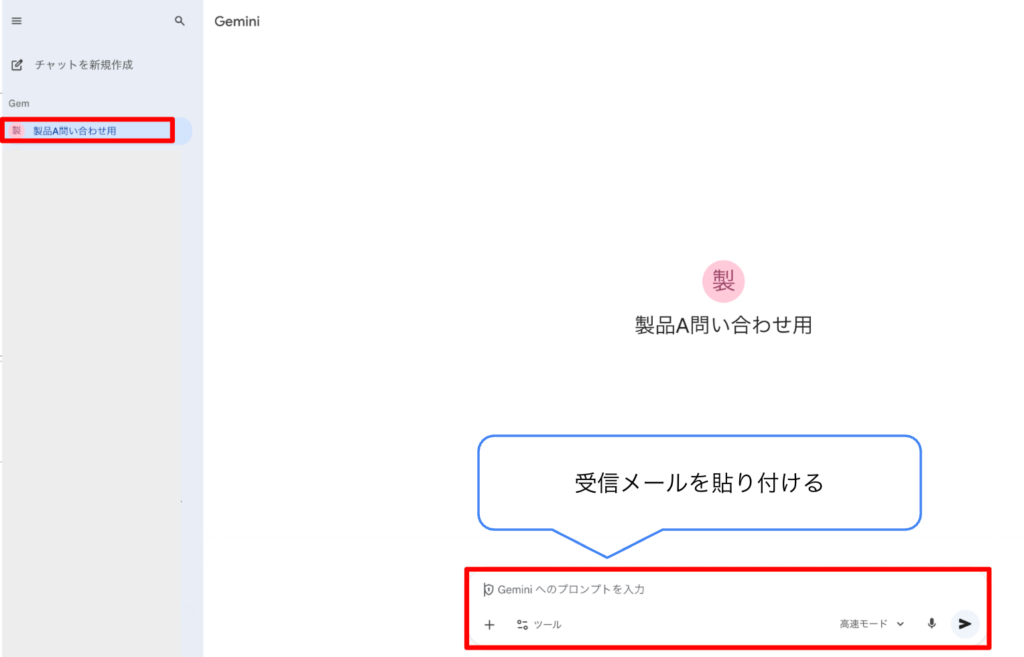
作成した Gem は、「共有」することや「編集」することも可能のため、問い合わせ対応に対し部署で一定のクオリティを維持したい場合は活用してみてくださいね。
注意
「知識」として「(Google)ドライブを追加」した場合、利用者が該当のアイテムに対し、閲覧以上の権限を所持している必要があります。そのため、Gemの登録内容を他社と共有する場合は、知識にて設定しているアイテムの権限を忘れずに追加しましょう。
AI 活用が進むほど、重要になる「ドライブの安全」
このように Google ドライブのデータを AI に読み込ませる運用は、劇的な効率化をもたらします。しかし、ここで管理者として無視できないのが セキュリティのリスク です。
- 「知識」として Google ドライブを読み込ませているが、いちいち Gem の利用者宛の共有を追加することが面倒だから、知識のアイテムを「リンクを知っている全員」に気軽に変更してしまう
- 他社と合同で対応しているプロジェクト用の共有ドライブ内に「知識」用のアイテムを格納してしまったが、社外秘の情報だった
- AI 活用のために外部のアドレスと共有する機会が増え、管理が漏れていないか?
Gemini( AI )の利便性を高めるために Google ドライブの共有設定を緩めると、そこがそのまま「セキュリティの穴」になってしまいます。
DriveCheckerで「利便性」と「安全」を両立する
AIによる業務効率化を推進しながら、管理者の不安を解消するのが「DriveChecker」です。
DriveChecker を導入すれば、 Gemini で活用している共有フォルダやファイルのアクセス権限付与状況をダッシュボードで一瞬で可視化できます 。
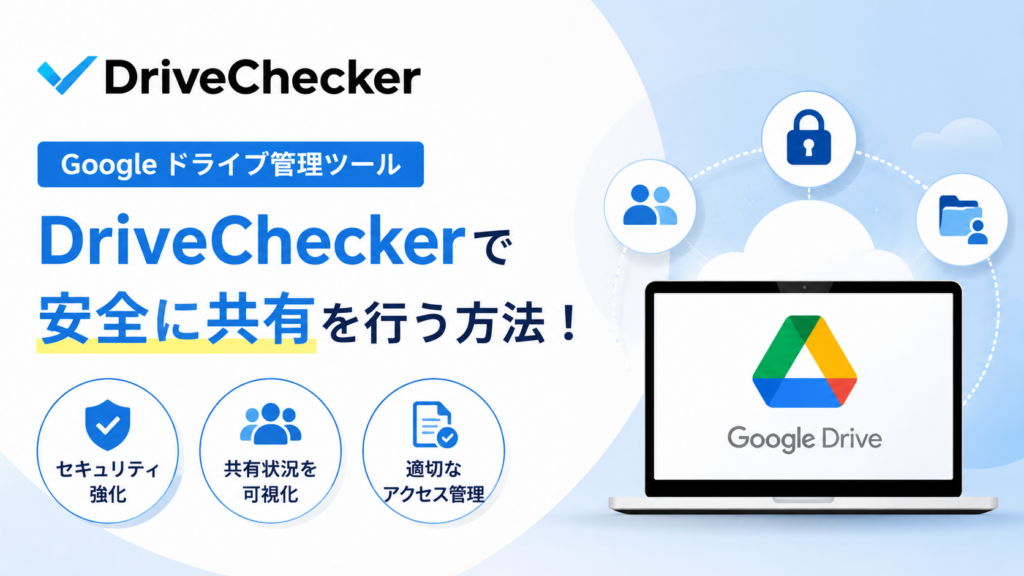
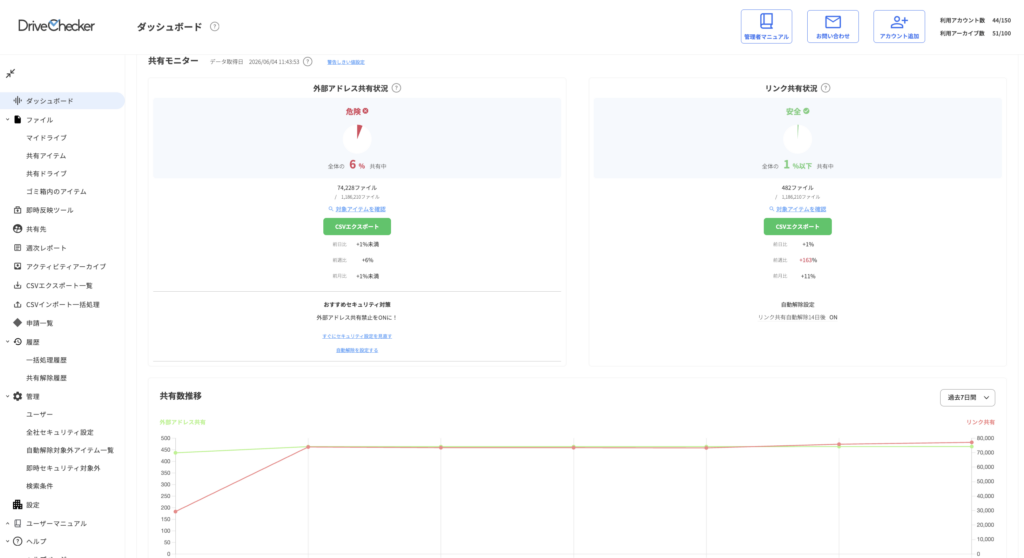
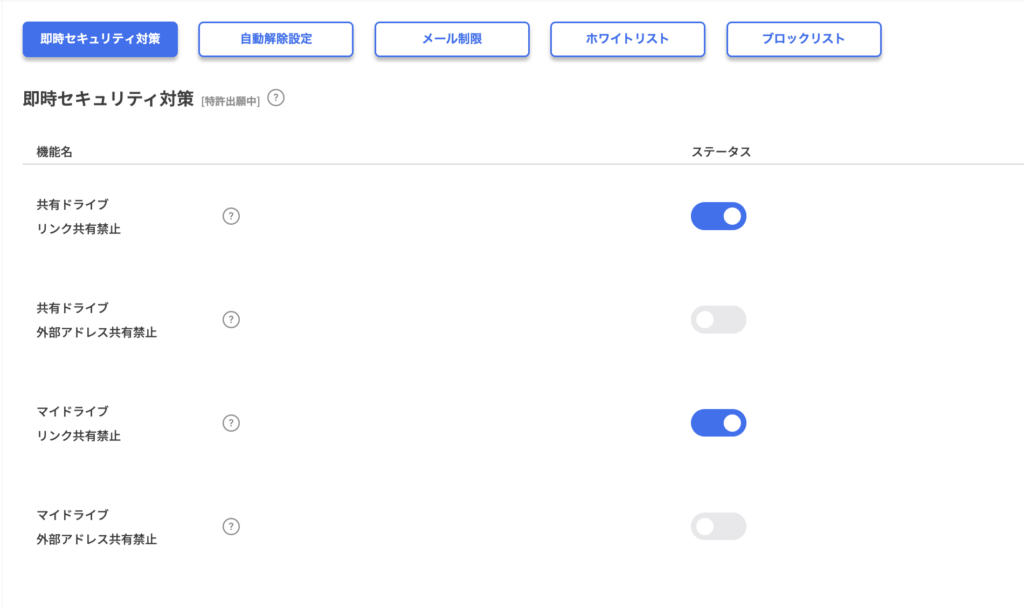
もし、誤って「リンクを知っている全員」に機密情報が公開されても、即座に検知して自動で解除することが可能です 。
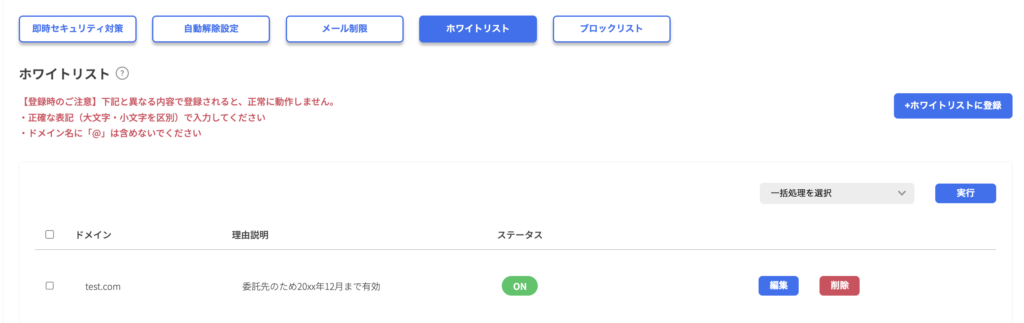
また、特定の取引先やパートナー企業との共有を安全に継続したい場合は、「ホワイトリスト」機能を使うことで、自動解除の対象から外して柔軟に運用することもできます 。
「 AI を使って現場の利便性を上げたい。でも、管理責任はしっかり果たしたい」 そんな情シス担当者の皆様、 DriveChecker で「攻めの AI 活用」を支える安全なインフラを整えませんか?
▼ おすすめ資料
[Google ドライブ セキュリティ管理サービス「DriveChecker」パンフレット] 標準機能との比較表や、コストシミュレーション、具体的な活用事例を掲載しています。 → 資料をダウンロードする