【初心者でも迷わない】Googleドライブの使い方完全ガイド
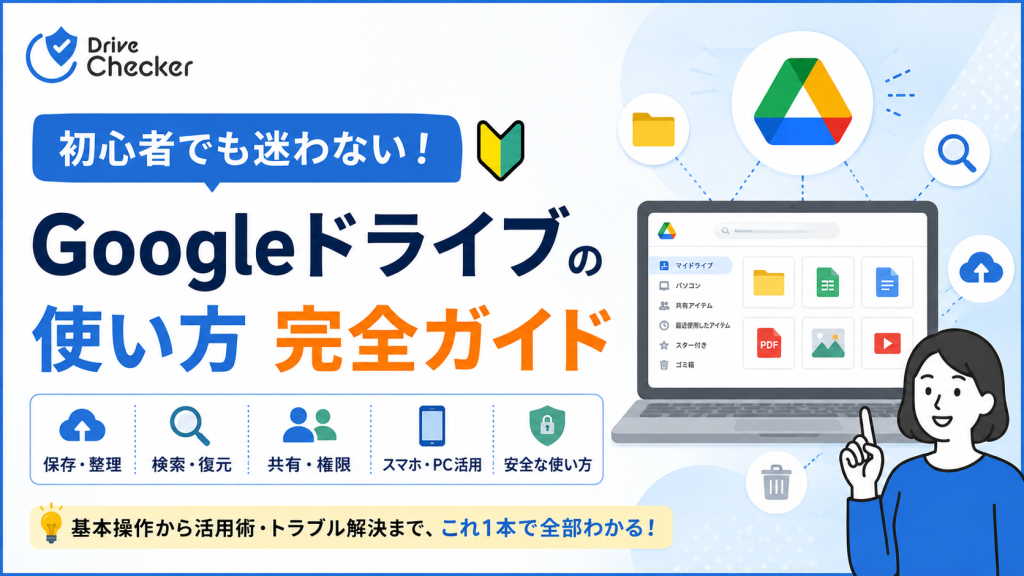
【初心者でも迷わない】 Googleドライブの使い方完全ガイド
「Googleドライブの使い方が分からない」
「そもそもGoogleドライブって何ができるの?」
——これからGoogleドライブを使い始める方、使い始めたばかりの方に向けて、この記事では基本のキから丁寧に解説します。
ファイルの保存・共有といった基本操作はもちろん、パソコン版・スマホ版それぞれの使い方、初心者がつまずきやすいトラブルの解決策、そして安全に使うための注意点まで、この記事1本で迷わず使いこなせるようになります!
なお、Googleドライブは非常に便利な反面、「共有設定のちょっとしたミス」が情報漏えいの原因になりやすい ツールでもあります。この記事では基本の使い方に加えて、そうしたミスを防ぐ考え方も随所でご紹介します。
目次
Googleドライブとは?できることと保存容量を整理
Googleドライブ(Google Drive)は、Googleが無料で提供しているオンラインストレージ(クラウドストレージ)サービスです。パソコン・スマホ・タブレットなど、ネット環境さえあればどのデバイスからでも同じファイルにアクセスできます。
Googleドライブでできることを整理すると、大きく次の3つです。
| できること | 具体例 |
|---|---|
| ファイル・フォルダの保存 | 写真、動画、PDF、Officeファイルなどをインターネット上に保管 |
| どこからでもアクセス | パソコン、スマホ、タブレットから同じファイルを開く・編集す |
| 共有・共同編集 | 家族や同僚とファイルを共有し、同時に編集する |
Googleアカウントを持っていれば誰でも 15GBまで無料 で利用できます。
この15GBはGoogleドライブだけでなく、Gmail・Googleフォトと共通の容量です。
ビジネス向けのGoogle Workspaceを利用している場合は、プランに応じてさらに大きな容量(Business Standardで1人あたり2TBなど)が用意されています。
またGoogleドライブには、マルウェアやフィッシングファイルを検知するセキュリティ機能もあらかじめ組み込まれているため、個人でも安心して使い始めることができます。
Googleドライブを使い始める準備
Googleドライブを使うには、まずGoogleアカウントが必要です。すでにGmailを使っている方は、そのアカウントでそのままGoogleドライブにログインできます。
アカウントを持っていない場合は、以下からアカウントを作成しましょう。
▶︎ Googleアカウント作成ページ:https://accounts.google.com/signup
アカウントを作成したら、ブラウザで以下のURLにアクセスするだけで利用を開始できます。
▶︎ Googleドライブ:https://drive.google.com/drive/
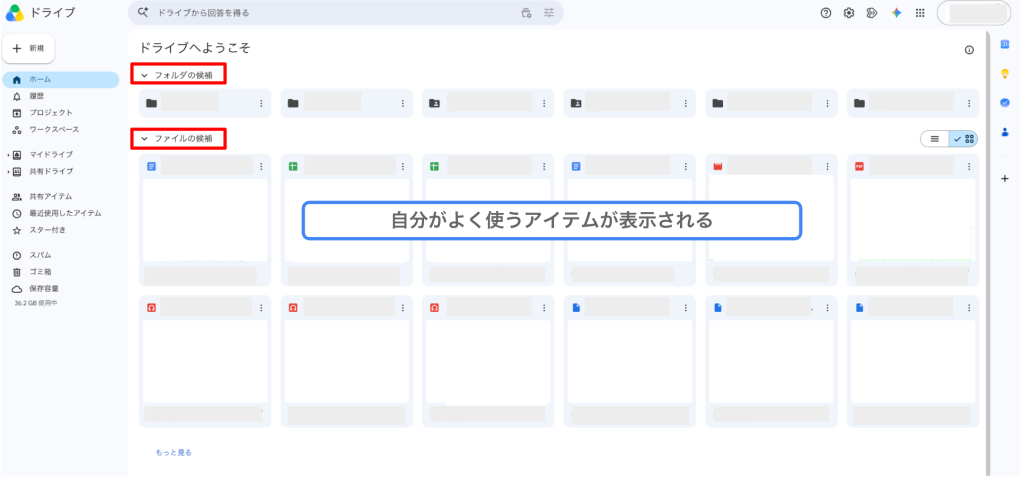
Googleドライブにアクセスすると、ホーム画面に「フォルダの候補」「ファイルの候補」が自動的に表示されます。
これは普段よく開いているファイル・フォルダをもとに表示されるものです。
目的のファイルまでのクリック数を減らせる便利な機能ですね!
【基本操作】Googleドライブ初心者がまず覚えたい7つの使い方
ここからは、Googleドライブの基本操作を1つずつ手順つきで解説します。まずはこの7つを覚えれば、日常的な利用には困りません。
① ファイル・フォルダをアップロード(保存)する
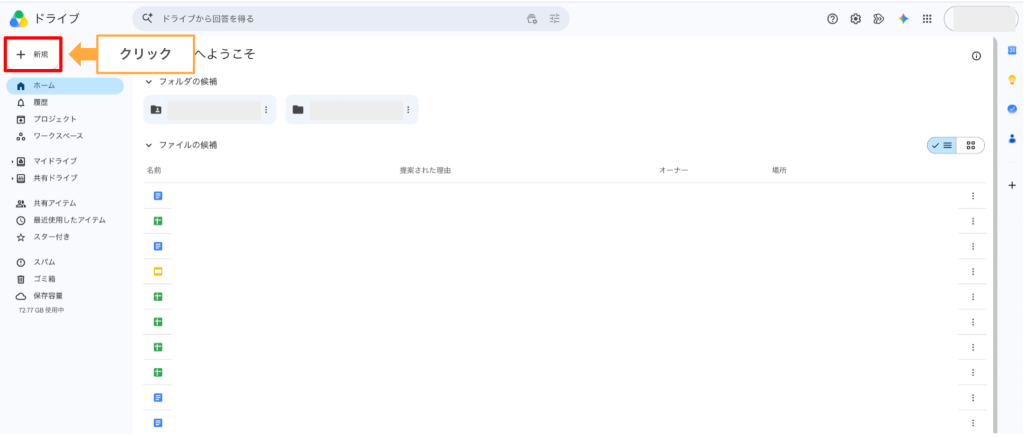
- 画面左上の「+ 新規」をクリック
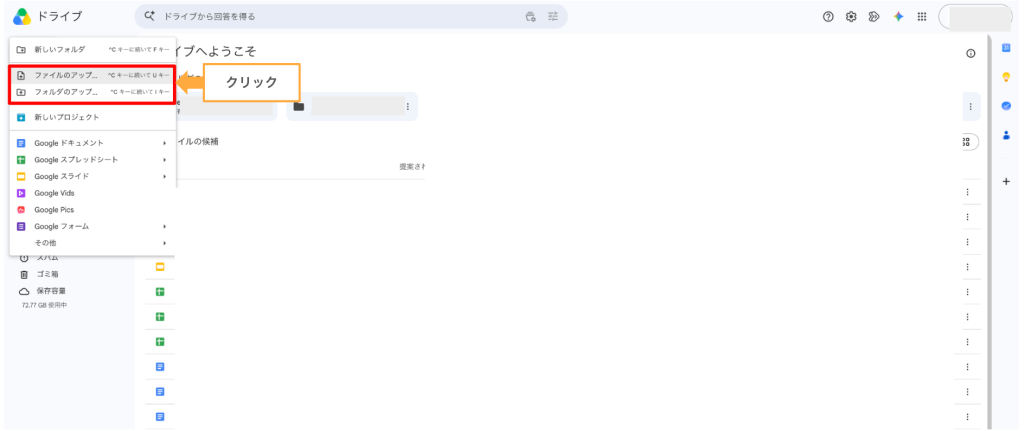
- 「ファイルのアップロード」または「フォルダのアップロード」を選択
- 保存したいファイル・フォルダを選んで「開く」をクリック
パソコンの画面からGoogleドライブの画面へ直接ドラッグ&ドロップしてもアップロードできます。
複数ファイルをまとめて放り込めるので、こちらの方法の方が普段使いには便利です。
② ファイルをダウンロードする
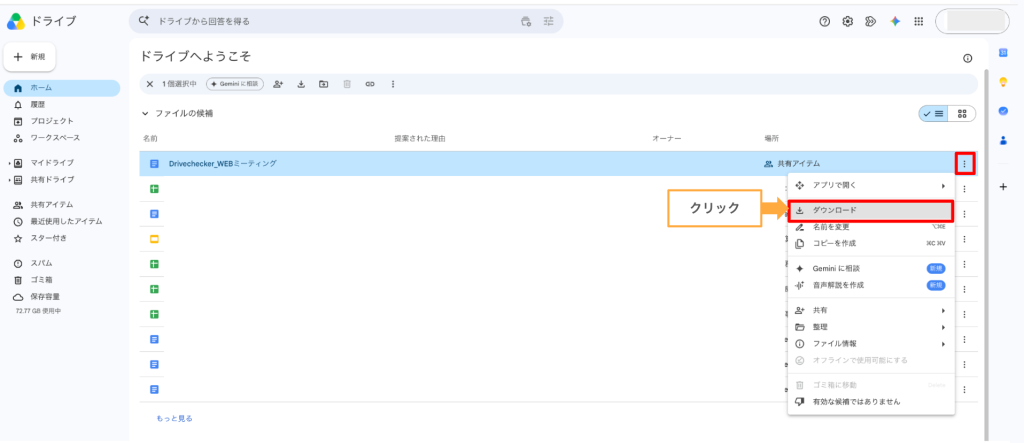
- ダウンロードしたいファイルを右クリック
- 「ダウンロード」をクリック
なお、フォルダごとダウンロードするとZIP形式(圧縮ファイル)で保存されます。
またGoogleドキュメント・スプレッドシート・スライドは、それぞれWord・Excel・PowerPoint形式に自動変換されてダウンロードされる点も覚えておくと安心です。
③ フォルダを作って整理する
- 「+ 新規」→「新しいフォルダ」をクリック
- フォルダ名を入力して「作成」
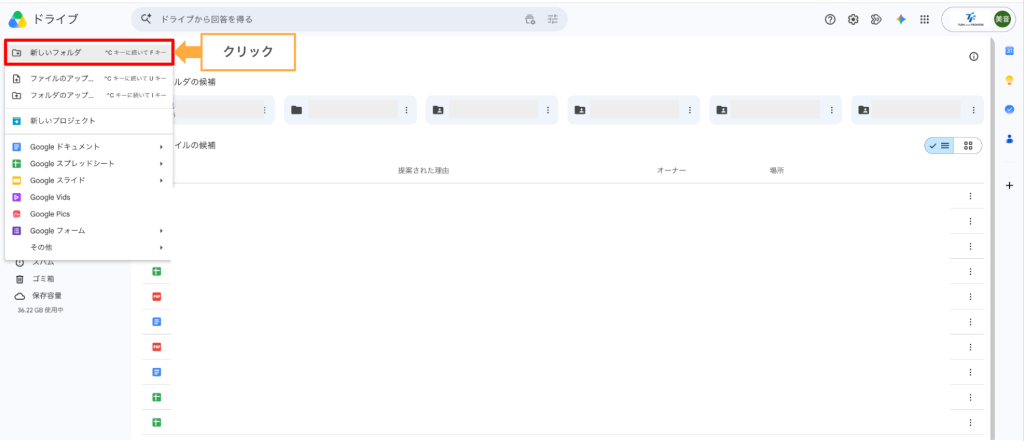
フォルダの中にさらにフォルダを作ることもできます。
(同じ手順を、対象フォルダを開いた状態で行うだけです)
ファイルが増えてきたら、「案件ごと」「年度ごと」などのルールでフォルダを分けておくと、後から探す手間がぐっと減ります。
④ 検索機能で目的のファイルを探す
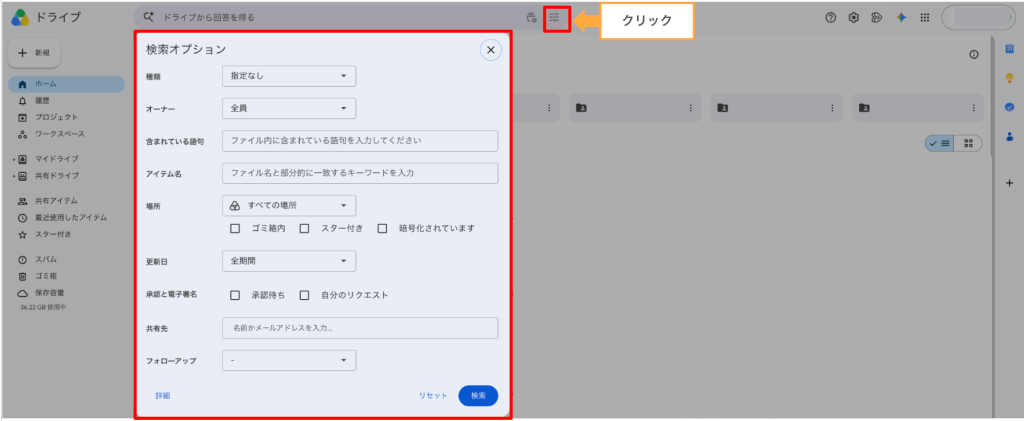
画面上部の検索バーにファイル名の一部を入力するだけで、候補が絞り込まれます。
さらに検索結果の上に表示される「場所」「ファイル形式」「更新日」などの条件を組み合わせれば、ファイルが増えても目的のものにすぐたどり着けます。
⑤ ゴミ箱から削除したファイルを復元する
誤って削除してしまっても、慌てなくて大丈夫です。削除したファイルは一定期間「ゴミ箱」に残っています。
- 画面左メニューの「ゴミ箱」を開く
- 復元したいファイルを右クリック
- 「復元」をクリック
ただし、ゴミ箱内のファイルは一定期間(目安として30日程度)が過ぎると自動的に完全削除され、復元できなくなる点には注意してください。「完全に削除」を自分で選んだ場合も同様に一般アカウントでは復元はできません。
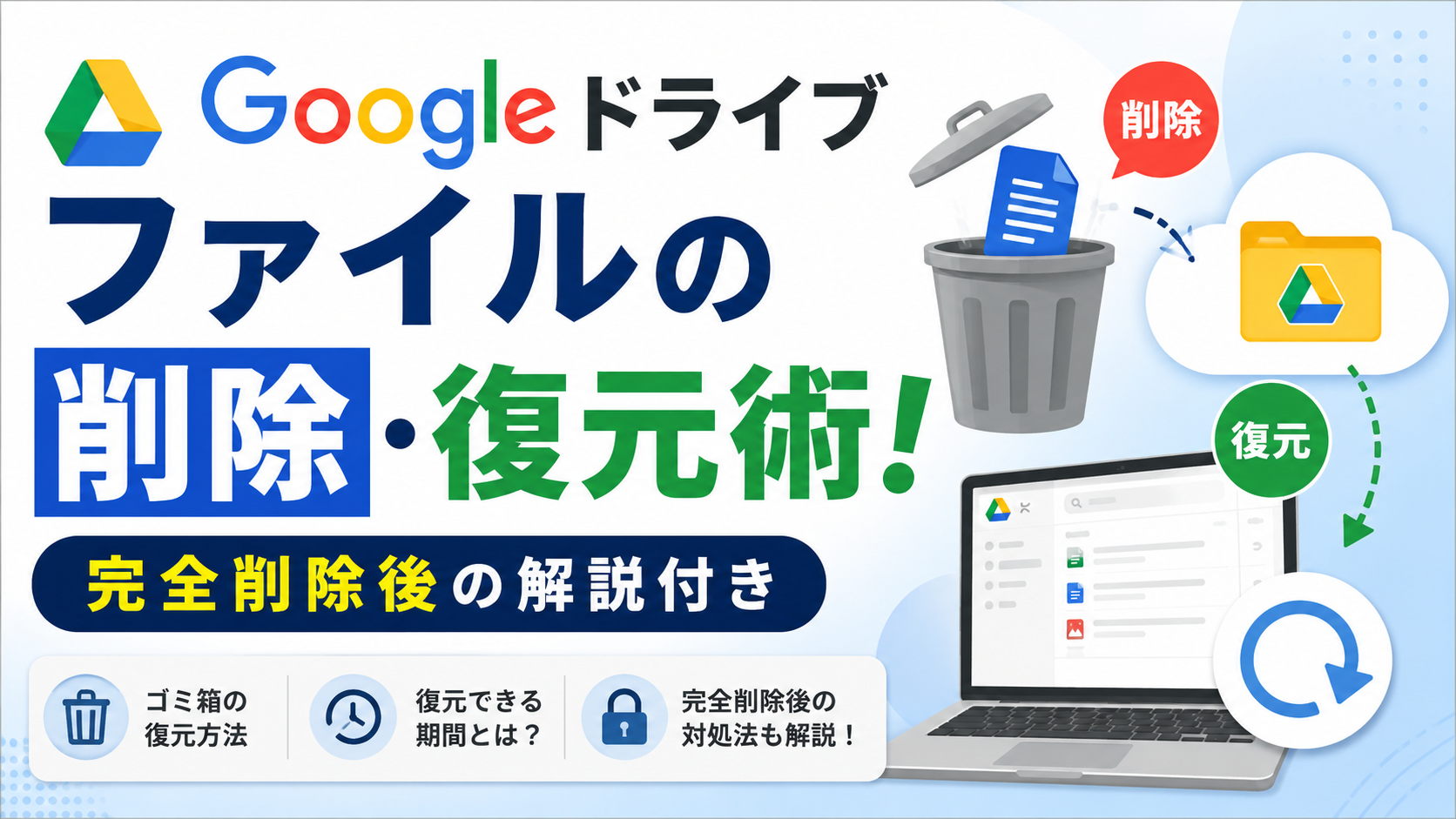
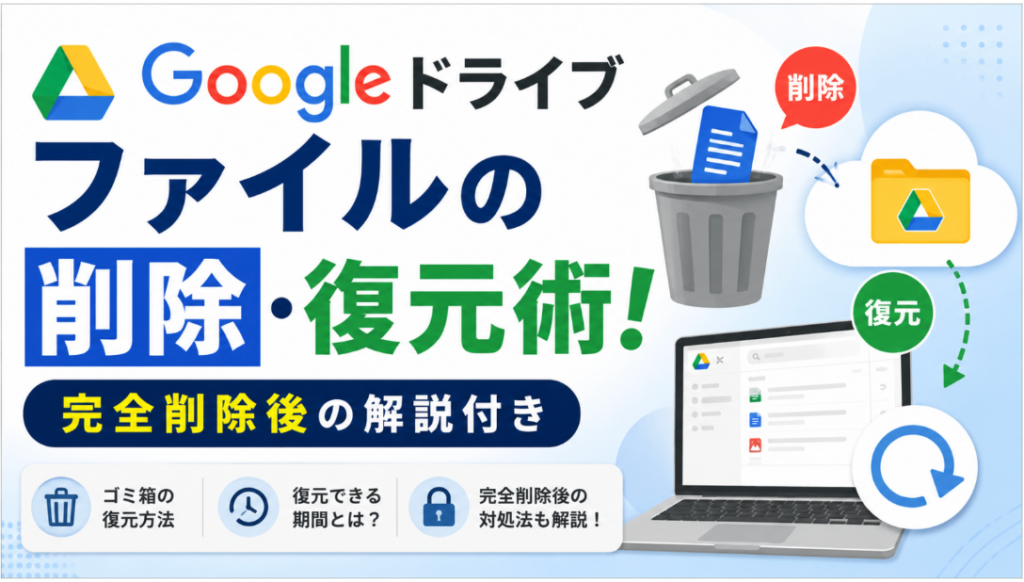
▼ゴミ箱からの復元・完全削除・完全削除後に復活させる裏側はこちら
Googleドライブファイルの削除・復元術!完全削除後の解説付き
⑥ 残りのストレージ容量を確認する
画面左下に表示される「◯◯GB中◯◯GBを使用」という表示で、現在の使用量を確認できます。
組織向けGoogle Workspaceの場合は、左メニューの「保存容量」からも確認可能です。
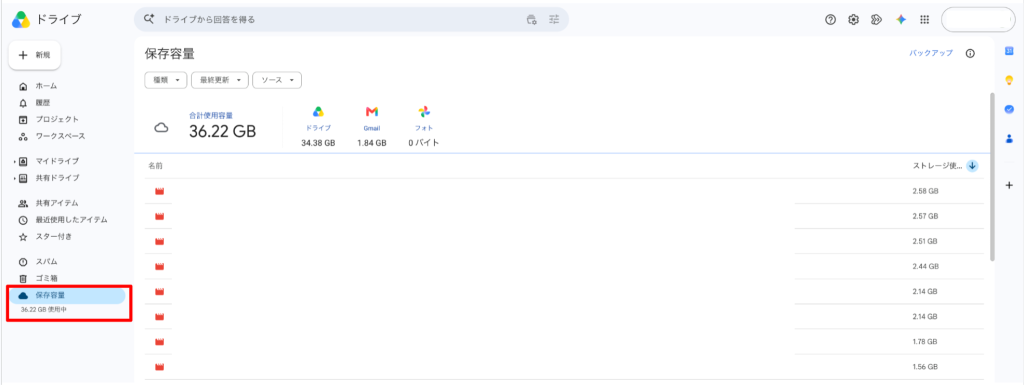
容量が足りなくなってきたら、大きなファイルや不要になったファイルを「種類」「サイズ」順に並び替えて見直すのがおすすめです。
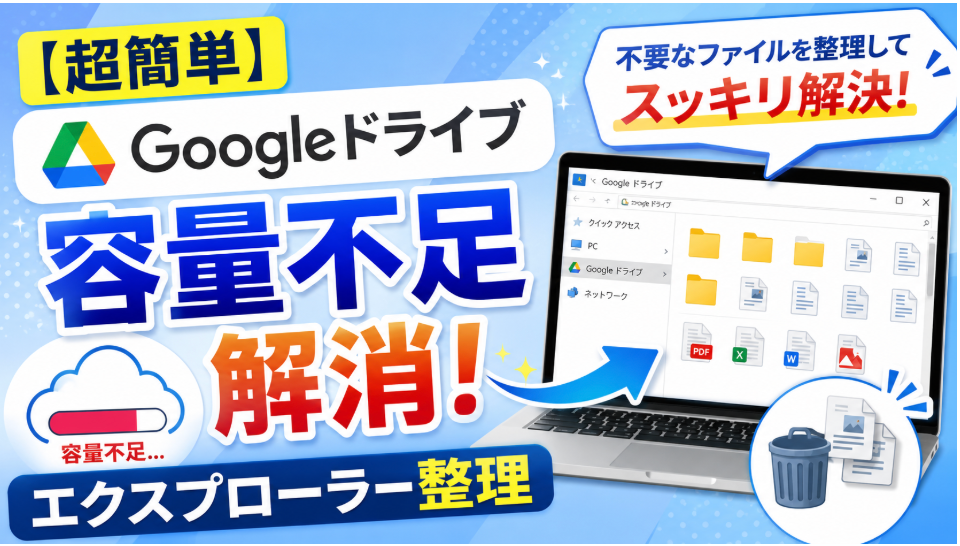
▼容量不足解消のコツブログ
【簡単】Googleドライブ容量不足はこう直す!整理のコツを徹底解説
⑦ 保存容量を増やす(Google Oneの料金プラン)
個人アカウントで容量が足りなくなった場合は、有料の「Google One」に申し込むことで容量を追加できます。主なプランは次の通りです。
(料金は変更される場合があるため、契約前にGoogle公式サイトで最新情報をご確認ください)
| プラン | 容量 | 月額目安 |
|---|---|---|
| ベーシック | 100GB | 290円 |
| スタンダード | 200GB | 440円 |
| プレミアム系(AIプラン含む) | 2TB | 1,450円〜 |
なお、組織向けのGoogle Workspace を利用している場合は、個人でGoogle Oneに申し込むのではなく、管理者に相談してプラン変更(Business Standard/Plusなど)を検討する形になります。
Googleドライブでファイル・フォルダを共有する方法(安全な設定つき)
Googleドライブの最大の強みとも言えるのが「共有」機能です。ファイルを添付して送るのではなく、URL(リンク)を共有するだけで、相手はそのファイルにアクセスできます。
Googleアカウントを持っている相手と共有する
- 共有したいファイル・フォルダを右クリックし「共有」を選択
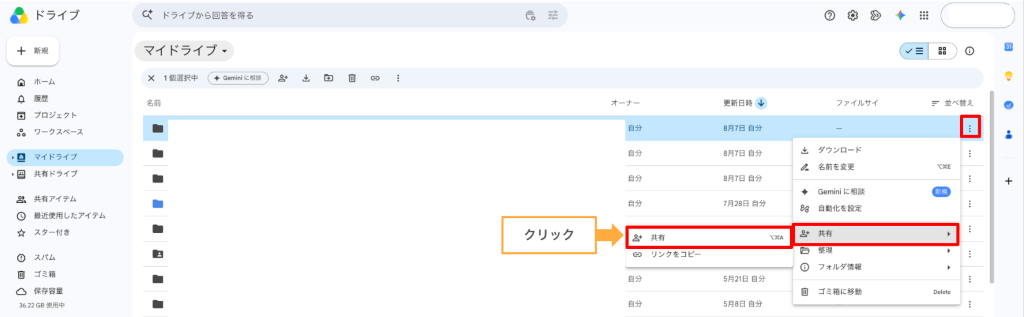
- 共有したい相手のメールアドレス(Gmailアドレス)を入力
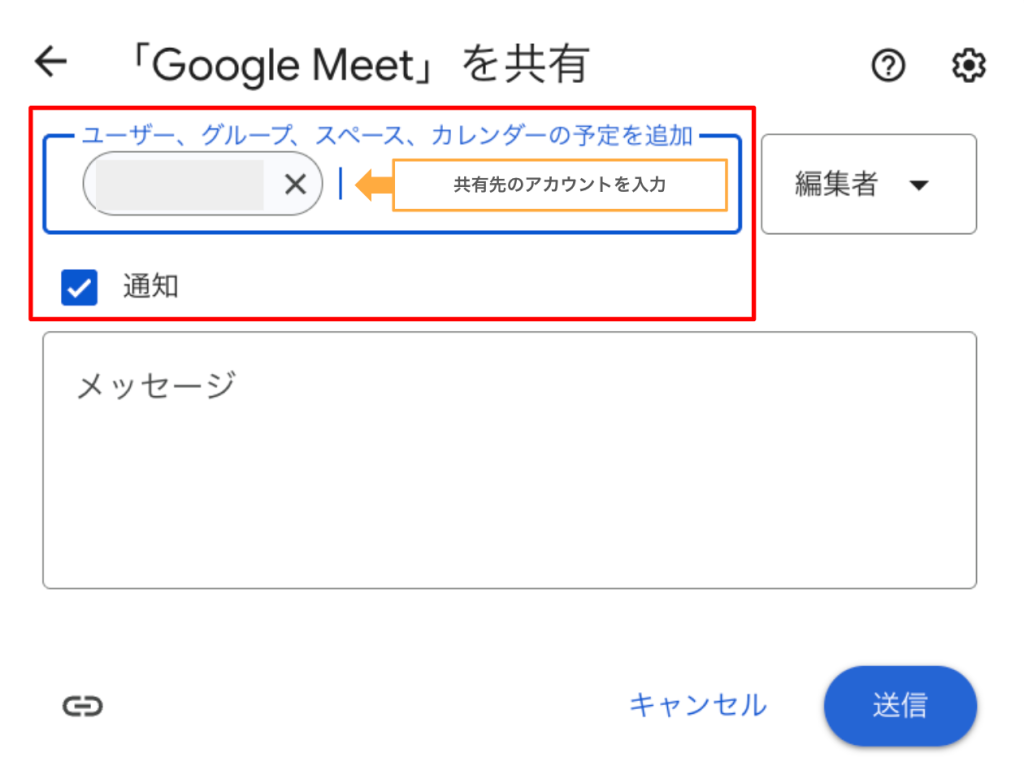
- 権限を選んで「送信」
権限は次の3種類から選べます。初心者がまず覚えておきたいのは、「相手に何をさせたいか」で使い分けることです。
- 閲覧者:ファイルを見るだけ。誤編集の心配がなく、社外への共有はまずここから検討
- 閲覧者(コメント可):見るだけでなく、コメントで意見を残せる
- 編集者:自分と同じように内容を編集できる
Googleアカウントを持っていない相手と共有する(リンク共有)
- 共有画面で「一般的なアクセス」を「リンクを知っている全員」に変更
- 「リンクをコピー」でURLを取得し、メールやチャットで送る
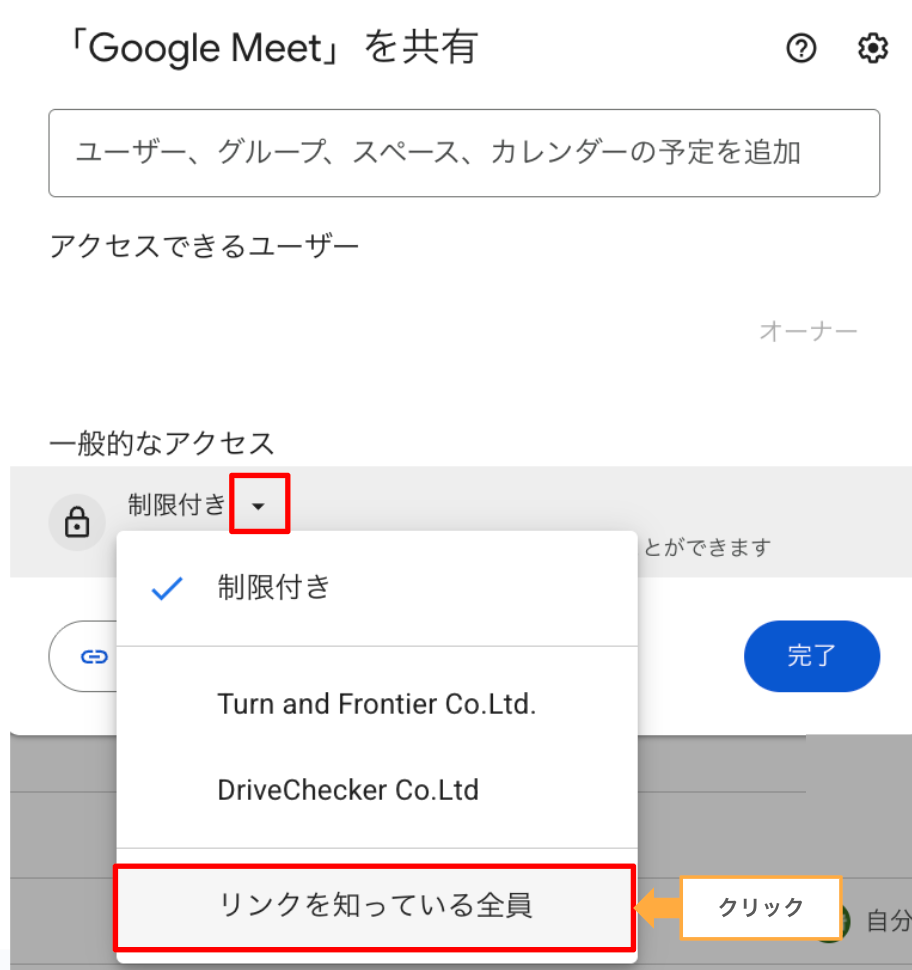
この方法は手軽な反面、リンクさえ知っていれば世界中の誰でもアクセスできてしまうという危険な側面もあります。
社外秘の資料を共有する際は、後述する「共有解除」や「アクセス期限」の設定もあわせて検討しましょう。
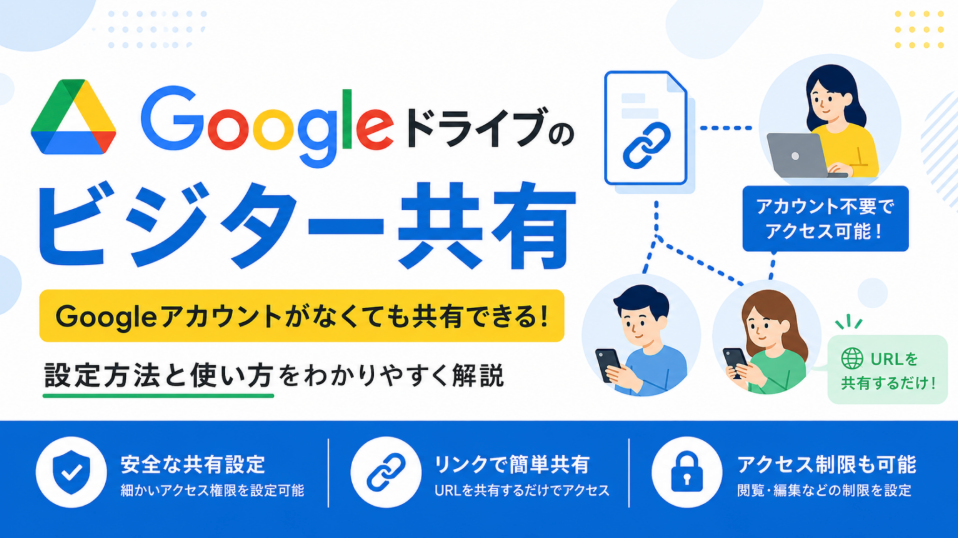
▼Googleアカウントを所持していない人に共有する「ビジター共有」利用方法
ビジター共有とは?Googleアカウント未所持の人へ共有する手順
フォルダを共有する際の注意点
- 「編集者」権限の相手は、共有の権限自体を変更することはできません(元の共有者が設定した範囲内でのみ操作可能)
- 「閲覧者」「閲覧者(コメント可)」の権限では、ダウンロード・印刷・コピーを制限できます
初心者が特に間違えやすいのが、「閲覧してほしいだけなのに編集者権限で共有してしまう」ケースです。共有する前に、権限の欄が意図した設定になっているか、送信ボタンを押す前にもう一度確認する癖をつけましょう。
ここまでの手順の通り、Googleドライブの共有は数クリックで完了します。
しかしその手軽さゆえに、「誰に」「どこまで」共有したかを、ファイルが増えるたびに1件ずつ目視で確認するのは、やがて限界がきます。
DriveChecker を使うと、社内のファイル一覧・共有先一覧の両方から「共有してはいけない状態」を自動で検出できます。
「共有した後の管理」まで含めてラクにしたい方は、下記から資料をご確認ください。
覚えておくと差がつく!Googleドライブの活用術3選
基本操作を覚えたら、次は「知っているとぐっと便利になる」活用術を紹介します。
① ドキュメント・スプレッドシート・スライドとの連携
Googleドライブが他のオンラインストレージと大きく違う点は、「ドキュメント」「スプレッドシート」「スライド」という共同編集アプリとシームレスに連携していることです。それぞれWord・Excel・PowerPointと互換性があり、Wordファイルをそのまま編集したり、Googleドキュメントに変換したりできます。
この連携には、特に便利な機能が2つあります。
保存ボタンを押す必要がない
編集内容はデータが更新されるたびにリアルタイムで自動保存されます。「保存し忘れて作業が消えた」というトラブルが起こりません。以前の状態に戻したい場合も、変更履歴から簡単に復元できます。
最大100人まで同時編集ができる
ドキュメント・スプレッドシート・スライドは、100人まで同時にファイルを閲覧・編集・コメントできます(100人を超える人数に見てもらいたい場合は、ファイルをウェブページとして公開する方法が案内されています)。誰がどこを見ているかがカーソルの色で分かるため、議事録の作成やプロジェクト管理表の更新など、複数人でリアルタイムに確認したい場面で特に力を発揮します。
② ファイルビューアーとしての活用
Googleドライブは、専用アプリをインストールしなくても様々なファイル形式をプレビューできる「ファイルビューアー」としても優秀です。ZIP・MP3・JPEGなどの一般的なファイルはもちろん、Illustrator(.AI)やPhotoshop(.PSD)といったAdobe系ファイル、Word・Excel・PowerPointなどのMicrosoft系ファイルまで幅広く対応しています。
出先でノートパソコンにOfficeソフトが入っていない場合でも、Googleドライブ上でファイルの中身を確認できるのは覚えておくと便利です。
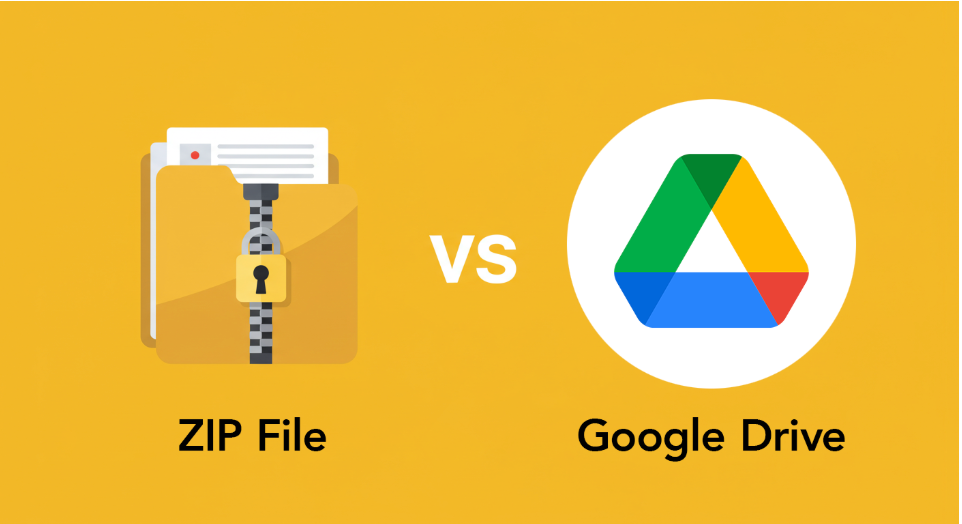
③ PPAP(パスワード付きZIP)に頼らない安全な共有
社外にファイルを送る際、「ZIPファイルにパスワードをかけて、パスワードは別メールで送る」といった方法(いわゆるPPAP)を続けている方はまだ多いのではないでしょうか。実はこの方法、セキュリティ上の効果が薄いとして、廃止を推奨する動きが広がっています。
Googleドライブの共有機能を使えば、ファイルの共有設定を変更してURLを送るだけで受け渡しが完了します。さらに、メールの誤送信に気づいた場合でも、共有設定をすぐに解除すればそれ以上ファイルを見られる心配がありません。
パスワード付きZIPのように「送った後は取り消せない」という不安がない点は、大きなメリットです。
▼PPAPの危険性とGoogleドライブを利用した共有の安全性ブログ
脱PPAP!Googleドライブ共有への切り替えが安全な理由とは?
【スマホ版】Googleドライブアプリの使い方
Googleドライブは、iPhone・Androidどちらのスマホからも利用できます。
- iPhone(iPad)版:App Storeで「Googleドライブ」を検索
- Android版:Google Playで「Googleドライブ」を検索
ログインする
アプリをインストールしたら開いて「ログイン」をタップし、Googleアカウントを入力します。複数アカウントでログインすることも可能なので、プライベート用と仕事用を切り替えて使うこともできます。
ファイルを閲覧する
ドライブ上のファイルをタップするだけで、スマホからも中身を確認できます。外出先で資料を確認したいときに便利です。なお、ドキュメント・スプレッドシート・スライドを編集する場合は、それぞれ専用アプリのインストールが必要です。
ファイルをアップロードする
- 画面右下の「+」をタップ
- 「アップロード」をタップ
- アップロードしたいファイルを選択
スマホで撮影した写真をそのままドライブに送っておけば、あとでパソコンから編集・整理する、といった使い方ができます。
ファイルをダウンロードする
- ダウンロードしたいファイル横の「︙」をタップ
- 「ダウンロード」をタップ
パソコンをもっと便利に使うGoogleドライブ「デスクトップ版」
パソコンでの利用が多い方には、「Google Drive for desktop(パソコン版ドライブ)」というアプリケーションのインストールもおすすめです。導入すると、次のようなことができるようになります。
- ブラウザを開かずに、エクスプローラー(Windows)やFinder(Mac)からGoogleドライブのファイルを扱える
- Officeソフトがインストールされていれば、Word・Excelファイルをそのままの形式で開いて編集できる
- ドライブの中身をローカルのフォルダのように扱えるため、ファイル管理がぐっと楽になる
ブラウザを毎回開くのが面倣な方や、パソコンのファイル管理と一体化させたい方は、ぜひ試してみてください。
Googleドライブ初心者がよくつまずくトラブルと解決策(Q&A)
Googleドライブを使い始めた方から特によく聞かれるトラブルと、その解決策をまとめました。困ったときはまずここを確認してみてください。
Q. ファイルが見つからない・消えたように見える
誤って別のフォルダに移動してしまっていたり、共有設定によって表示されていない可能性があります。検索バーでファイル名や拡張子を入力し、「所有者」「最近使用したファイル」などの条件で絞り込んでみましょう。あわせて「ゴミ箱」に入っていないかも確認してください。
Q. 共有リンクが開けない・アクセスできないと言われる
アクセス権が「制限付き」になっているか、社内ユーザーのみに限定されている可能性があります。ファイルの共有設定を開き、「リンクを知っている全員」に変更するか、相手のメールアドレスを個別に追加して、閲覧・編集などの権限を適切に設定し直しましょう。
Q. ファイルがアップロードできない
保存容量の不足、ネットワークの不安定さ、ブラウザの一時ファイルなどが原因として考えられます。まず不要なファイルを削除して空き容量を確保し、ブラウザを再起動してから、通信環境が安定した状態で再度試してみてください。
Q. ファイルが他の端末と同期されない
デスクトップ版ドライブの同期設定が停止していたり、端末ごとにログインしているGoogleアカウントが異なっている可能性があります。同期設定が有効になっているか、すべての端末で同じアカウントにログインしているかを確認し、改善しない場合は一度サインアウトしてから再設定してみましょう。
Q. 誤って全員に共有してしまった。すぐに取り消せる?
共有設定はいつでも変更・解除できます。共有画面を開き、該当のユーザーやリンクの横にある権限メニューから「削除」または「アクセスできません」を選べば、即座に共有が解除されます。誤送信・誤共有に気づいたら、まずは慌てず共有設定の解除を最優先で行いましょう。ただし、気づいた時にはすでに一定期間経ってしまっていた、というケースも少なくありません。
Q. 共有したファイルを、誰にいつ共有したか後から確認できる?
個人アカウントの場合、ファイルの「詳細」から共有先の一覧を確認できます。ただし社内で複数人が日常的にファイルを共有している場合、誰が・いつ・誰に共有したかを個別のファイルごとに追いかけるのは現実的ではありません。組織で運用する場合は、後述するような共有状況を一覧で管理できる仕組みを検討することをおすすめします。
「誤って共有してしまった」「気づいたら何日も公開されたままだった」——こうしたヒヤリハットは、手作業のチェック運用ではどうしても起こりがちです。
DriveChecker なら、指定した日数を過ぎた外部共有を自動で解除する設定ができるため、「気づいたら解除する」運用そのものをなくすことができます。
Googleドライブを安心して使うために気をつけたいこと
Googleドライブ自体には、マルウェアやフィッシングを検知するセキュリティ機能が備わっていますが、「共有設定のミス」による情報漏えいは、システムではなく人の操作によって起こります。特に以下の3つは、初心者が特につまずきやすいポイントです。
- 「リンクを知っている全員」に設定したまま、社外秘のファイルを長期間放置してしまう
- 送信先を確認せず、誤ったメールアドレスに編集権限を付与してしまう
- 退職者や異動者に共有したままのファイルが残り続ける
これらは、共有するたびに毎回手動でチェックしていては、どうしても見落としが発生します。個人利用であれば都度の確認で対応できますが、社内で複数人がGoogleドライブを使うようになると、「誰が」「どのファイルを」「どこまで共有しているか」を組織全体で把握すること自体が難しくなっていきます。
ここで挙げたような共有ミスは、個人利用であれば都度の確認で対応できます。しかし社内で複数人がGoogleドライブを使うようになると、「誰が」「どのファイルを」「どこまで共有しているか」を組織全体で把握すること自体が難しくなっていきます。
DriveChecker は、こうした組織全体の共有状況を可視化し、リスクを「見つける」「ふさぐ」「未然に防ぐ」の3段階でサポートするツールです。
Googleドライブをビジネスで本格利用するなら
ここまで紹介した使い方は、個人利用であれば無料版のGoogleドライブでも十分に実践できます。しかし、会社で本格的に利用する場合、無料版のままでは次のような課題に直面しやすくなります。
- 無料の15GBではすぐに容量が上限に達してしまう
- 個人のドライブでファイルを管理しているため、退職時に引き継ぎが漏れる
- 「共有ドライブ」が使えず、組織としてのファイル管理が煩雑になる
- 社内の誰が・どのファイルを・どこまで外部共有しているか、管理者が把握しきれない
容量や共同編集の基盤については、法人向けの「Google Workspace」を導入することで解決できます。
その上で、「共有設定のミスによる情報漏えいをいかに防ぐか」という課題については、Googleドライブの共有状況を可視化・自動管理する専用ツール「DriveChecker」が役立ちます。
DriveCheckerを使うと、
- 社内のどのファイルが、誰に、どこまで共有されているかを一覧で把握できる
- 共有してはいけないファイル・共有先を検索してすぐに見つけられる
- 一定期間が過ぎた外部共有を自動で解除できる
といったことが可能になり、「共有した後の管理」を仕組み化できます。Googleドライブの使い勝手を落とさずにセキュリティを強化したい方は、無料資料もあわせてご確認ください。
初心者向けGoogleドライブ完全ガイド(まとめ)
Googleドライブは、ファイルの保存・共有はもちろん、共同編集やファイルビューアーとしても活用できる、非常に守備範囲の広いツールです。基本操作さえ覚えてしまえば、個人利用でもビジネス利用でも、日々のファイル管理を大きく効率化できます。
一方で、便利であるがゆえに「共有設定のミス」が起こりやすいという側面もあります。この記事で紹介した共有時の注意点を意識しながら、ぜひ安全にGoogleドライブを使いこなしていただければと思います。
会社としてよりセキュアにGoogleドライブを運用したい場合は、「DriveChecker」の無料資料もあわせてチェックしてみてください。