【完全ガイド】Googleドライブ容量がいっぱい?原因特定から整理・バックアップ
Googleドライブの共有アイテム整理術!権限・容量の疑問も解決
便利なファイル共有サービスの代表格である「Googleドライブ」。
仕事でもプライベートでも大活躍ですが、使えば使うほどこんなお悩みを抱えていませんか?
「共有アイテムの中身がごちゃごちゃで、目的のファイルが見つからない…」
「共有したファイルは、誰の容量を使っているの?」
この記事では、Googleドライブの共有ファイルをスッキリ整理するテクニックや、意外と知らない容量の仕組み、そして安全に使うための権限設定について、誰にでもわかりやすく解説します!
目次
ごちゃつく「共有アイテム」はショートカットで整理!
他の人から共有されたファイルは、すべて「共有アイテム」という場所にどんどん溜まっていきます。
ここは フォルダ分けができない ため、時間が経つとカオスな状態になりがちです。
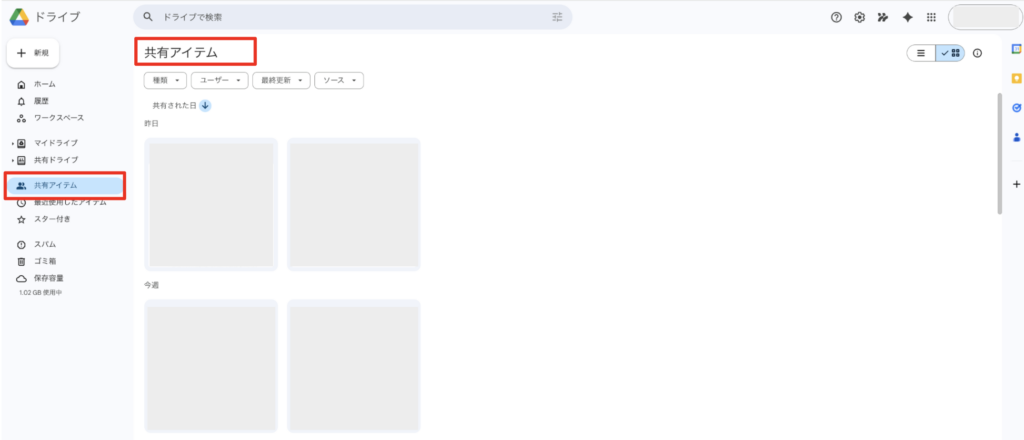
そんな時は、マイドライブへの「追加(ショートカットの追加)」を使いましょう!
共有アイテム:整理の手順
- 「共有アイテム」を開き、整理したいファイルを右クリックします。
- メニューから「整理」>「ショートカットを追加」を選びます。
- 自分の「マイドライブ」内の好きなフォルダを選んで追加します。
これだけで、自分が作ったフォルダの中に共有ファイルへの「ドア(ショートカット)」を作ることができます。
ファイル本体を移動させるわけではないので、元の持ち主に影響を与えることなく、自分だけが使いやすいように整理できますよ。
補足:「共有ドライブ」と「共有アイテム」は実は違う?!
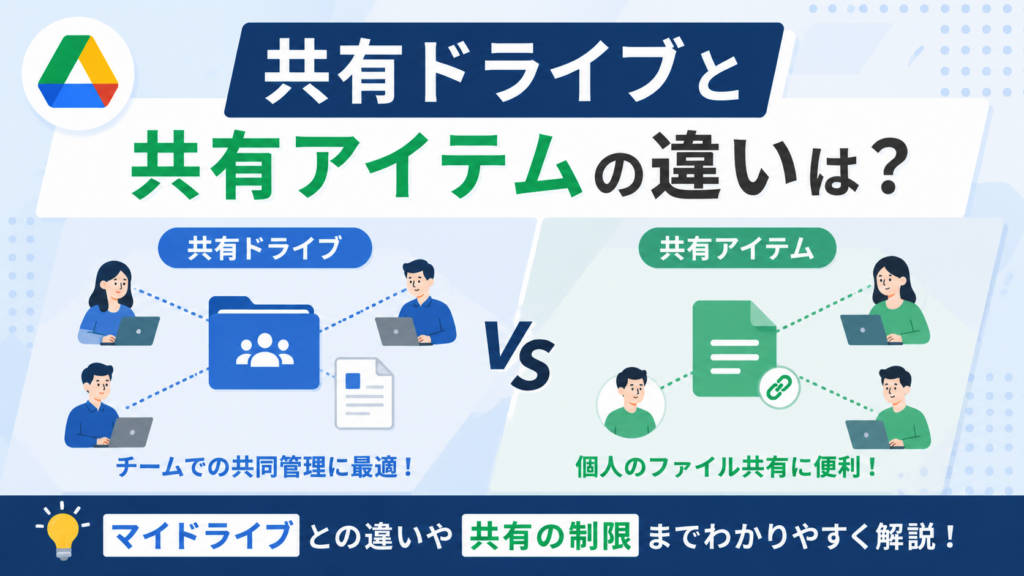
Googleドライブを利用している方で、よく「共有ドライブ」と「共有アイテム」が混同しているケースがあります。
「共有ドライブ」と「共有アイテム」は名称が似ているので混ざりやすいのですが、実は全く違います!!
共有アイテムとは・・・
「他人のマイドライブ」または「自分がメンバー追加されていない共有ドライブ」内にアイテムの本体が保管された状態で、自分に共有設定が付与されているアイテムです。
自分が「共有を受けている」アイテムが表示されている場所だと考えるとスムーズでしょう。
共有ドライブとは・・・
チームで共同編集・共同保管ができる「スペース(箱)」だと考えるとスムーズです。
個人の所有ではなく「チーム所有」となるため、作成者アカウントが削除されてもファイルが残る共同スペースです。
▼共有ドライブ・共有アイテムの違い解説ブログ
安全第一!Googleドライブ「制限付き」と「権限」の正しい設定
ファイルを誰かと共有するとき、セキュリティ設定(付与するアクセス権限レベル)は非常に重要です。
共有ボタンを押したときの設定をしっかり確認しましょう。
一般的なアクセス(Googleドライブファイル公開範囲)
【リンクを知っている全員】
URLを知っていれば誰でもアクセスできる状態です。便利ですが、社外秘や個人情報を含むファイルには絶対に使わないでください。
【組織内限定】
Googleドライブを法人契約している場合、自社Google Workspaceアカウント所持者であればアクセスできる状態です。
会社規約など、社員であれば誰でも閲覧して良いファイルに設定しましょう。
【制限付き】
あなたが指定した(メールアドレスを追加した)人だけがアクセスできます。基本はこの設定にしておきましょう。
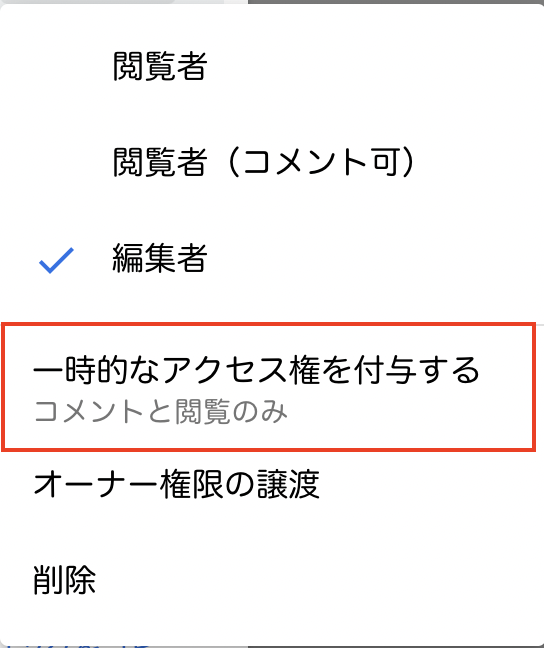
また、相手にお願いする作業に合わせて権限(役割)を使い分けることも大切です。
- 閲覧者: 見るだけ(変更不可)
- 閲覧者(コメント可): 見る+コメントを残せる
- 編集者: 内容の書き換えや、他の人への共有もできる
勝手に内容を書き換えられたくない場合は、必ず「閲覧者」に設定しましょう。
よくある疑問:共有ファイル(共有アイテム)の「容量」は誰が減るの?
「大容量の動画を共有してもらったら、自分のGoogleドライブの容量がいっぱいになっちゃう?」
と心配する方がいますが、答えは「NO」です。
Googleドライブでは、マイドライブ内のアイテムである場合「そのファイルを作成した人(オーナー)」の保存容量だけが消費されます。
つまり、誰かから共有されたファイルをいくら閲覧・編集しても、共有を受けた側のドライブの容量が減ることはありませんので安心してください。
※ ただし、共有されたファイルを「コピー」して自分のマイドライブに保存し直した場合は、あなたがオーナーになるため容量を消費します。
チームで使うなら「共有ドライブ」が圧倒的におすすめ
ここまで個人の整理術をお伝えしましたが、会社やチームなど複数人で使う場合は、法人向け機能である「共有ドライブ」の利用が圧倒的におすすめです。
通常のマイドライブは「個人が持ち主」ですが、共有ドライブは「チーム全員が持ち主」になる特別なスペースです。
共有ドライブのメリット
共有ドライブメリット①:担当者が辞めてもファイルが消えない
個人のアカウントに紐づかないため、退職者がアカウントを削除してもファイルはチームに残ります。
共有ドライブメリット②:整理が簡単
最初からチーム全員でフォルダ構成のルールを決めて運用できるため、「共有アイテム」がごちゃごちゃする悩みが根本から解決します。
Google ドライブで他人とファイル共有するときの注意点(まとめ)
Googleドライブの共有ファイルは、ちょっとした工夫で劇的に使いやすくなります。
- 「共有アイテム」はマイドライブにショートカットを追加して整理する
- セキュリティのために権限は「制限付き」を基本にする
- 容量はファイルのオーナー(作成者)が負担する仕組み
- チーム利用なら「共有ドライブ」を活用する
これらのポイントを押さえて、毎日の作業をスムーズに、そして安全に進めていきましょう!
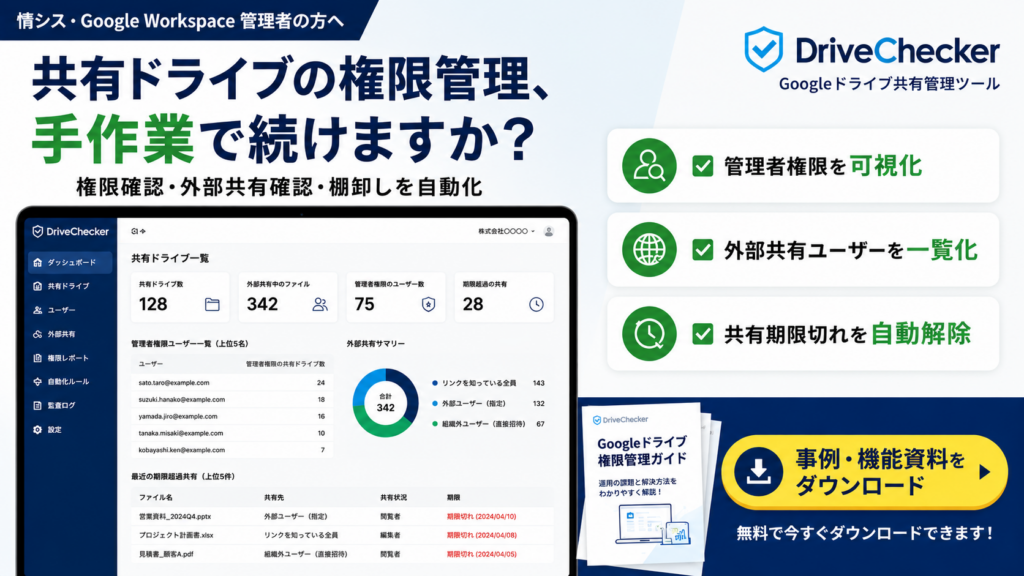
また、Googleドライブからの共有を管理し情報漏洩を防止する「DriveChecker (ドライブチェッカー)」は、Googleドライブでは一括で確認や変更を実施ができない「公開範囲」や「権限」について、簡単に管理ができます!
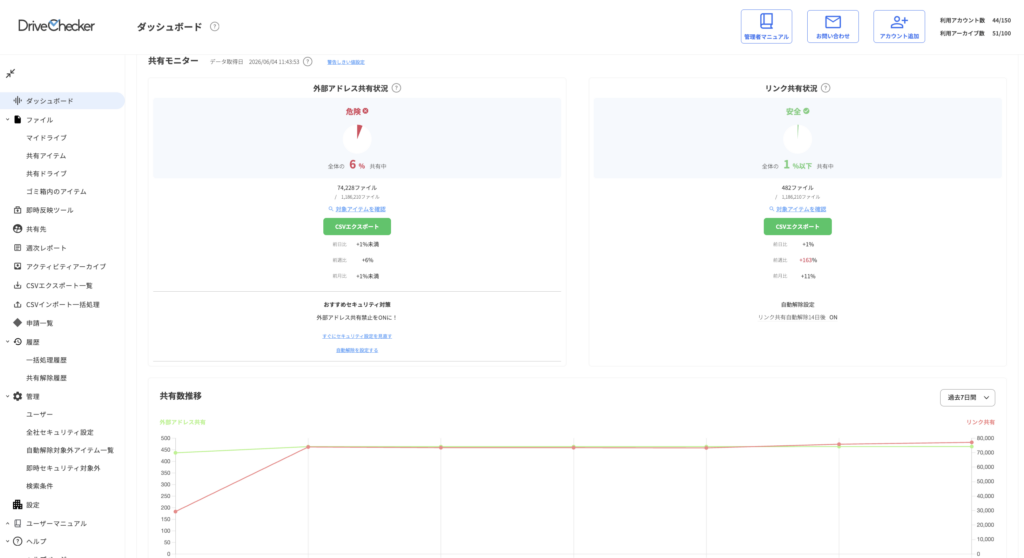
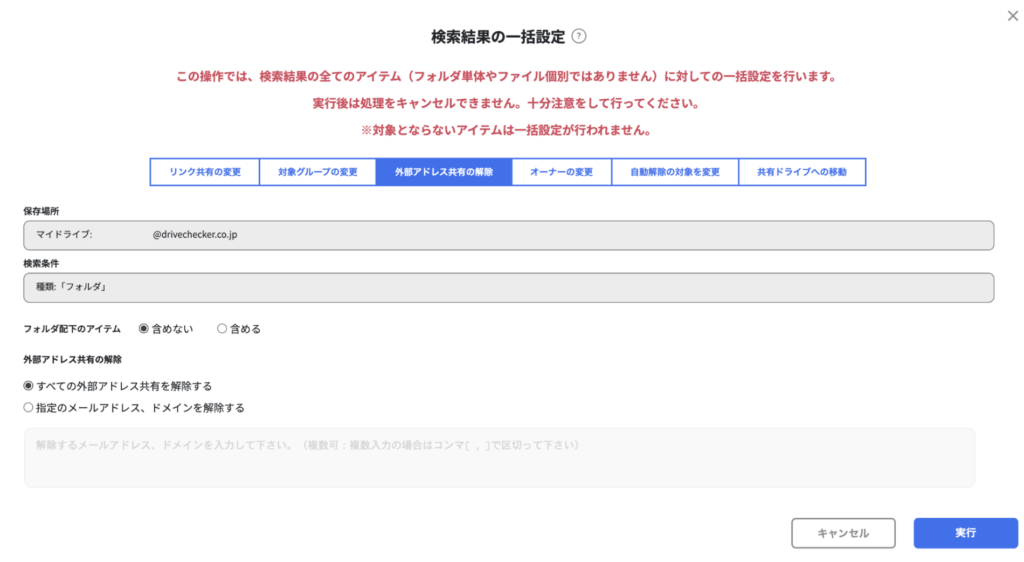
ぜひ「資料ダウンロード」より、便利機能を確認してみてくださいね。