共有ドライブと共有アイテムの違いは?マイドライブ・制限も解説
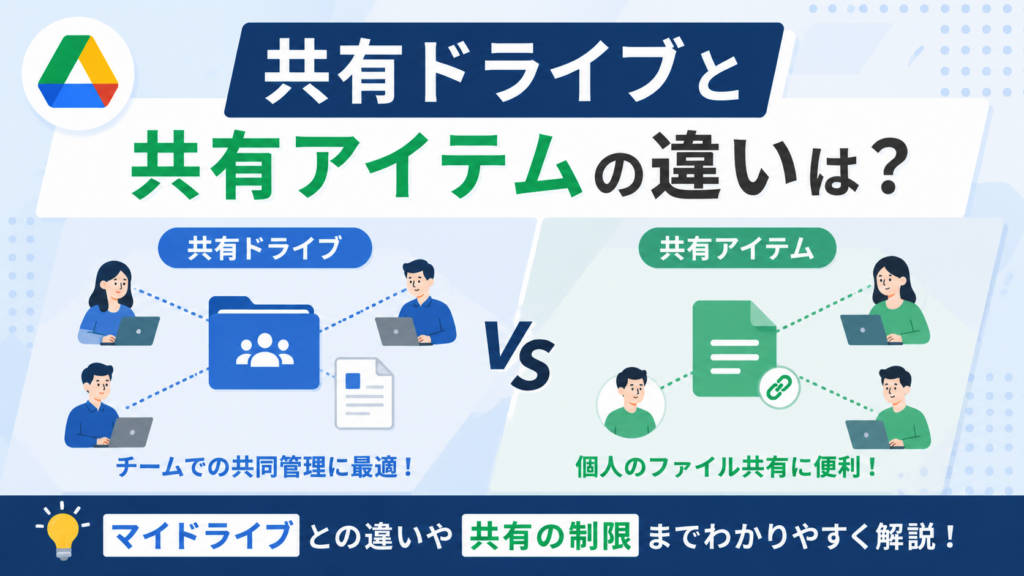
共有ドライブと共有アイテムの違いは? マイドライブ・制限も解説
Googleドライブを使っていて、
「人から共有されたファイルがどこにあるか分からない」
「共有アイテムと共有ドライブって何が違うの?」
と混乱したことはありませんか?
この記事では、Googleドライブの利用を始めたときに発生し、検索しがちな疑問
「共有アイテム 共有ドライブ 違い」や「共有ドライブ マイドライブ 違い」について、初心者の方にも分かりやすく解説します。
さらに、大量のデータを扱う際に気をつけたい「アップロード制限」についても網羅した完全版ブログをお届けします!
目次
【早見表】マイドライブ・共有アイテム・共有ドライブの違い
まずは、それぞれの違いを一目で把握できる比較表をご覧ください。
最大の違いは「誰がファイルの所有者になるか」です。
| 項目 | マイドライブ | 共有アイテム | 共有ドライブ |
| 所有者 | 自分(個人) | 相手(個人) | チーム(組織) |
| 例えるなら | 個人の机の引き出し | 友達から借りている本 | 図書館・部室の共有本棚 |
| 退職時のリスク | アカウント削除でデータ消失 | 相手が退職すると見れなくなる | データはそのまま残る(安全) |
| 適した用途 | 個人の下書き、メモ | 一時的なファイルの受け渡し | プロジェクト、部署全体のデータ管理 |
それぞれの詳細について、さらに深掘りして解説していきます。
一番の疑問!「共有アイテム」と「共有ドライブ」の違い
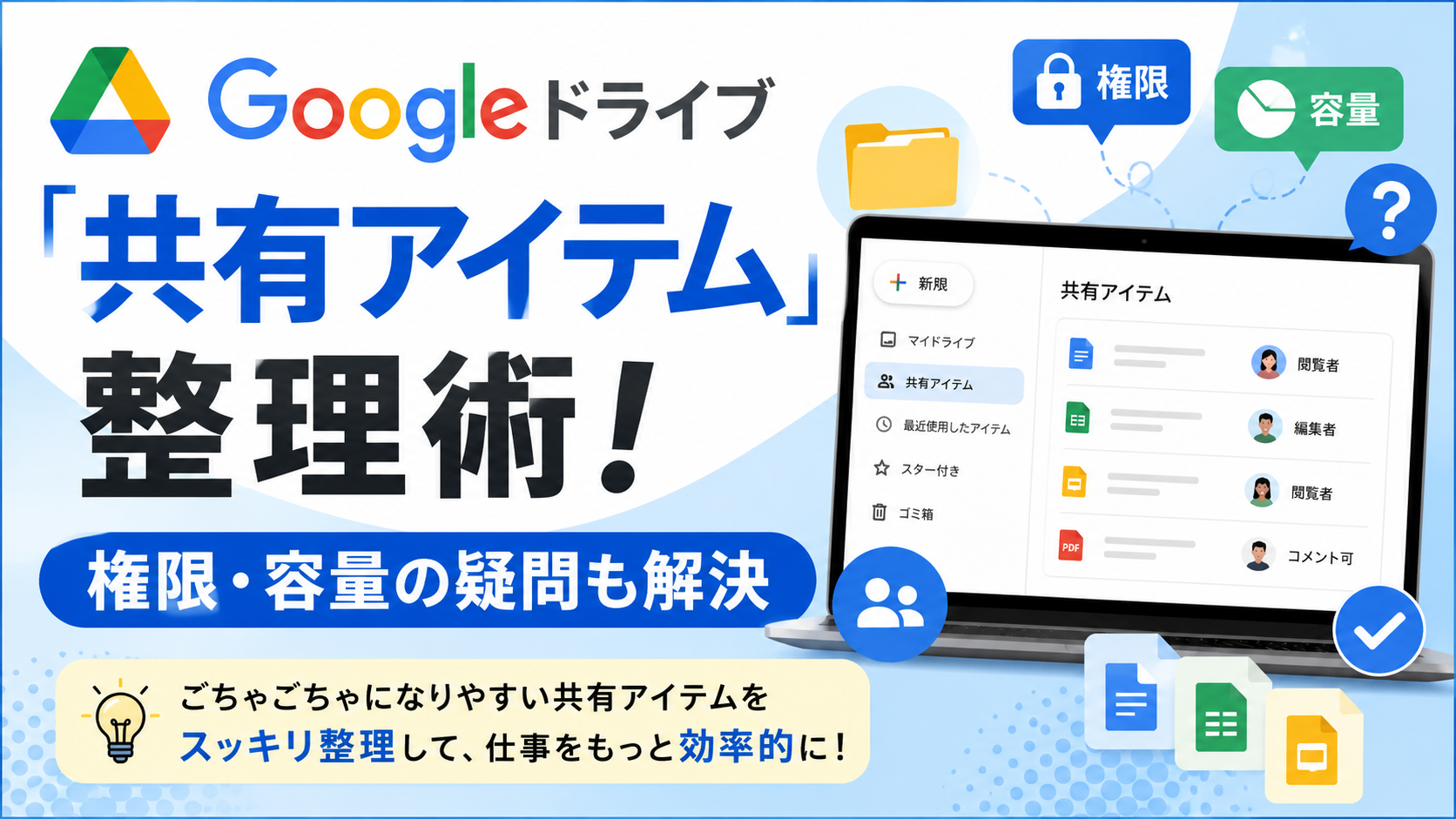
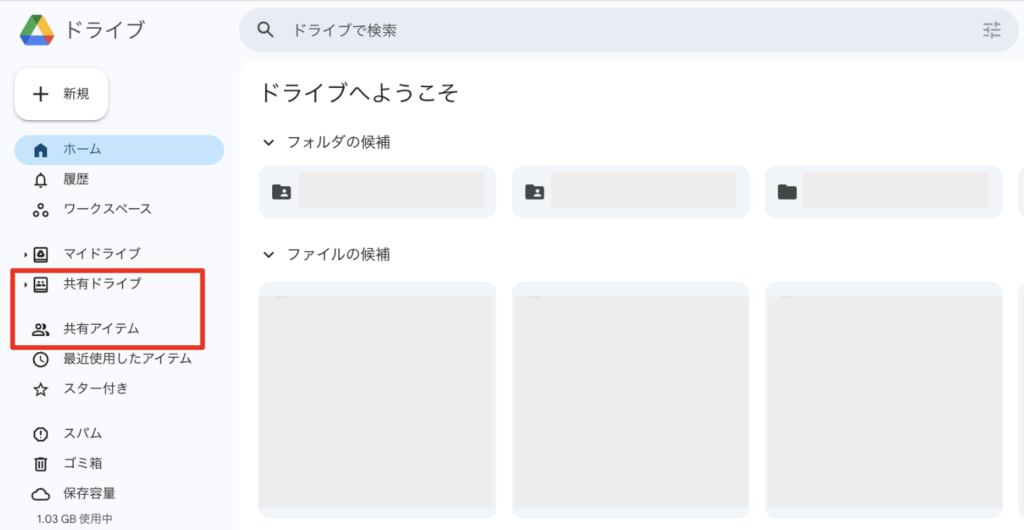
左メニューに並んでいて間違えやすいこの2つ(共有アイテム・共有ドライブ)ですが、役割は全く異なります。
共有アイテムとは?(所有者は「相手」)
「他の人が所有しているファイルを、あなたに『見せてくれている』状態」のリストです。
- 特徴
あなたがファイルを見ることはできますが、所有権はあくまで相手にあります。 - リスク
相手がファイルを削除したり、共有設定を解除したりすると、あなたは突然そのファイルにアクセスできなくなります。相手が退職してアカウントが消えた場合も同様です。
共有ドライブとは?(所有者は「チーム全員」)
「最初からチーム全員で所有し、管理している場所」**です。(※Google Workspaceのビジネス向けプラン等で利用可能)
- 特徴
誰か一人の個人の所有物ではなく、組織・チームの所有物としてファイルを保管します。 - メリット
ファイルをアップロードした本人が退職・異動などでチームを離れても、ファイルは共有ドライブにそのまま残ります。
【結論】共有アイテムと共有ドライブの違いは?
「共有アイテム 共有ドライブ 違い」は、「個人から借りている状態」か、「チームの共有財産」かの違いです。
ビジネスで安全にデータを管理するなら、絶対に共有ドライブの活用をおすすめします。
「マイドライブ」と「共有ドライブ」の違い
次に、「自分が共有を受ける」時ではなく「自分がGoogleドライブで作業をする」際の基本となる2つ(マイドライブ・共有ドライブ)の違いです。
マイドライブの特徴
- 使い方
自分だけが見る個人的な資料や、誰にも見せたくない下書き用のデータを置いておくのに最適です。 - 注意点
マイドライブの中のファイルを特定の他人に共有することは可能ですが(=相手の「共有アイテム」に表示される)、所有権はあくまであなた個人のままです。
共有ドライブの特徴
- 使い方
部署やプロジェクトのメンバー全員で、常に最新の資料を共有・編集するのに最適です。 - 権限設定の強み
「この人は見るだけ(閲覧者)」「この人は編集も可能(投稿者)」など、メンバーごとに細かく権限を設定できるため、誤って重要なファイルを消されるリスクを防げます。
要注意!Googleドライブの「アップロード制限」
Googleドライブは非常に便利ですが、実は「アップロード制限」が存在します。大量の動画ファイルやバックアップデータを一気に移行する際は注意が必要です。
Googleドライブへの1日あたりのアップロード上限:750GBまで
1人のユーザーがマイドライブや共有ドライブにアップロードできるのは、「1日あたり750GBまで」です。
- 制限を超えるとどうなる?
合計サイズが750GBに達すると、その日はそれ以上ファイルのアップロードができなくなります(上限は24時間経過するとリセットされます)。
Googleドライブアップロード最大ファイルサイズ:5TBまで
1つのファイルとしてアップロードできる最大サイズは**「5TB(テラバイト)」**までです。
- 通常の業務で1ファイルが5TBを超えることは滅多にありませんが、大掛かりな映像データなどを扱う方は覚えておきましょう。
※「750GBの制限」に関して、1つの巨大なファイル(例:1TBのファイル)をアップロードする場合は、その1ファイルに限りアップロードが完了するまで許可されます。ただし、その後は翌日までアップロード不可となります。
まとめ:ビジネス利用なら「共有ドライブ」を活用しよう
今回のポイントをおさらいします。
- マイドライブは「個人の引き出し」。所有権は自分。
- 共有アイテムは「人から見せてもらっているファイル」。所有権は相手。
- 共有ドライブは「チームの共有本棚」。データが消えにくく安全。
- 1日あたりのアップロード制限は750GBまで!大量データの移行時は計画的に。
ビジネスでGoogleドライブを活用するなら、「共有ドライブ」をメインに使い、適切な権限を設定することが情報漏洩やデータ消失を防ぐカギになります。それぞれの違いをしっかり理解して、安全で快適にクラウドストレージを活用していきましょう!
また、Googleドライブをフル活用するにあたって「情報漏洩のリスク」「セキュリティ管理」が気になる情報システム担当者の方は、ぜひ DriveChecker をご検討ください!
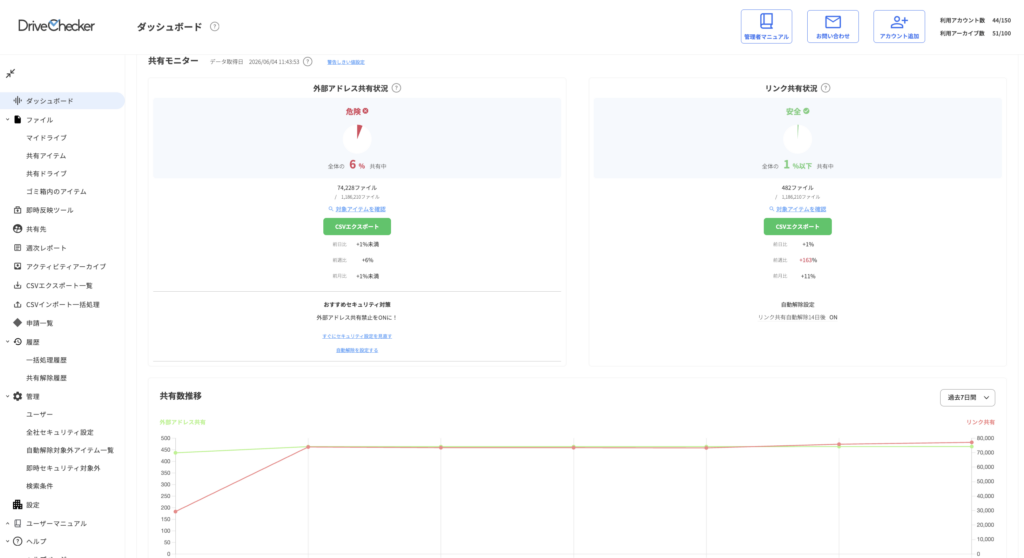
無料トライアルは、ページ右上の[トライアル]ボタンからお申し込みいただけますので、ぜひご活用くださいね!