ストリーミングとミラーリングの違いは?PC版Googleドライブ
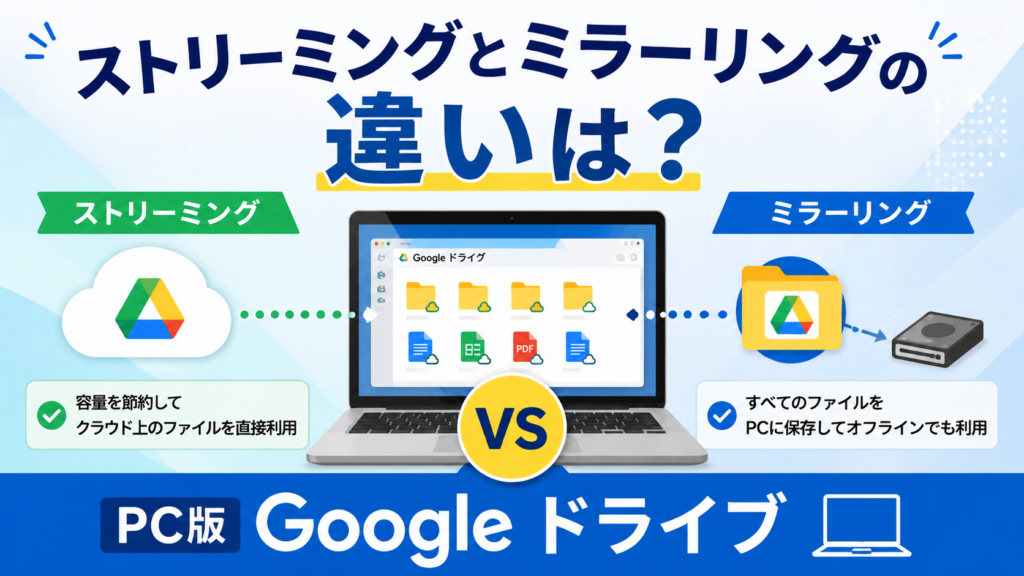
ストリーミングとミラーリングの違い| PC版Googleドライブ同期
パソコン版 Google ドライブをインストールして初期設定を進めていると、ファイルの同期方法として「ストリーミング」と「ミラーリング」のどちらかを選ぶ画面が出てきます。
「急に難しい言葉が出てきた!」
「どっちを選べばいいの?」
と迷ってしまう方も多いのではないでしょうか。
本日は、パソコン版Googleドライブの同期設定である「ストリーミング」と「ミラーリング」の違いを、パソコン初心者の方にもわかるようにやさしく解説します!
目次
そもそもGoogleドライブの「同期」とは?
本題に入る前に、まずは「同期(どうき)」という言葉の意味を簡単に確認しておきましょう。
パソコン版Googleドライブにおける「同期」とは、「インターネット上(クラウド)にあるGoogleドライブのデータと、あなたのパソコンの中身を、常に同じ(最新)の状態に保つこと」 です。
たとえば、パソコンで資料を修正して保存すると、自動的にインターネット上のGoogleドライブにもその修正が反映されます。
スマートフォンなど別の端末から見ても、最新の資料が確認できる便利な仕組みです。
パソコン版Googleドライブでは、この「同期」のやり方として、「ストリーミング」と「ミラーリング」の2種類が用意されているのです。
それぞれどのような特徴があるのでしょうか?詳しく確認してみましょう!
結論:「ストリーミング」と「ミラーリング」の違い
まずは、2つの違いを表にまとめました。
| 項目 | ストリーミング | ミラーリング |
|---|---|---|
| データの保存場所 | インターネット上(クラウド)のみ | インターネット上 + パソコンの中 |
| パソコンの容量 | ほとんど消費しない(節約できる) | データの分だけ消費する(圧迫する) |
| インターネット環境 | 常に必要(オフラインでは見られない) | なくてもOK(オフラインでも見られる) |
言葉だけでは少しイメージしにくいので、それぞれを「本棚」に例えて詳しく見ていきましょう!
Googleドライブ「ストリーミング」とは?(パソコンの容量を節約!)
「ストリーミング」は、データの実体をインターネット上(クラウド)にだけ置いておく同期方法です。
本棚で例えると、「図書館(インターネット)に本を預けておき、読みたい時だけ図書館から本を取り寄せて読む」というイメージです。
◾️ストリーミングのメリット
「パソコンの容量を気にしなくていい」
データの実体はパソコンの中には保存されないため、パソコンのストレージ(ハードディスク)容量をほとんど消費しません。Googleドライブに何十GBもの大容量のデータがあっても、パソコンの空き容量を圧迫しないのが最大のメリットです。
◾️ストリーミングのデメリット
「インターネット環境が必須」
ファイルを開くたびにインターネットからデータを読み込むため、インターネットに繋がっていない場所(オフライン)では、ファイルを開くことができません。
結論:ストリーミングはこんな人におすすめ
- パソコンの空き容量が少ない人
- 動画や写真など、大容量のデータをたくさん保存している人
- 常にインターネットに繋がる環境(自宅やオフィス)でパソコンを使う人
Googleドライブ「ミラーリング」とは?(いつでもサクサク作業!)
「ミラーリング」は、データの実体をインターネット上(クラウド)と、あなたのパソコンの中の両方に保存しておく同期方法です。
本棚で例えると、「図書館(インターネット)にある本と全く同じものを、自分の部屋の本棚(パソコン)にもコピーして置いておく」というイメージです。
◾️ミラーリングのメリット
「インターネットがなくてもサクサク動く」
データがパソコンの中にあるため、ファイルを開くスピードが非常に速いです。また、外出先や飛行機の中など、インターネットに繋がっていないオフライン環境でも、いつも通りファイルを開いて作業することができます。(作業した内容は、次にインターネットに繋がった時に自動で同期されます)
◾️ミラーリングのデメリット
「パソコンの容量を大きく消費する」
Googleドライブに入っているデータと同じ量の空き容量が、パソコン側にも必要になります。Googleドライブに100GBのデータがあれば、パソコンの容量も100GB減ってしまうため注意が必要です。
結論:ミラーリングはこんな人におすすめ
- パソコンのストレージ容量に十分な余裕がある人
- 移動中やカフェなど、インターネット環境がない場所でも作業をしたい人
- 大きなデータ(動画編集など)をサクサク素早く動かしたい人

ミラーリングとストリーミング、迷ったらどっちを選べばいい?おすすめの設定
「違いはわかったけど、結局どっちを選べばいいの?」と迷ってしまった方には、「ストリーミング」をおすすめします!
最近はノートパソコンなど、本体の保存容量があまり多くない機種も増えています。ミラーリングを選んでしまうと、あっという間にパソコンの容量がいっぱいになり、動作が重くなる原因になってしまいます。
まずはパソコンの容量を節約できる「ストリーミング」で設定しておくのが安心です。
【裏技】ストリーミングでも、特定のファイルだけオフラインで使う方法
「基本はストリーミングがいいけど、この重要なエクセルファイルだけはインターネットがない場所でも使いたい!」ということもありますよね。
実は、ストリーミング設定にしていても、特定のファイルやフォルダだけを右クリックして「オフラインで使用可」に設定することができます。
この機能を活用すれば、「パソコンの容量を節約しつつ、必要なファイルだけはいつでも見られる」という、ストリーミングとミラーリングのいいとこ取りが可能です!
設定方法など詳細は下記ブログをご確認ください!
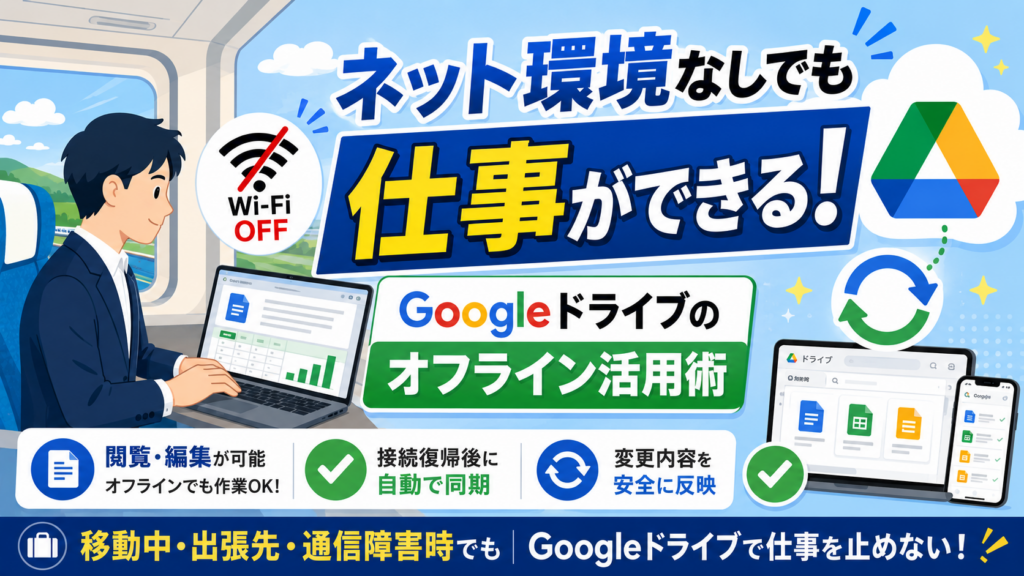
▼ Googleドライブ「オフライン編集」の設定手順ブログ
補足:パソコン版 Google ドライブのインストール方法
実際にパソコン版 Google ドライブをインストールする方法も振り返ってみましょう。
Google の公式ページ(パソコン版 Google ドライブを導入する - Google Workspace 管理者 ヘルプ)から、Windows の場合「GoogleDriveSetup.exe」を、Mac の場合「GoogleDrive.dmg」をそれぞれダウンロードします。

筆者は Mac ユーザーのため、ここからは Mac の画面で説明します。
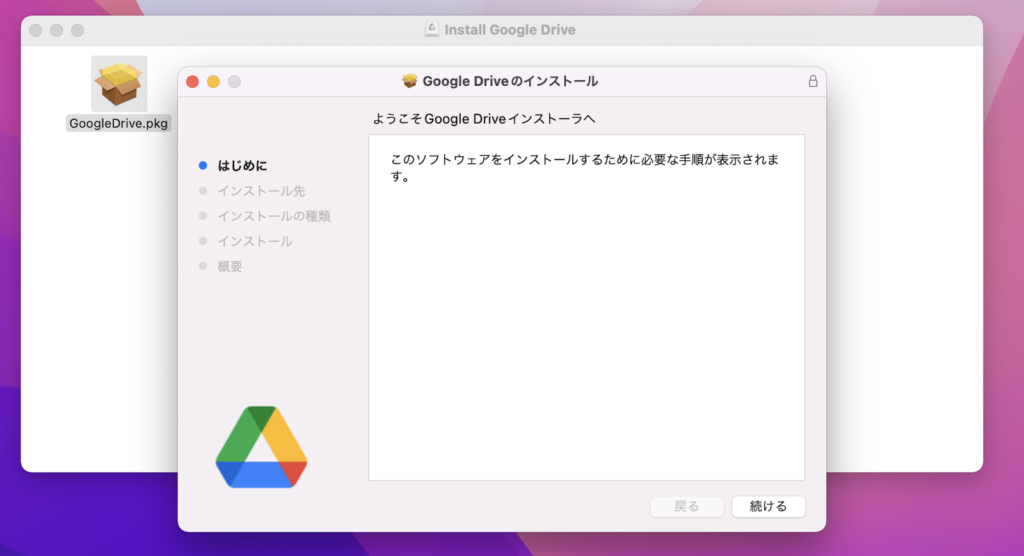
ダウンロードしたファイルをクリックすると、インストーラーが開くので実行します。
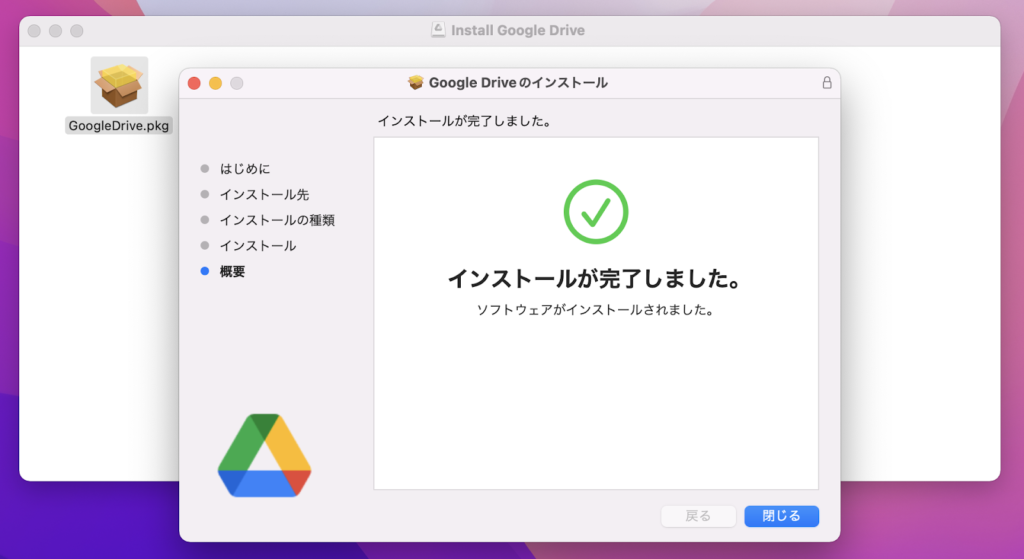
完了後ウィンドウを閉じ、インストールファイルをゴミ箱に移します。
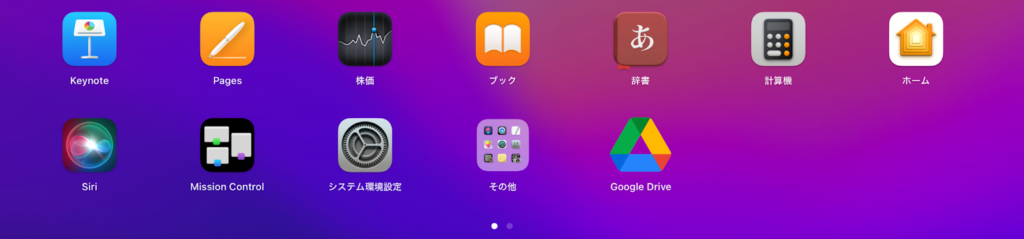
Launchpad から Google Drive をクリックして開きます。
Finder を開くと Google Drive の項目が追加されていて、Google ドライブ上のファイルへアクセスできるようになっています。
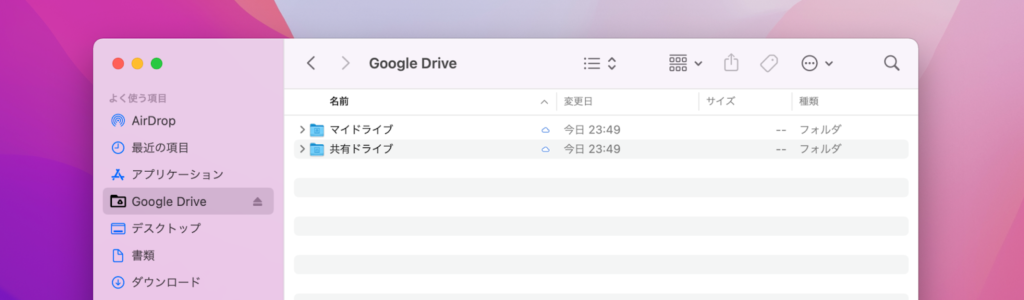
PC上のローカルフォルダを Google ドライブに同期する
最後にPC上のローカルフォルダの同期の使い方について説明します。
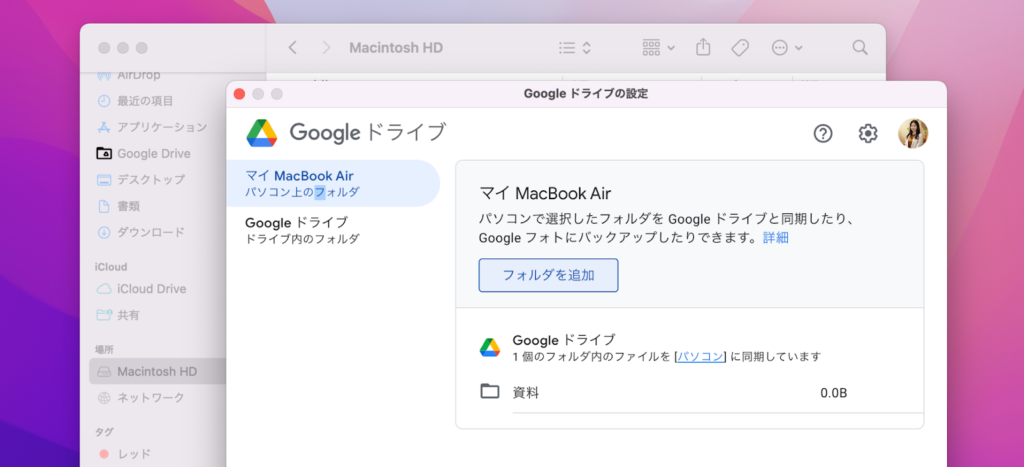
フォルダの同期設定は、設定画面から行います。
「Google ドライブ」アプリのアイコンをクリック。表示される画面右上の歯車マーク→「設定」とクリックすると設定画面が開きます。
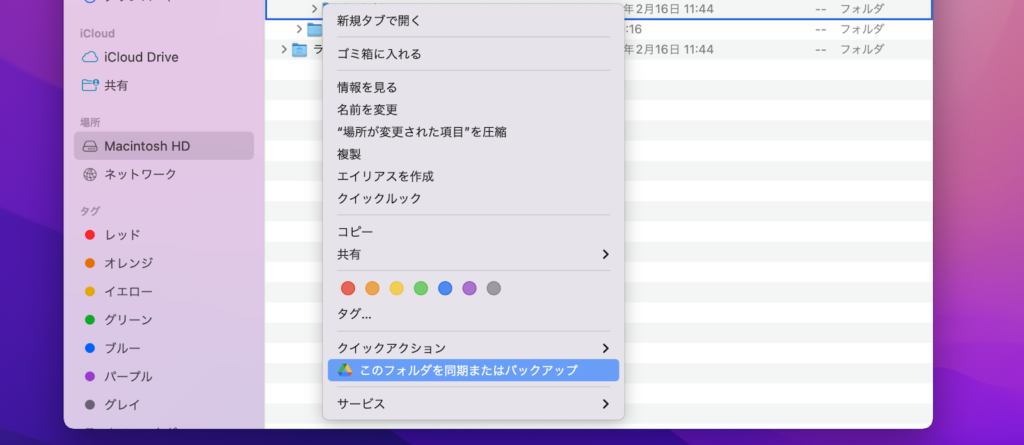
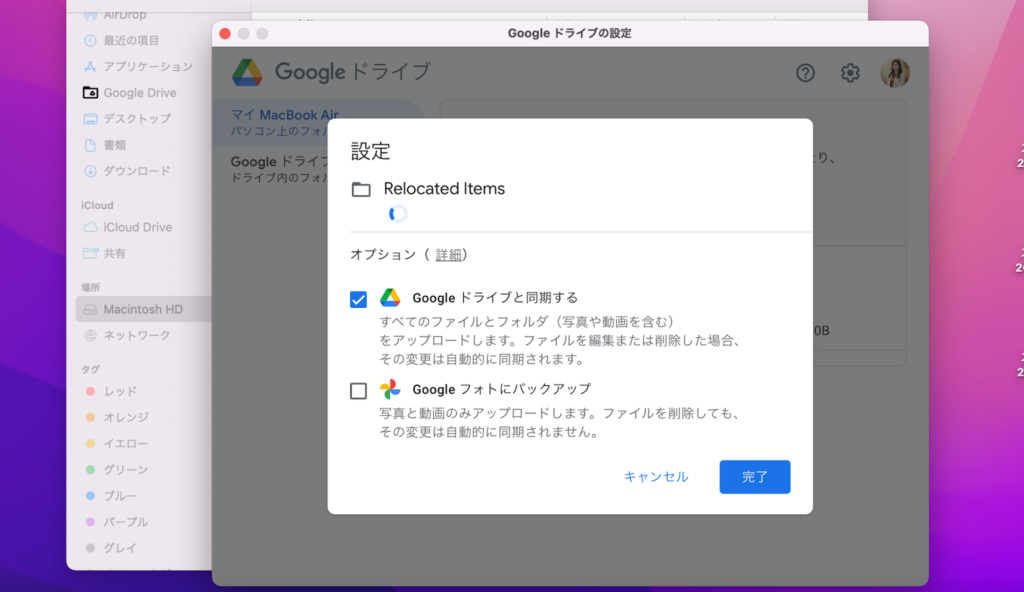
完了をクリックすると同期が開始されます。
画面右上の歯車アイコンをクリックすると、アカウントの接続解除や、パソコン上で Google ドライブに割り当てるドライブレターの変更、写真や動画を Google フォトへアップロードするときのサイズ、システム起動時の自動起動など、基本の設定を変更できます。
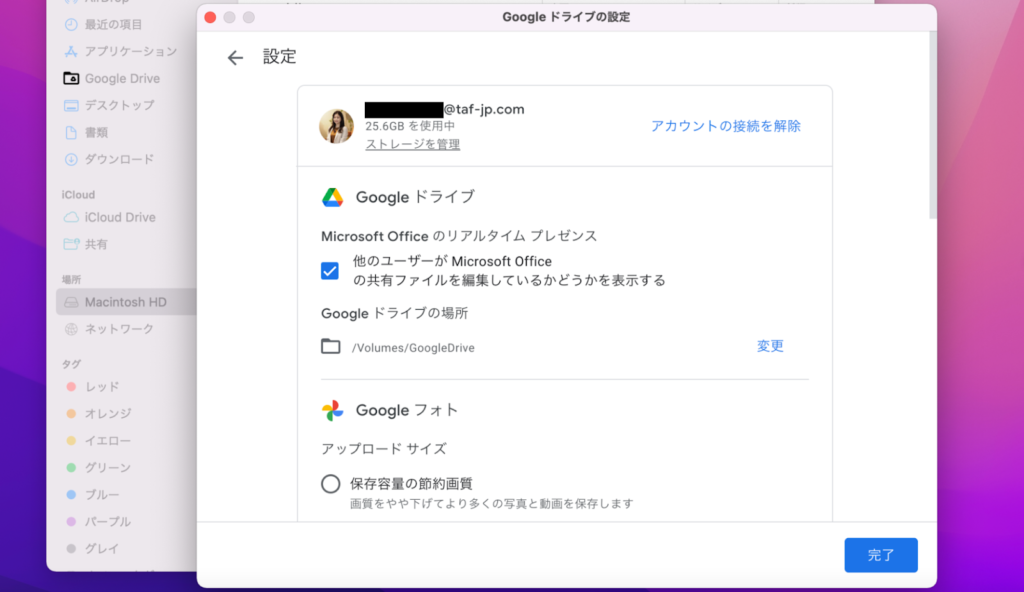
また、歯車アイコンの右にあるアカウント画像をクリックすると別のアカウントを追加することができ、最大で4アカウントまでを追加して同時に管理することも可能です。
左上に「マイ MacBook(ノートパソコン)」と「Google ドライブ」とありますが、「マイ MacBook(ノートパソコン)」がフォルダの同期に関する設定となります。
この画面で「フォルダを追加」をクリックするとフォルダの選択画面になります。
パソコン版 Google ドライブについて まとめ
パソコン版Googleドライブの2つの「同期」方法の違いについて解説しました。
- ストリーミング:パソコンの容量を節約できる!(おすすめ)
- ミラーリング:パソコンの容量を使うが、いつでもどこでも作業できる!
ご自身のパソコンの空き容量や、普段パソコンを使う環境に合わせて、最適な同期設定を選んでみてくださいね。
途中で設定を変更することもできるので、まずは「ストリーミング」から試してみるのがおすすめです!
使いこなすととっても便利な Google ドライブ。仕事にも役立つ機能は他にもまだまだたくさんありますが、そのひとつとして挙げられるのが「ファイル共有」です。
ところが実際は共有状況の管理が思うようにできず、セキュリティ管理の面からファイル共有を積極的に活用できていない企業の方も多いのではないでしょうか。
そんな方に、ぜひお試しいただきたいのが「DriveChecker」です。
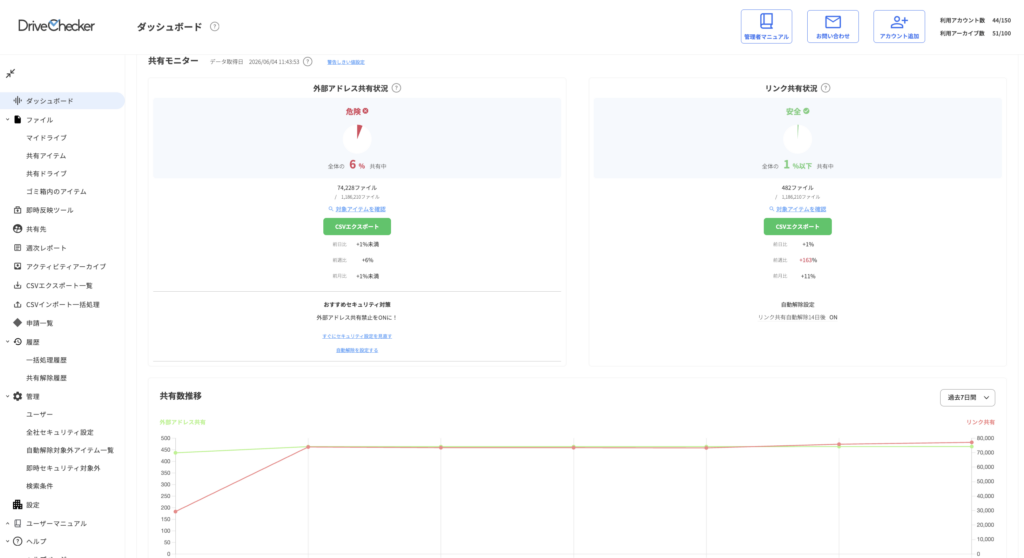
DriveChecker は、Google ドライブにあるファイルを「誰が」「いつ」「誰に」共有したのかを、社内のメンバー各個人ではなく、管理者側で管理できる Google Workspace のアドオンサービスです。Google ドライブの利便性はそのままに、より安心、安全なファイル共有を実現することができます。
気になる方は14日間お試し可能な 無料トライアル をお申し込みください。
きっと今まで以上に Google ドライブを使いこなすことができるようになると思います。
それでは、最後までお読みいただきありがとうございました!