ネット環境なしでも仕事ができる?Googleドライブのオフライン活用術
ネット環境なしでも仕事ができる?Googleドライブのオフライン活用術
Googleドライブをご利用の皆様こんにちは!
突然ですが皆様、日々業務をする中でこんなことを思ったことはないですか?
- 飛行機や新幹線など移動中に業務を進めたい!
- Wi-Fi環境が不安定な場所でも作業を継続したい
- 通信コストの節約をしたい!
Googleドライブは「クラウド」と呼ばれる「インターネットを通じて利用できるコンピューティング」のサービスであり、通常はインターネット接続が必須です。
そのため、当然ですが職場やご自宅のWi-Fiに繋いでアクセスをしたり、スマートフォンなどから通信を分け(テザリング)、アクセスをされていると思います。
インターネットに接続できない移動中にも資料の確認や作成ができたらいいのに・・・
Googleドライブはクラウド上のサービスだからそんなことができるわけ・・・
実はできるんです!
本日は、「Googleドライブをオフラインで活用する方法」について、一緒に確認をしていきましょう!
▼動画版
目次
Googleドライブ「オフラインアクセス」とは?
◾️ Googleドライブ「オフラインアクセス」
インターネットに接続していない場合でも、次のファイルを表示、編集できます。
Googleドライブ ヘルプ:オフラインで Google ドライブのファイルを使用する
- Google ドキュメント
- Google スプレッドシート
- Google スライド
ざっくりお伝えすると・・・
- ファイルをパソコンのローカルストレージ(内部)に一時的に保存
- 一時保存時に編集し、変更情報がローカルに保持される
- 次にインターネットに接続した際に自動でクラウド上のファイルに同期される
こんな仕様になっています。
Googleドライブ「オフラインアクセス」のメリット
Googleドライブの「オフラインアクセス」のメリットはズバリ、
仕事や学習の「途切れ」をなくし、生産性を劇的に向上させること にあります。
| 状況 | 課題 | オフラインアクセスを使うと |
|---|---|---|
| 移動中 | 飛行機や新幹線など、Wi-Fi環境がない場所や接続が不安定な場所で作業がストップしてしまう | ネットワーク環境に左右されず、いつでもどこでも作業を続けることができる |
| 接続障害 | 会社のネットワーク障害や自宅のルーター故障などで、急にインターネットが使えなくなった | 通信状況を気にしたり、読み込みを待ったりするストレスから解放され、作業に集中できる編集内容は常にローカルに保存されているため、予期せぬ接続切れで作業内容が消える心配がない |
| 通信コスト | モバイル回線(テザリングなど)での大容量ファイルの読み込みや編集で、データ通信量を大量に消費してしまう | インターネットを利用しないため、オフラインアクセス中は通信量が発生しない |
オフライン設定を適切に行うことで、Googleドライブを真のモバイルワーク環境として活用できるようになります。
次の章からは、具体的な設定方法と注意点を見ていきましょう。
【準備編】Googleドライブ オフライン利用の前提条件と初期設定
Googleドライブのオフライン機能を使い始める前に、まずご利用環境が要件を満たしているかを確認し、設定を有効にする必要があります。
◾️Googleファイル形式のアイテム(ドキュメント・スプレッドシート・スライド)のオフライン設定
必須ブラウザ: Google Chrome(または、Chromiumベースのブラウザ)
※注意※
- SafariやFirefoxなど、他のブラウザでは公式にはサポートされていない
- シークレットモードでは利用できない
Web版のGoogleファイル(ドキュメント、スプレッドシート、スライド)をオフラインで利用するには、事前にGoogleドライブ全体の設定で「オフライン機能」を有効にする必要があります。
これは 一度だけ行えばOK です。
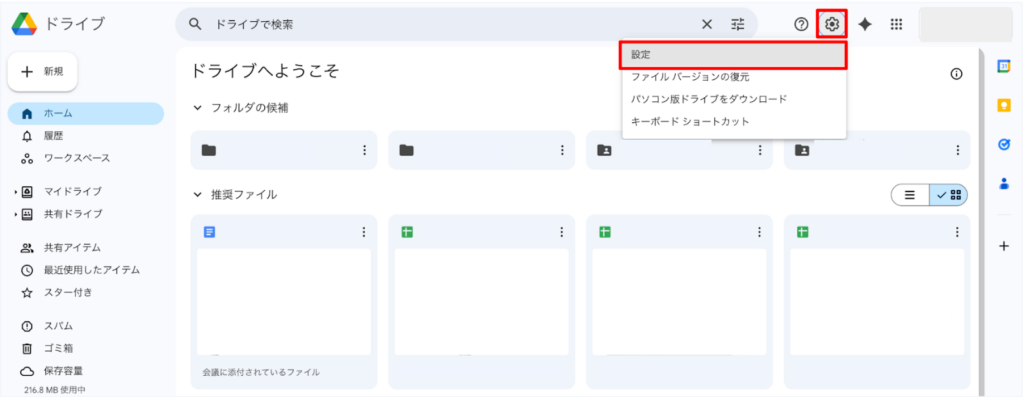
①Googleドライブ上の「設定」画面を開く
② 「オフライン」の項目「インターネットに接続していなくても Google ドキュメント、スプレッドシート、スライドのファイルをこのデバイスで作成、開く、編集できるようにします。」にチェックを入れる
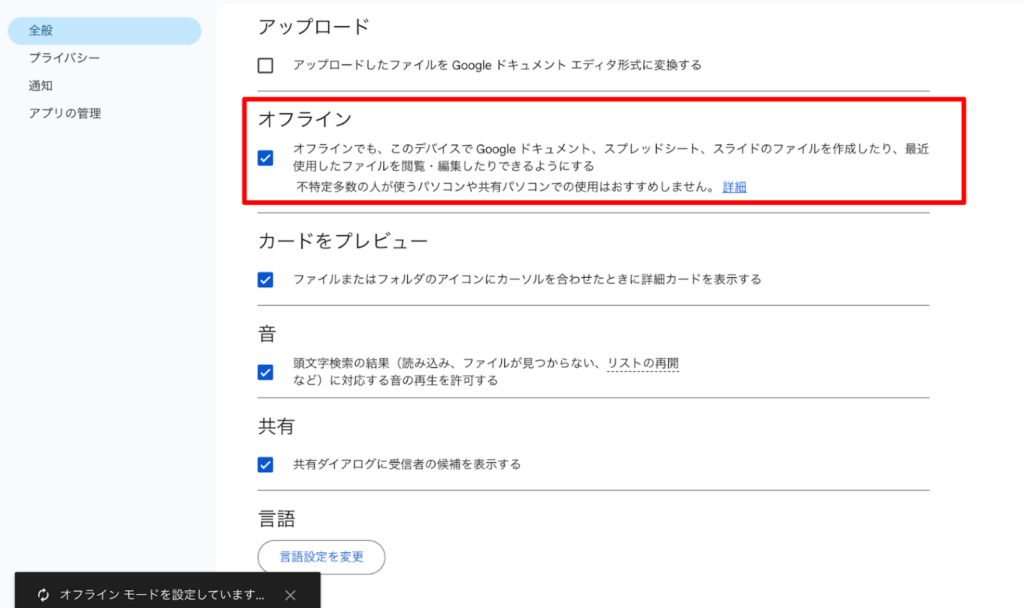
③ ドライブが一時的に同期処理を開始
同期処理が完了すれば、オフライン機能の事前設定は完了です。
【コツ】
同期の完了を待つ 設定を有効にした直後は、編集履歴の新しいファイルから順次オフラインで利用できるように準備が始まります。
こちらの処理は少し時間がかかる場合があるため、余裕を持って事前設定を行いましょう。
チェックを入れた後は、Chromeを閉じずにしばらく待ちましょう。
さて、これでオフラインアクセスの準備が整いました。
次の章では、実際にどのファイルをオフラインで使えるようにするか、具体的な設定方法を見ていきましょう!
【実践編】Googleファイル(ドキュメントなど)をオフラインで使う方法
前章でGoogleドライブ全体でのオフライン機能を有効にしましたが、この設定は、ドライブ内のすべてのGoogleファイルを自動的にオフラインにするわけではありません。
オフラインで作業する可能性のあるファイルは、一つひとつ設定を有効にする必要があります。
◾️ファイル単位でオフライン利用を有効にする
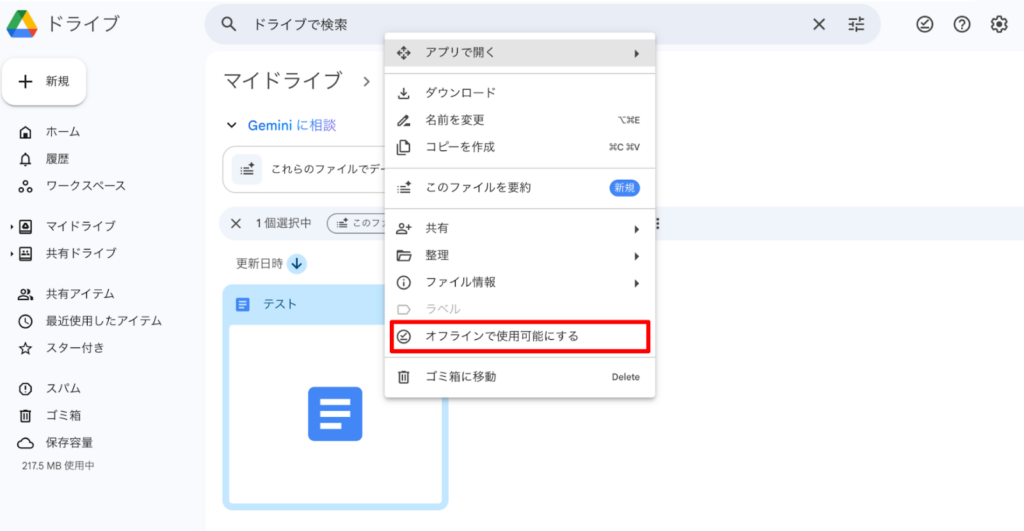
【1】 Googleドライブのファイル一覧から設定する 方法
① Google Chromeで Googleドライブ(https://drive.google.com/)にアクセスする
② オフラインで利用可能にしたいGoogleファイル形式のアイテム(ドキュメント・スプレッドシート・スライド)を探す
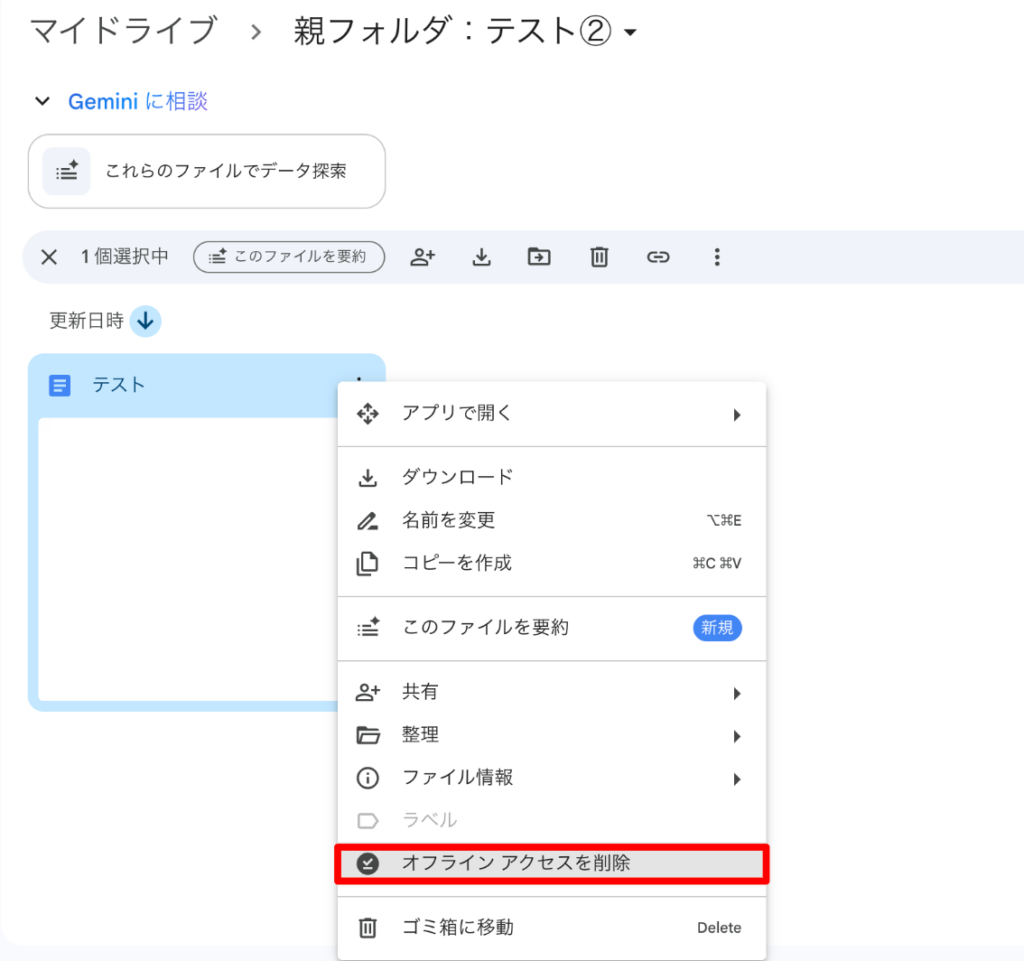
③ 該当アイテムを右クリックし「オフラインで使用可能にする」をクリック
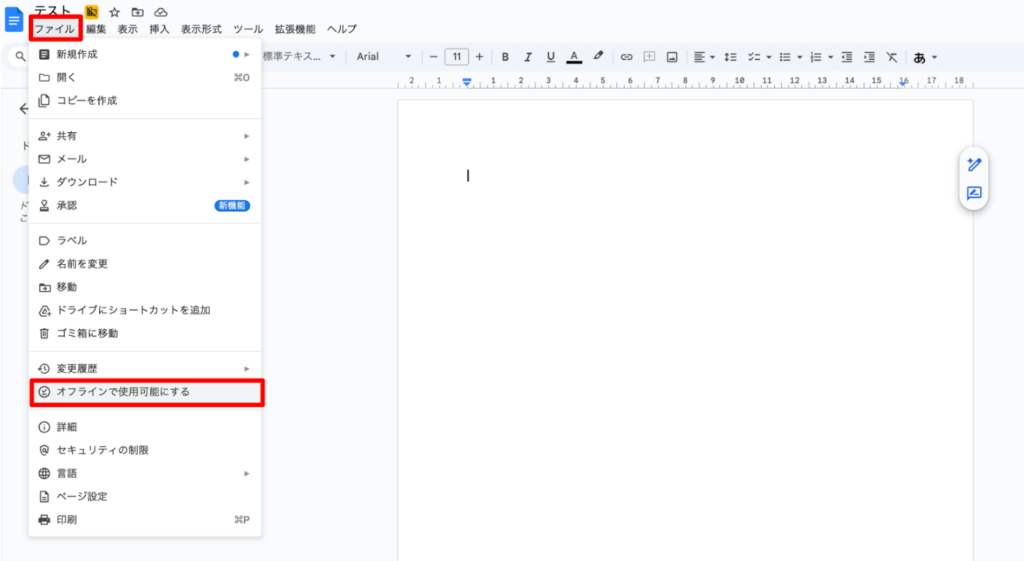
【2】 ファイルを開いた状態で設定する 方法
① 対象のGoogleファイルをクリックして開く
② 画面上部のメニューバー「ファイル」>「オフラインで使用可能にする」をクリック
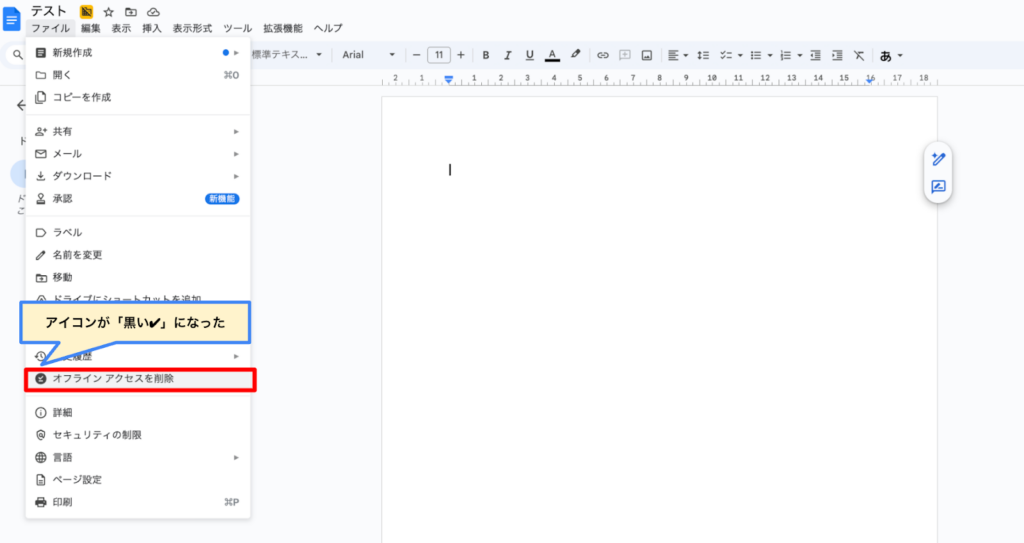
チェックが入っている状態(オン)であれば、そのファイルはオフラインでも編集が可能です。
◾️オフラインファイルとなっているか確認を行う
設定が完了したら、そのファイルが本当にオフラインで利用可能な状態になったかを確認しましょう。
<ファイル一覧での確認>
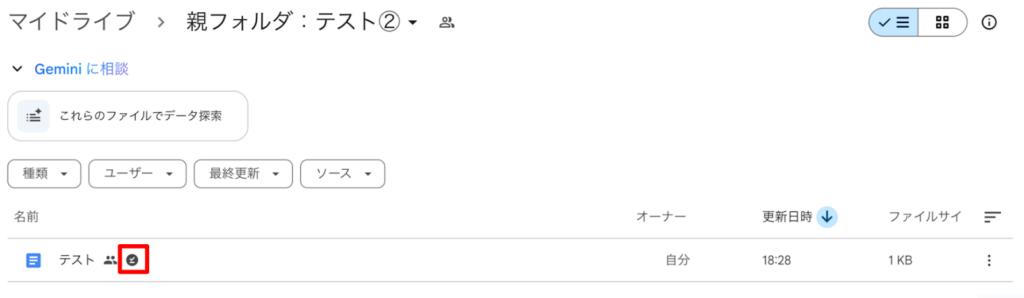
Web版 Googleドライブのファイル一覧に戻ると、オフライン設定を有効にしたファイルにに、「チェックマーク(✓)」のアイコンが表示されます。
このアイコンがあれば、「このデバイスのローカルにファイルデータがダウンロードされ、オフラインでの編集準備が完了している」ことを示しています。
<オフライン環境での動作確認>
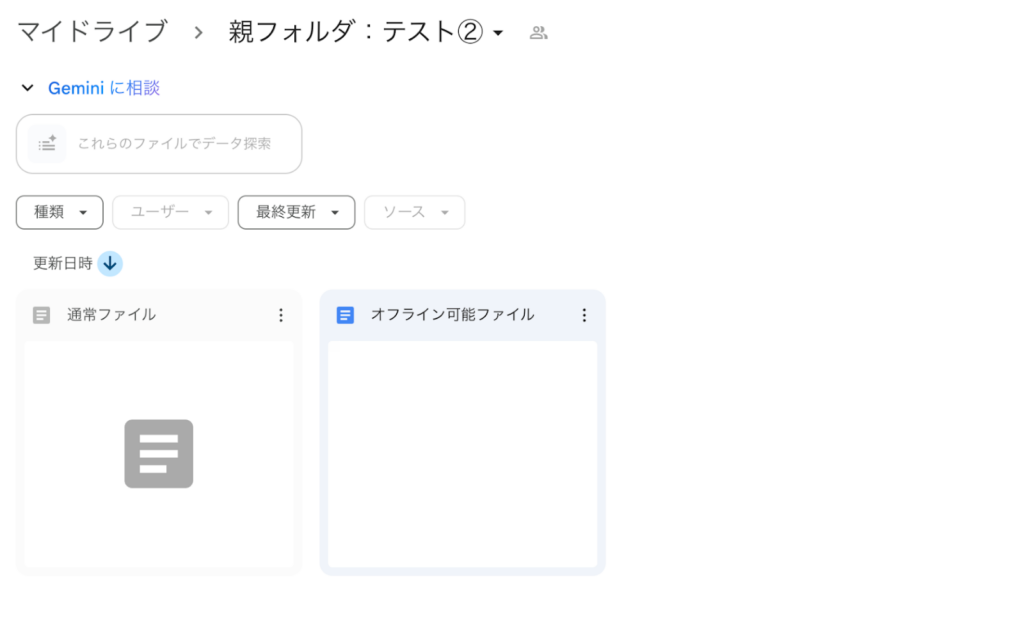
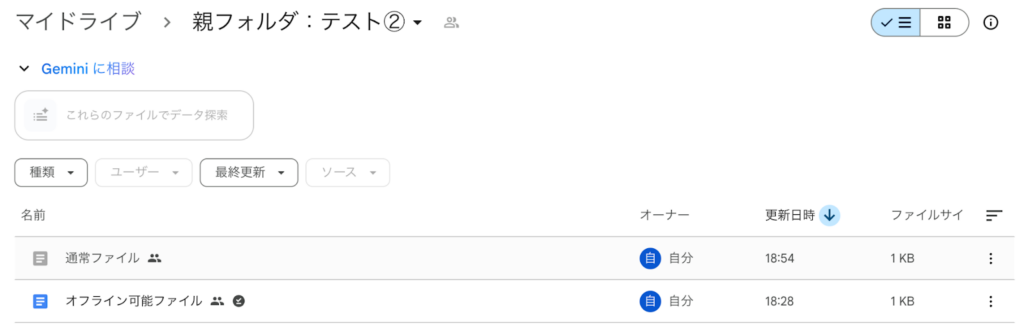
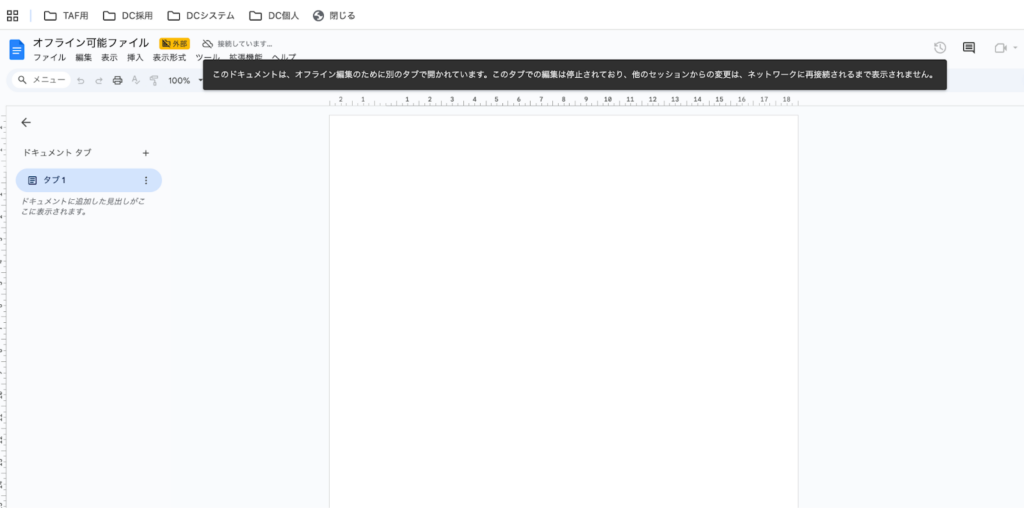
PCのWi-FiやLANケーブルを切断し、インターネットから完全に切り離された状態にし、Google Chromeを開き、「drive.google.com」 にアクセスします。
「オフライン編集:OFF」となっているアイテムはクリックしても開くことができませんが(灰色表示)、「オフライン編集:ON」のアイテムは開いて編集することが可能です。
スムーズに開いて編集ができるか確認します。これが確認できれば設定は成功です。
<オフライン編集と同期の流れ>
オフラインでファイルを編集している間の動作と、オンラインに戻ったときの流れは次の通りです。
◾️オフライン編集時
編集した内容は、一時的にPC(ブラウザのキャッシュ)に保存されます。
◾️オンライン復帰後
パソコンがインターネットに接続すると、Chromeが自動的にバックグラウンドでクラウド上のGoogleドライブに対し、ローカルに保存された変更内容の同期(アップロード)を開始します。
◾️同期完了
同期が完了すると、ファイルは最新の状態となり、次回以降はまたオンライン・オフラインどちらでもシームレスに作業を続けられます。
Googleドライブオフライン利用で失敗しないための注意点と制限事項
Googleドライブのオフラインアクセス機能は、いつでもどこでも業務を進めることができるため生産性が高まりますが、利用する際の注意事項はないのでしょうか?
確認していきましょう。
注意点1:ローカルストレージ(PC容量)の消費
オフラインで利用可能にするということは、ファイルの実データがPCのハードディスクに保存されるということです。
「Googleファイル形式」アイテムのファイルサイズは大きくないため、PC容量への影響は限定的ですが、「オフラインで使用可」のファイルが増えすぎると気づかない間にPCの容量を圧迫する恐れがあります。
◾️「出張が終わったタイミング」で設定をOFFにする
◾️現在編集が必要なファイル以外(修正が完了したファイル)は設定をOFFにする
など適宜対応しましょう。
注意点2:長期間オフライン状態を続けない
オフラインで編集した内容はパソコン内に保存されますが、あまりにも長期間(数週間など)オンラインに接続させない場合、以下のような問題が発生しやすくなります。
① 同期エラーのリスク
PCとクラウド側の時刻情報などにズレが生じ、同期がうまくいかなくなる可能性
② Googleの制限
Googleドライブ側がセキュリティや管理の都合上、ローカルに保存されたオフラインデータを自動的にクリアしてしまうケースがある
オフラインで作業を終えたら、パソコンをインターネットに接続し、ドライブの同期が完了したことを確認する習慣をつけましょう。
注意点3:シークレットモードでは機能しない
Google Chromeのシークレットモード(プライベートブラウジング)では、オフライン機能は利用できません。シークレットモードは閲覧履歴などを残さないため、データのローカル保存が制限されるためです。
注意点4:共同編集者とのファイルの競合(最新性の問題)
オフラインで編集作業をしている間、他の共同編集者がオンラインで同じファイルに大幅な変更を加えている可能性があります。
① 同期の遅延
自身がオフラインで作業している間は、共同編集者の最新の変更を受け取ることができない
② 競合の発生
オンライン復帰時に、クラウド上の最新版と、ローカルで編集した内容をGoogleが自動的に統合しようとするが、変更箇所によっては競合が発生しファイルのコピー(競合ファイル)が作成されるケースがある
共同作業中のファイルをオフラインで編集する際は、オンラインに戻った直後に必ずファイルを開き、変更履歴や提案モードを使って他の人の変更を確認し、自分の変更が正しく反映されているかを確認しましょう。
また、移動中などにオフラインで資料の修正などを行う場合は、同資料を編集する恐れのあるメンバーにはあらかじめ「◯時〜◯時はオフラインで修正するため、同時編集をしないように」と周知しておくと良いでしょう。
以上の注意点を守れば、「Googleドライブのオフライン機能」は、「いつでもどこでも仕事ができる環境」を実現する強力なツールとなります。
・・・とはいえ、「資料の修正をしないようメンバーに周知するのを忘れていた」「オンラインに接続後、多忙によりチェックを怠った」など、うっかりミスを完全に0にすることは難しいでしょう。
「作成中の資料内容が正しく反映されなかった」「社内資料だった」場合は大きな問題には繋がりにくいですが、うっかりが重なると「自分がオフライン環境で社外に伏せたい情報を追加している間に、オンライン環境で他者が共有を設定していた」など、情報漏洩につながる可能性もあります。
そのため「社外に共有されているアイテム」は、「社外に出して良い資料であるか」定期的な見直しを行うと良いでしょう。
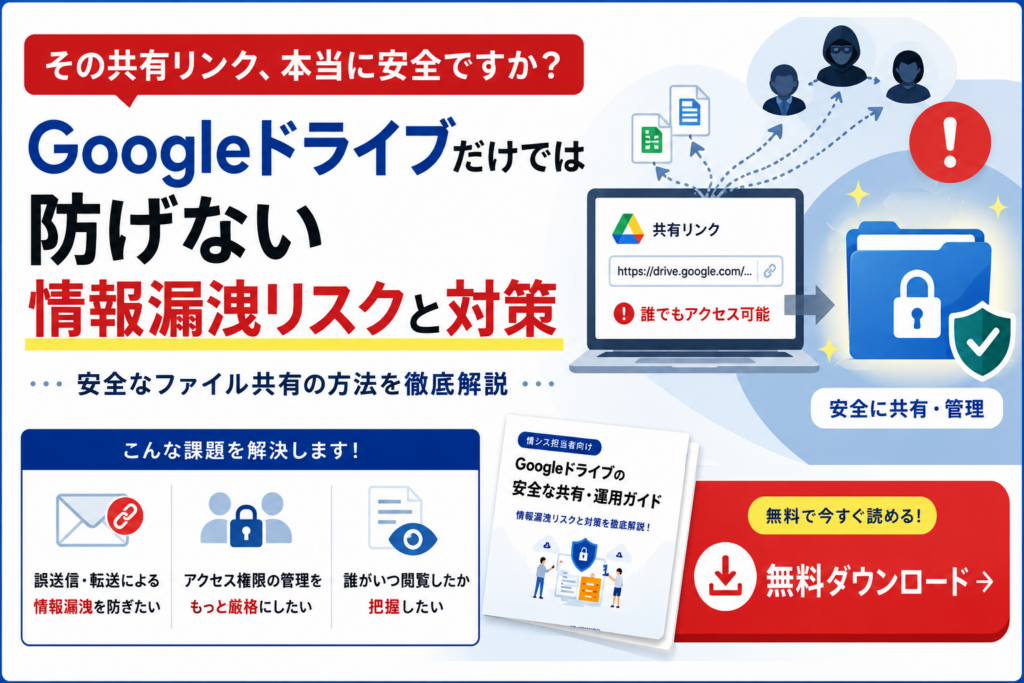
ところで皆さま、Googleドライブで「リンクを知っている全員に共有されているアイテム」「社外のAさん宛に共有されているアイテム」はどのようにして確認できるかご存じでしょうか。
パッと思いつく方はいらっしゃらないと思います。
なぜなら、Googleドライブには「キーワード検索」や「保存場所」の検索はできますが「共設定の状況検索」が実装されていません。(2025年11月現在)
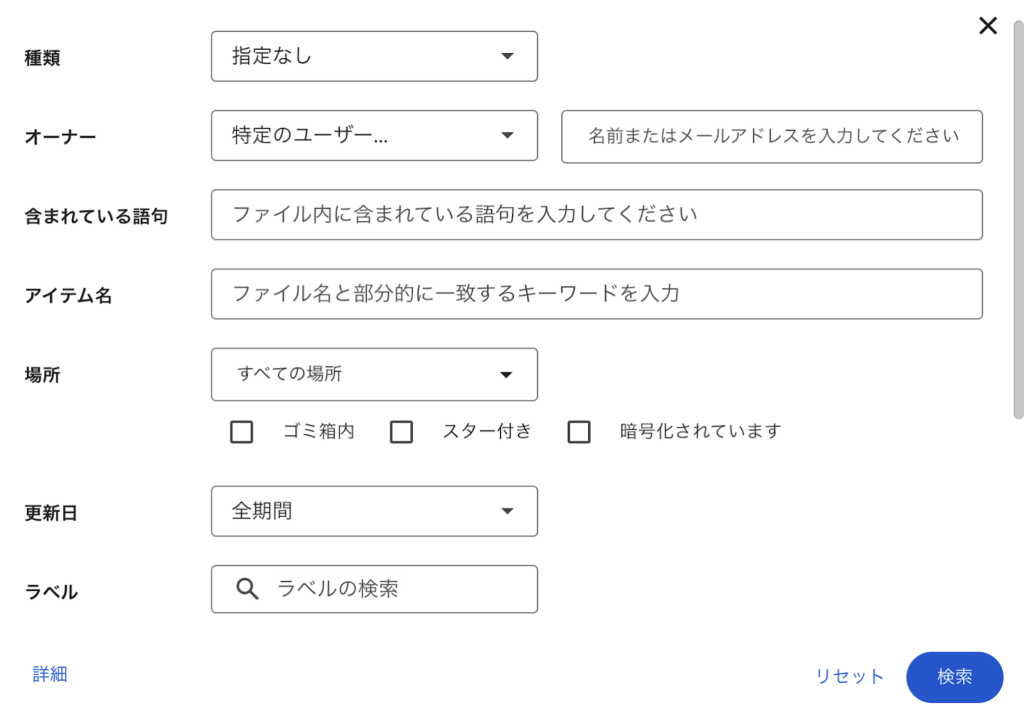
そもそも、設定している共有方法ごとに一気に検索して絞り込むことがでいないのです。
では、どのように社内に存在するアイテムの共有状況を確認するのか?というと
「 1 つ 1 つ、クリックして<共有設定>画面を開き、確認していく」方法 しかありません。
これを定期的に行うことは、それこそ生産性を阻害してしまいます。
生産性を低下させず、安全にGoogleドライブを利用するにはどうしたら良いだろうか、とお考えの方におすすめの方法があります。
それは、「DriveChecker」の「詳細検索機能」を利用すること です!

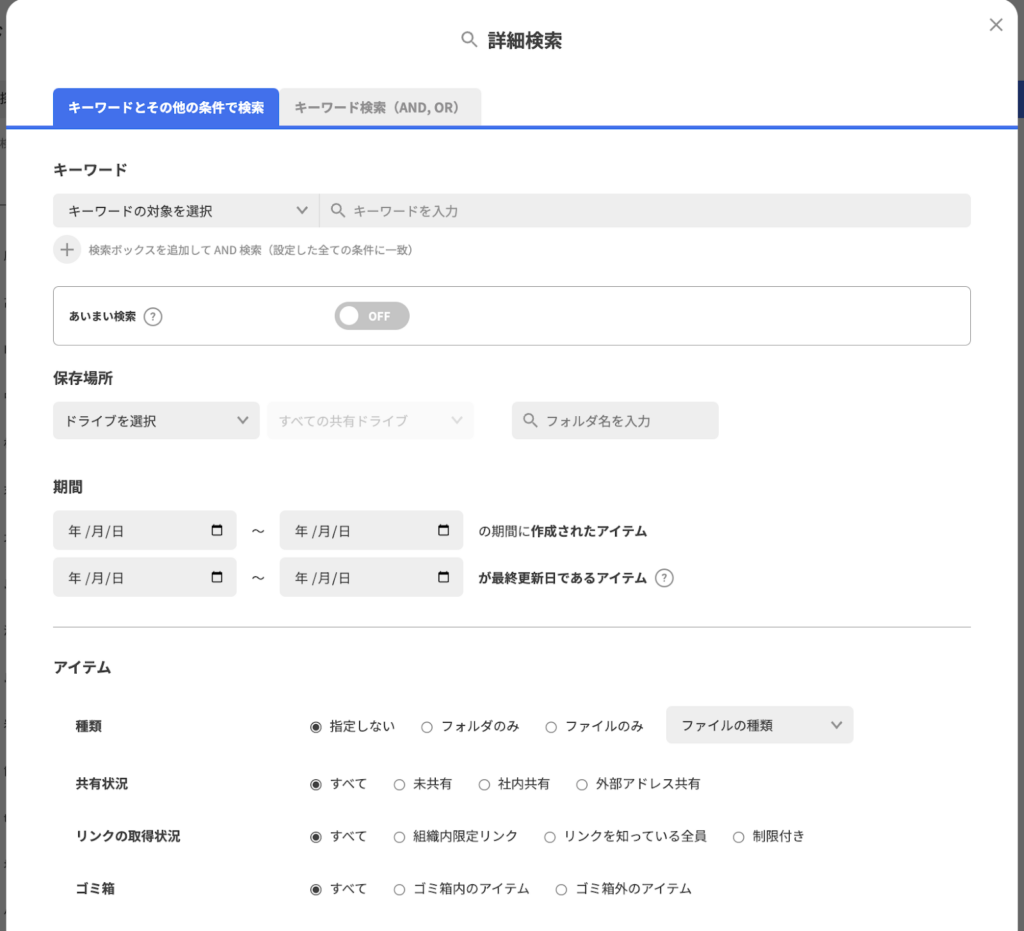
外部共有管理ツールであるDriveCheckerにはキーワード検索以外にも多種多様な検索条件をご用意しております。
(検索条件の例)
- オーナー名
- 保存場所(共有ドライブ・マイドライブ)
- 共有先アドレスやドメイン
- 最終更新日や作成日
- 共有状況(未共有・社内アドレスに共有・社外アドレスに共有)
- リンクの取得状況(未共有・組織内限定・リンクを知っている全員
これらを組み合わせることで、安心してオフライン編集を使うことができますよ。
また、検索結果は 「CSV出力することも可能」 なので、各部門ごとに仕分けを行うことができるのも嬉しいですね。

また、それ以外にもこんなお悩みをDriveCheckerであれば全て解消することができます。
- リンクを知っている人全員への共有を解除したい
- 共有した日から「●日経過」をトリガーに社外への共有を自動で解除したい
- ユーザー単位で外部共有の可否を簡単に設定したい
- 社外にアイテムを共有する時に上司に承認を得るワークフローが欲しい
- 上司が部下のマイドライブであっても迅速に共有状況の変更がしたい
DriveCheckerには2週間無料トライアルもございます。
ご興味がございましたら、ぜひ「資料ダウンロード」のページからパンフレットをご覧ください。
まとめ
いかがでしたでしょうか。
移動中などの隙間時間に効率よく業務をしたい方は、Googleドライブのオフライン編集をぜひ利用してみてくださいね。
Google ドライブの活用方法や管理方法についてお悩みがあり、DriveCheckerにご興味がある場合は、お気軽に フォーム よりお問い合わせください。
今後も Google ドライブの活用方法について発信してまいりますので、ぜひまた次回のブログでお会いしましょう!