Gmail添付ファイルがリンクになる原因と対処法!共有権限も解説
Gmail添付ファイルがリンクになる 原因と対処法!共有権限も解説
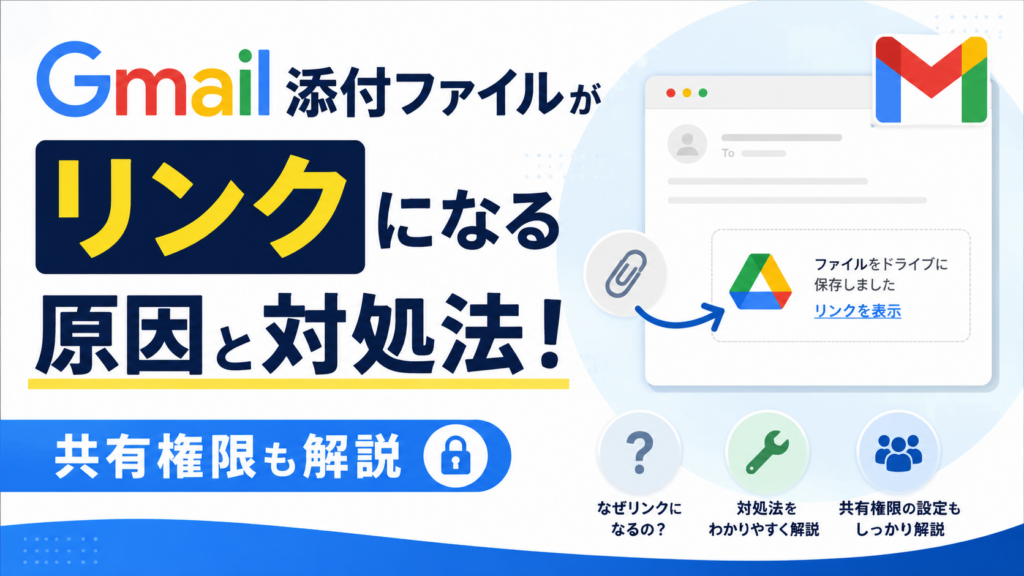
Gmailにファイルを添付し送ろうとしたとき、「ファイルはドライブへのリンクとして送信されます」というメッセージが出て、勝手にリンクに変わってしまい驚いたことはありませんか?
- 「そのまま送っても相手は見られるの?」
- 「元の添付ファイルに戻す方法はないの?」
と不安になりますよね。
この記事では、Gmailで添付ファイルがリンクになる原因 と、相手に確実にファイルを見てもらうための 正しいGoogleドライブの共有設定 を誰にでもわかりやすく解説します!
目次
なぜ?Gmailで添付ファイルがリンクになる原因
結論から言うと、添付しようとしたファイルのサイズが25MBを超えていることが原因です。
Gmailには「1通のメールに添付できるファイルは25MBまで」という容量制限があります。
そのため、25MBを超える大きなファイル(動画、高画質の写真、データ量の多いPDFやプレゼン資料など)を添付しようとすると、Gmailが気を利かせて自動的にGoogleドライブにアップロードし、その「リンク」を相手に送る仕組みになっているのです。
これはエラーや不具合ではなく、大容量ファイルをスムーズにやり取りするためのGmailの便利な標準機能です。
「ファイルはドライブへのリンクとして送信されます」と出たら?
このメッセージが出た場合、焦る必要はありません。基本的にはそのまま送信して大丈夫です。
ただし、メールを送信する直前に「ファイルの共有設定(アクセス権限)」を決める画面が表示されます。ここで設定を間違えると、相手から「アクセス権限がありませんと表示されて見られません」と言われてしまうため注意が必要です。
正しい「google リンク」の共有設定方法(Googleドライブアクセス権限付与)
送信ボタンを押すと、「このファイルを共有するユーザー」というポップアップ画面が出ます。ここで選ぶべき主な設定は以下の2つです。
1. このメールの受信者と共有する(推奨)
メールの宛先に入力した人だけがファイルを見られるようにする設定です。セキュリティ的に最も安全な方法です。
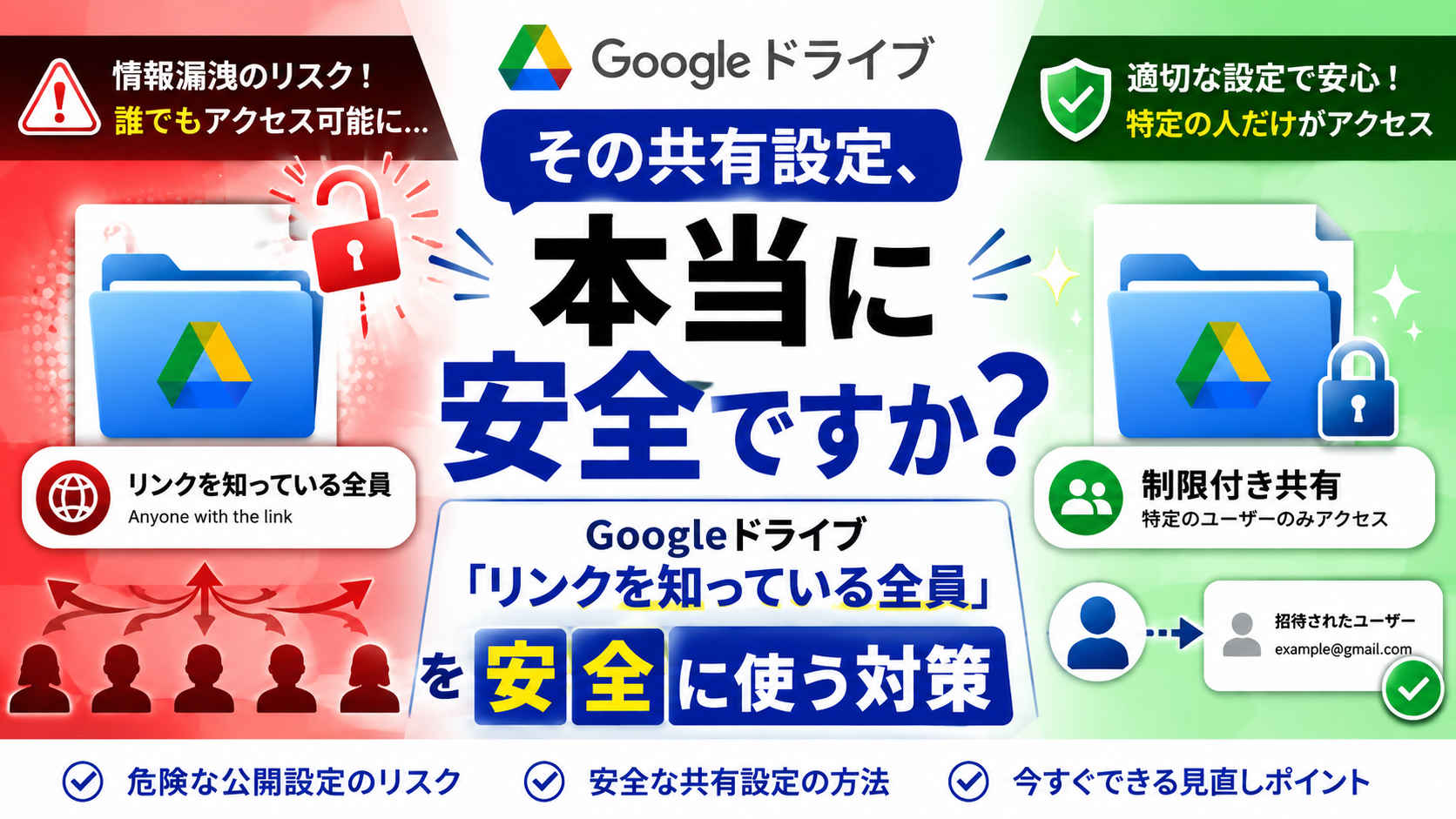
2. リンクを知っている全員
この設定にすると、URL(リンク)を知っている人なら誰でもファイルを見ることができます。相手がGoogleアカウントを持っていない場合や、うまく開けないトラブルを絶対に避けたい場合は、この「gmail リンクを知っている全員」に設定するのが一番簡単で確実です。
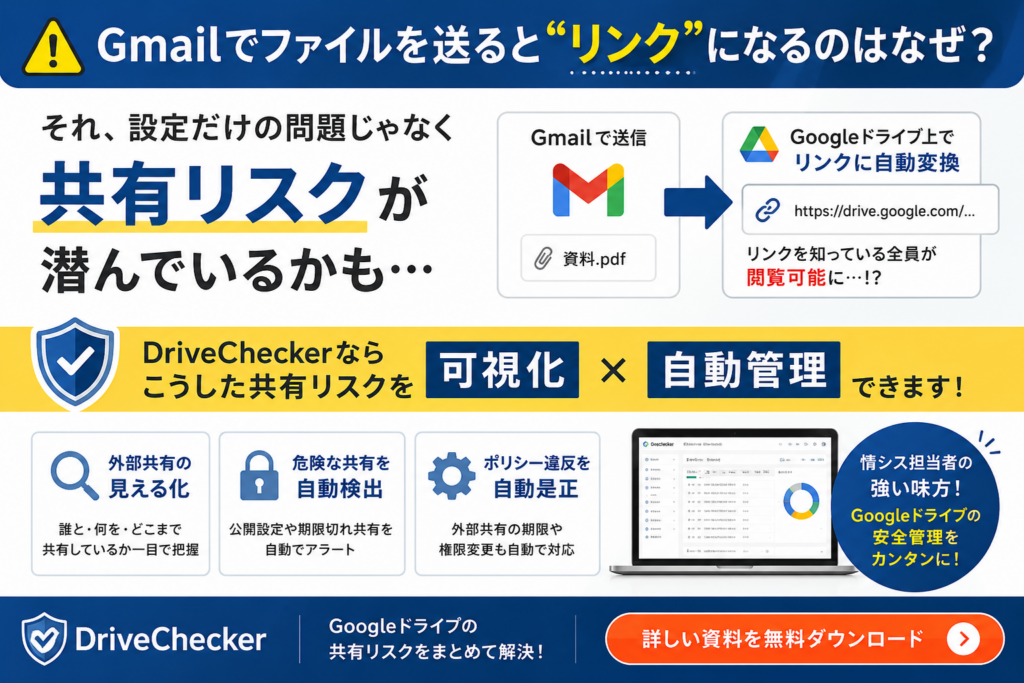
ただし、「リンクを知っている全員」は、URLさえ知っていれば、世界中の人が開くことができるという情報漏洩の危険性も孕んでいます。
そのため、会社パンフレットなど「誰でも閲覧して良いもの」などは良いですが、お客様限定資料や社外秘の資料に設定することは避けた方が良いでしょう。
【ワンポイントアドバイス】
相手にファイルを「見るだけ」にしてほしい場合は「閲覧者」、相手にもファイルを編集してほしい場合は「編集者」を選んでから送信しましょう。
勝手にGmailで添付ファイルが「リンク」になるのを防ぎたい!対処法は?
「どうしてもGoogleドライブのリンクではなく、普通の添付ファイルとして送りたい!」という場合は、以下の方法を試してみてください。
1. ファイルを圧縮して25MB以下にする
ZIP形式などでファイルを圧縮し、サイズを25MB以下に抑えれば、通常通り直接添付することができます。
2. ファイルを分割して送る
複数の写真や資料を送る場合、1通のメールにまとめず、2〜3通のメールに分けて送信することで、1通あたりの容量を25MB以下に抑えられます。
3. ファイルを軽量化する
画像ファイルやPDFファイルは、専用のツールを使って画質を少し下げる(軽量化する)ことで、ファイルサイズを劇的に小さくできる場合があります。
勝手にGmailで添付ファイルが「リンク」になる原因・対処法(まとめ)
Gmailで「ファイルはドライブへのリンクとして送信されます」と表示されるのは、ファイルサイズが25MBを超えているためです。
Googleドライブのリンクに変わってしまっても、「メール受信者と共有」「リンクを知っている全員」などのアクセス権限 を正しく設定すれば、相手は問題なくファイルを閲覧・ダウンロードできます。
次回このメッセージが出ても慌てずに、落ち着いて共有設定を確認して送信してみてくださいね!
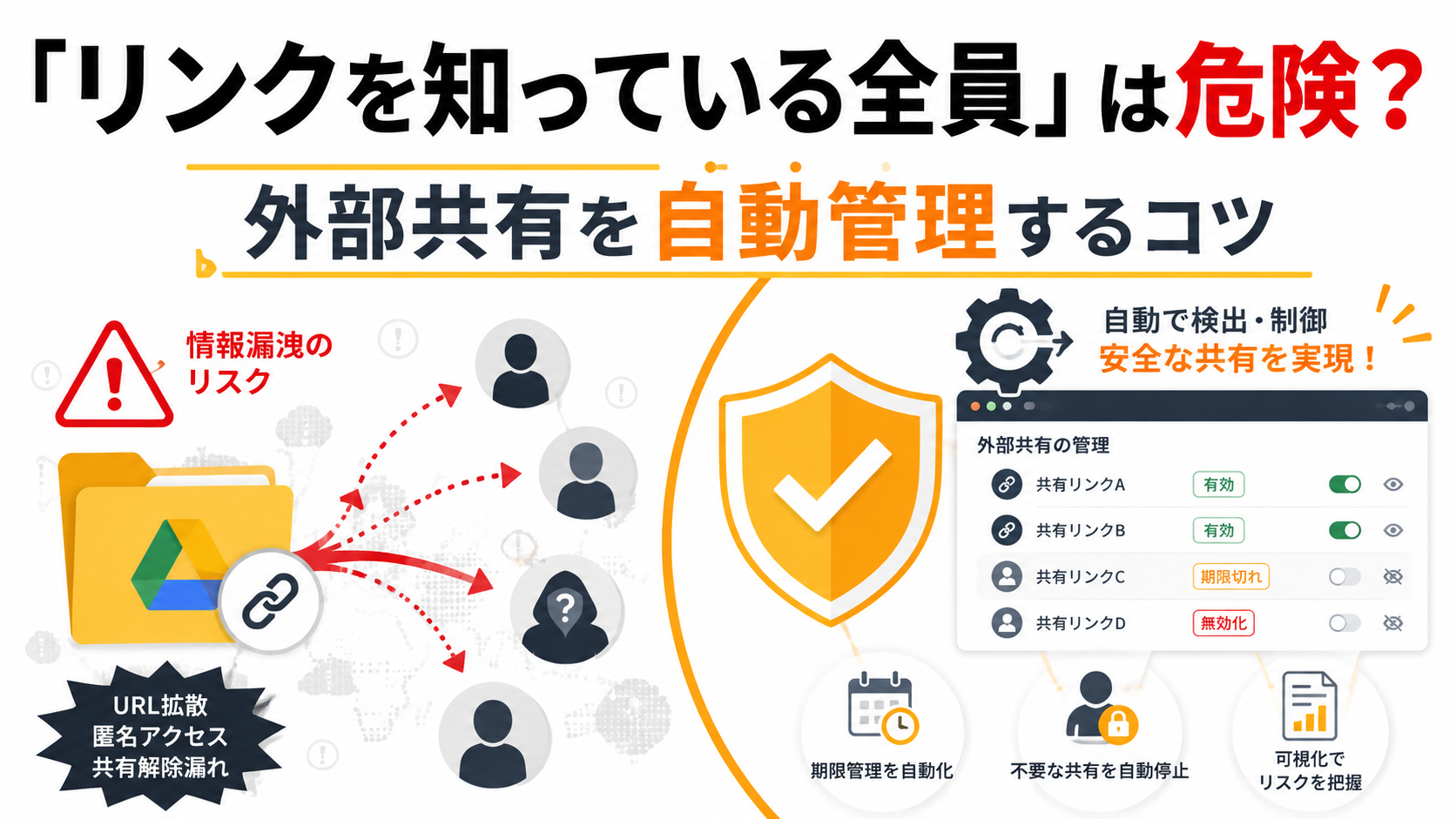
一方、「リンクを知っている全員」という共有設定は、簡単に設定できる反面、誰でも閲覧できるため予期せぬ情報漏洩リスクを含んでいます。
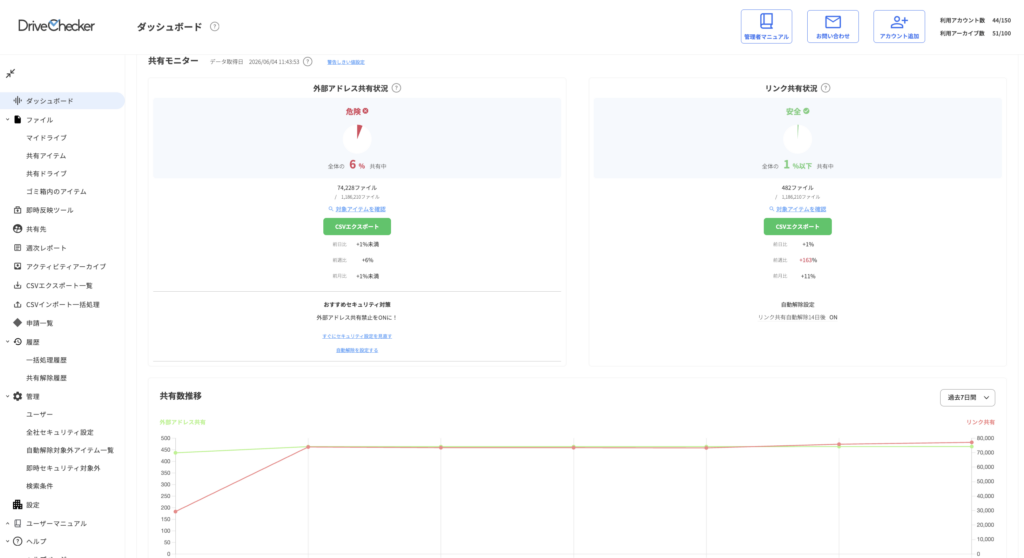
Googleドライブからの情報漏洩防止ツール「DriveChecker(ドライブチェッカー)」であれば、社員のマイドライブからの共有状況も管理者が一瞬で可視化・管理をすることができるので、ぜひ合わせて検討してみてくださいね。