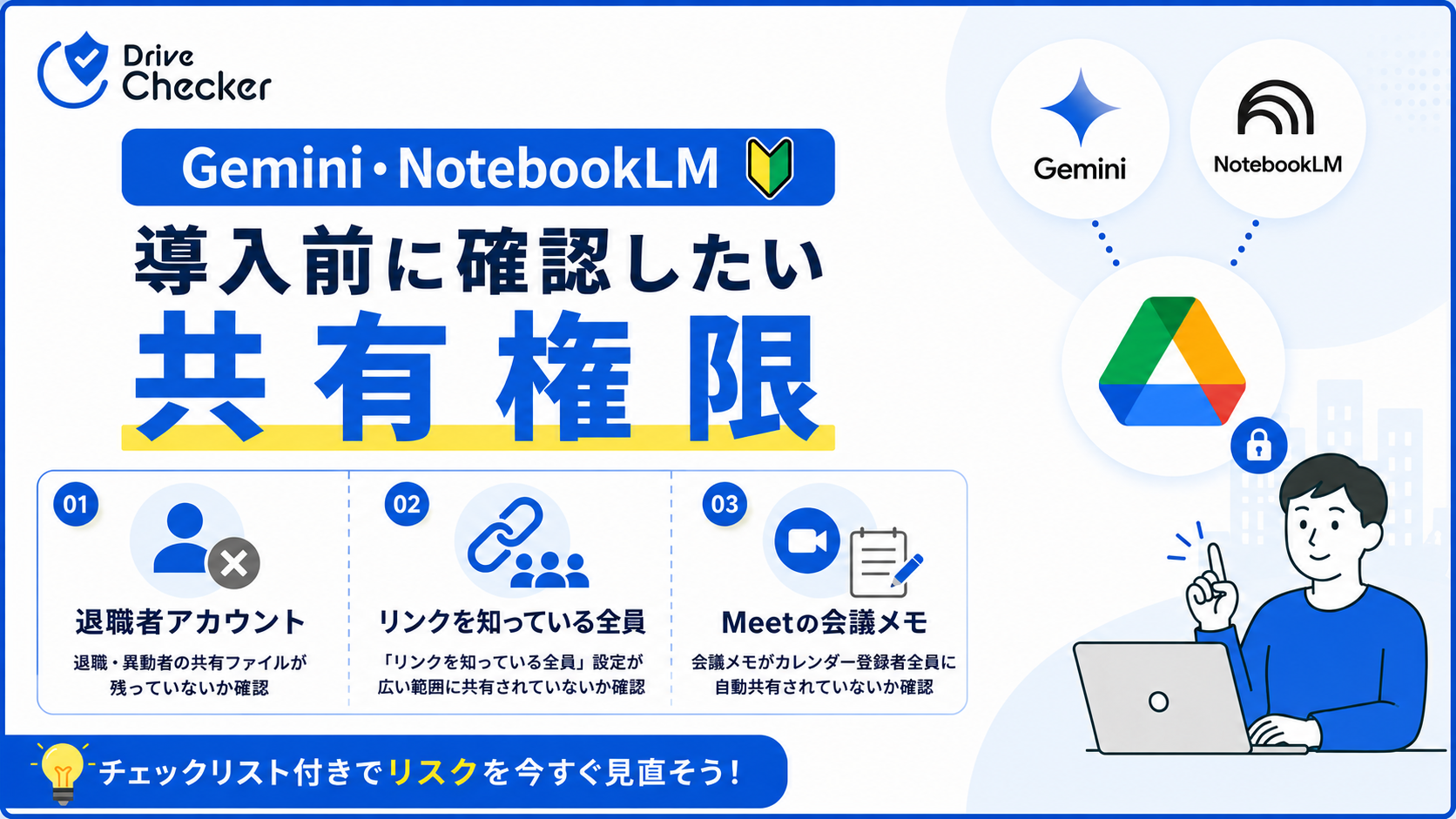
【Gemini・NotebookLM】導入前に確認したい共有権限
「Gemini やNotebookLMに、社内のGoogleドライブを読み込ませても本当に大丈夫だろうか」
特に、共有設定を変更できる立場にある情シス・IT管理者の方にとっては、見過ごせない論点のはずです。
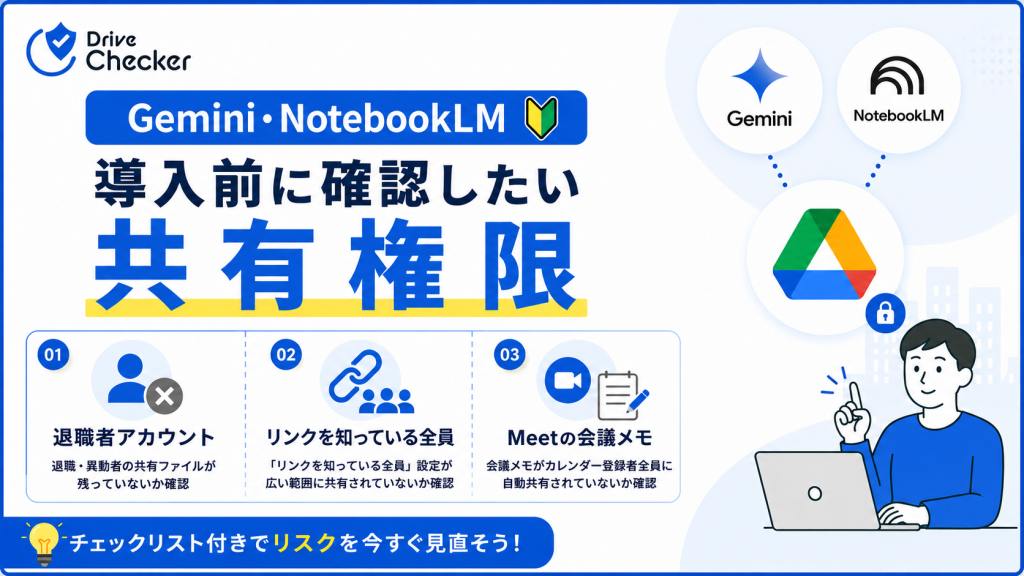
結論から言うと、事前に3つの共有設定を確認すれば、AIの利便性を止めずにリスクだけを減らせます。
Gemini・NotebookLMのようなAIエージェントは、新しいアクセス権を作り出しているわけではなく、ユーザー本人がすでにアクセスできる範囲のファイルを横断的に参照・要約しているだけです。
つまり、これまで「誰も見つけられなかったから実害が出ていなかった」過剰共有ファイルが、AIによって一瞬で発見・要約・引用される時代になりました。
この記事では、「危険だから使わせない」という話はしません。目的はAI活用を止めることではなく、今日中にチェックできる3つのリストで、安全に使いこなすための一歩を踏み出すことです。
目次
Gemini・NotebookLMが「見ている」ものの技術的な仕組み
Q. Gemini for WorkspaceやNotebookLMは、社内の全ファイルを無制限に検索しているのでしょうか?
そうではありません。GeminiとNotebookLMではやや仕組みが異なるのでそれぞれ確認してみましょう。
Gemini for Workspace
質問している「そのユーザー自身」が元々アクセス可能な範囲のファイル・メール・カレンダー情報を横断的に検索し、要約・引用して回答する、という仕組みで動きます。
AIが新たな権限を発行しているわけではなく、既存のアクセス権限の中で検索効率が飛躍的に高まっている、という理解が正確です。
NotebookLM
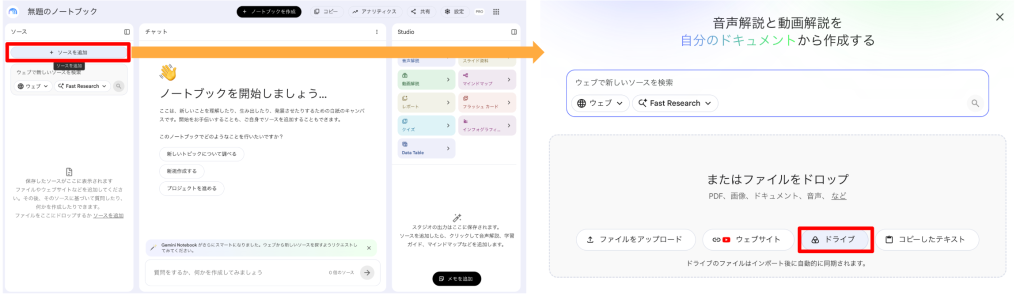
ユーザーが明示的にGoogleドライブから選択して「ソース」として追加したファイルのみを参照する設計です。ただし、そのノートブック自体を他のメンバーと共有すると、共有された側は元のファイルへの個別アクセス権を持っていなくても、ノートブック経由でその中身の要約・引用にアクセスできてしまう点には注意が必要です。
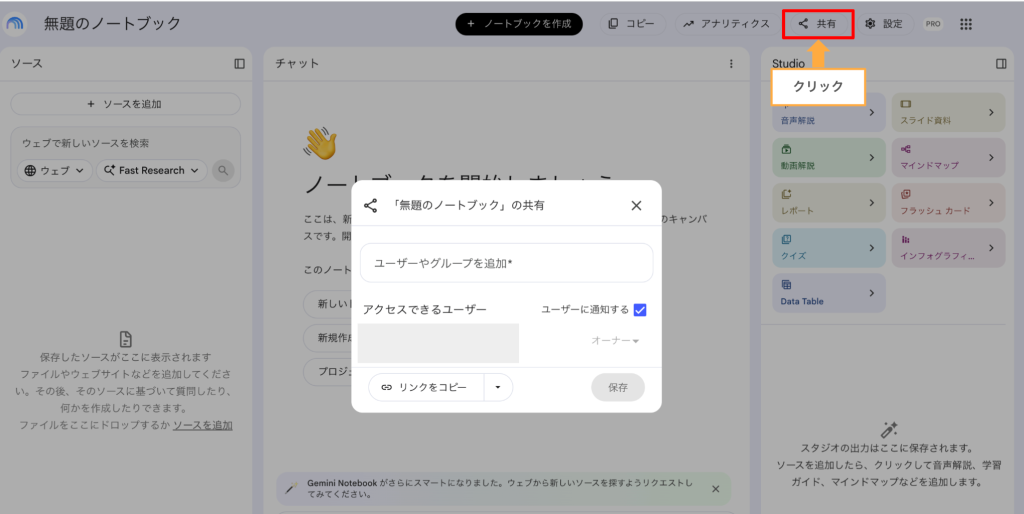
この2つに共通する本質は、「AIが特別な抜け道を使ってファイルを見ているのではなく、人間がすでに設定していた共有範囲を、AIが人間よりもはるかに速く・網羅的に扱えるようになった」という点にあります。
今日から確認できる共有リスク・チェックリスト3選
次の3パターンに1つでも心当たりがあれば、AIに読み込ませる前に見直しが必要です。
いずれも「明日の朝、席についてすぐ」着手できる粒度で書いています。
3つとも一度に終わらせる必要はありません。まずは1つ、チェックを埋めることから始めてください。
①退職者・異動者のアカウントに紐づく共有ファイルが、AIの検索対象として残り続けていないか
Googleドライブの「特定ユーザーを指定した共有」は、共有された側のアカウントが有効である限り、共有元のファイル所有者が明示的に解除しない限り残り続けます。
人事上は退職・異動が完了していても、Googleドライブ上の共有設定は自動では連動しません。特に、退職者自身が「マイドライブのオーナー」だったファイルは、アカウント削除処理のタイミング次第でファイルごと消失するか、誰の管理下にあるか分からない「迷子」状態になることがあります。
今日から確認できること
- Google管理コンソール(ディレクトリ→ユーザー)で、直近3〜6か月以内に退職・異動処理をしたアカウントを洗い出す
- 各アカウントのマイドライブ内で「共有中」になっているファイルを確認する
- オーナー権限が後任者に正式に移管されているか、「誰のものでもない」まま宙に浮いているかを確認する(この「宙に浮いた」状態が最もリスクが高い)
- 宙に浮いているファイルは、オーナーを後任者に付け替えるか、必要な人にだけ共有し直す
こうした退職・異動に伴う共有の引き継ぎ漏れは、個人のマイドライブではなく共有ドライブにファイルを置いておけば、退職者が出るたびに所有権の宙に浮くことを心配する必要自体がなくなります。
余談ですが、こうした「オーナー付け替え漏れ」の棚卸しは、人事データと連動して自動化しているツールもあります(DriveChecker の内部共有管理プランなど)。手作業での洗い出しが大変な場合は検討してみてください。
②部署をまたいだ「リンクを知っている全員」設定が、AIの要約で誰でも実質的に閲覧可能になっていないか
Googleドライブの「リンクを知っている全員」共有には、実は設定上の幅があります。Google Workspaceの管理コンソール側のポリシーによって、「組織内のユーザーに限定したリンク共有」と「インターネット上の誰でも閲覧可能なリンク共有」のいずれかになり、同じ「リンクを知っている全員」という表示でも意味が異なります。
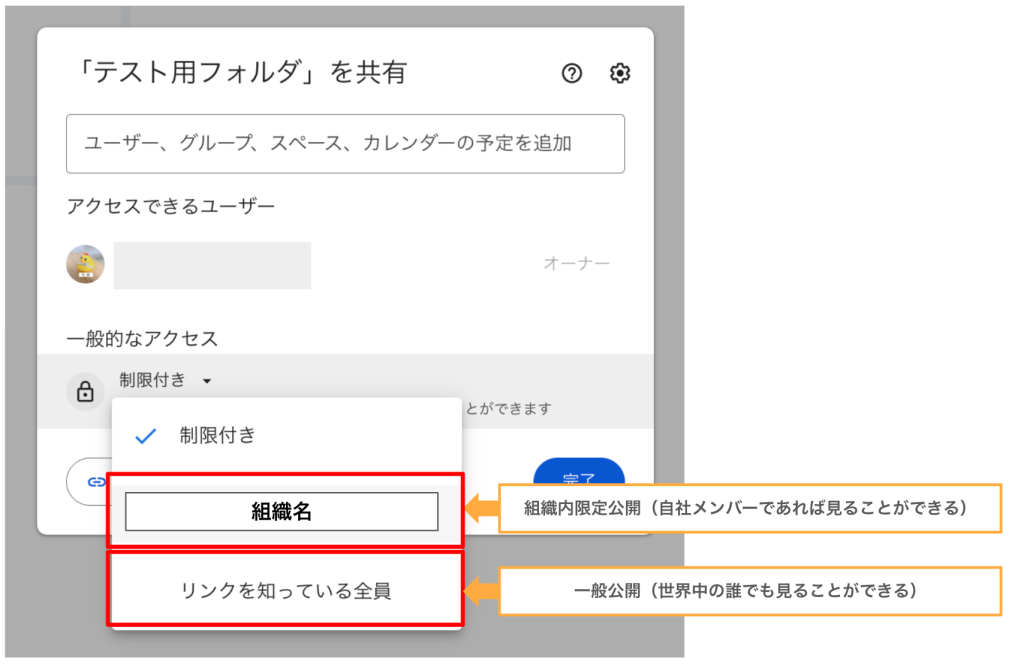
組織内限定であっても、部署をまたいで設定されたファイルは、これまでは「該当ファイルのリンクを知っている人」が実質的な閲覧者でした。
しかし、Gemini for WorkspaceやNotebookLMのようなAIエージェントは、ユーザーが組織内で閲覧者以上の権限を所持している全アイテムを検索対象に含むため、「リンクを知らなければ実質見られない」という偶発的な安全マージンが失われます。
人事・経理など機密性の高い部署が、自部署の共有ドライブ内に格納し社内向けのつもりで設定した「リンクを知っている全員」フォルダが、他部署の社員のAI検索結果に要約付きで表示される、という事態が起こりえます。
今日から確認できること
- ドライブの共有設定検索(または管理コンソールのレポート機能)で、「リンクを知っている全員」設定のファイルを一覧化する
- 人事・経理・法務など機微な情報を扱う部署が作成したファイルを優先確認する
- 該当ファイルは「このファイルをAIに読み込ませて要約させてよいか」という基準で機微度を判定し直す
- 不要な設定は「制限付き」に変更し、本当に必要なメンバーだけを個別に指定して共有し直す
「リンクを知っている全員」設定を安全に使う具体的な方法は、リンクを知っている全員を安全に使う対策 でも詳しく解説しています。
こうした「リンクを知っている全員」ファイルの洗い出しも、件数が多い組織では手作業だと時間がかかります。DriveChecker の外部共有管理プランでは、該当アイテムをダッシュボードで一覧化し、CSV出力や一括での共有解除まで行えます。
③Google Meetの「会議メモ」機能が、カレンダー登録者全員に自動共有されていないか
見落とされやすい3つ目のパターンは、ファイル共有そのものではなく、Google Meetの「Geminiによる会議メモ」機能に起因します。
カレンダーから作成した会議でGeminiの会議メモ機能を利用すると、生成された会議メモ(要約)はGoogleドライブに保存され、参加者が200名未満の場合、初期設定では同一組織内の参加者全員に自動的に編集権限が付与される仕様になっています。
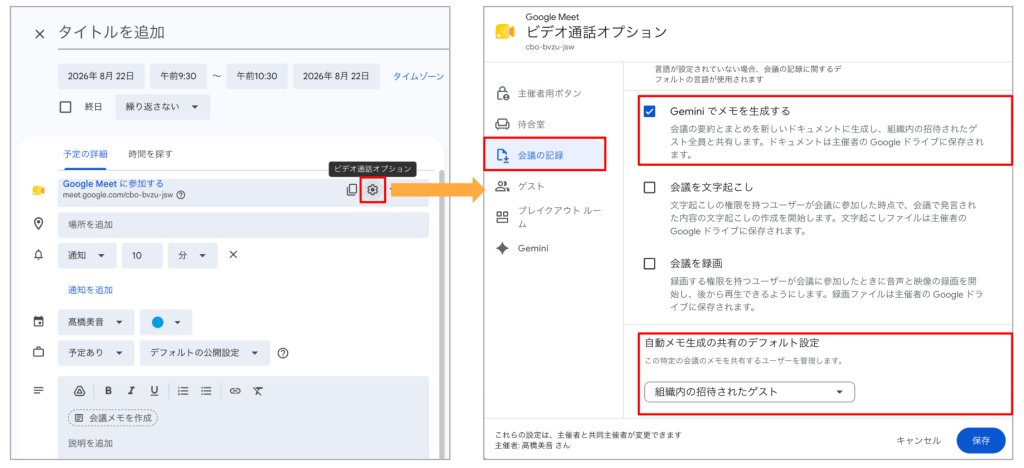
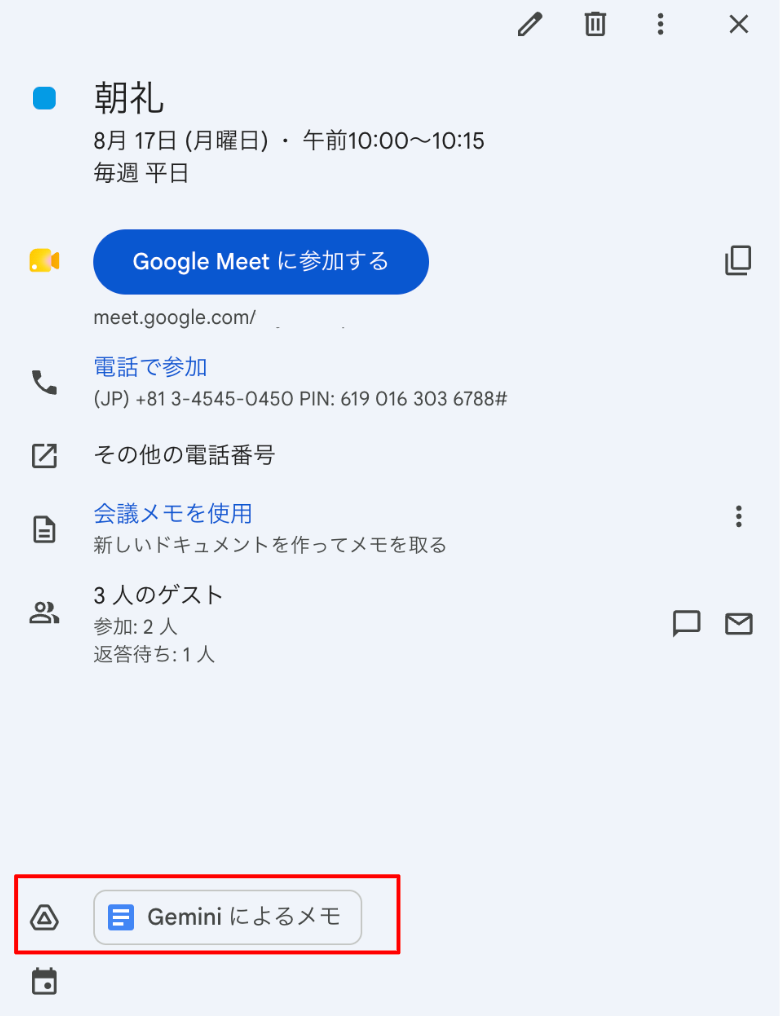
録画・文字起こし自体は主催者・共同主催者のドライブに保存され共有範囲はデフォルトで限定的ですが、AIが生成する「要約」のほうが自動的かつ広範囲に渡ってしまう点が見落とされがちです。
ここで見落とされやすいのが、「実際に会議に出席したかどうか」ではなく「カレンダーの予定に招待されていたかどうか」が共有範囲の基準になる 点です。
日程調整の都合で念のため招待されていただけの関係者や、当日欠席した参加者、部署異動をしたが定例的なカレンダーから削除しわすれた他部署社員に、機密性の高い議論を含む会議メモが自動的に届き、しかも編集まで可能な状態になります。
会議の議事録・要約は、人事評価・契約金額・取引先の内部事情などの発言を含むことも多く、こうしたファイルがAIエージェントの参照範囲に含まれた場合の影響は、通常のドキュメント共有よりも大きくなりえます。
今日から確認できること
- カレンダー登録時に「会議メモの公開範囲」を見直す
- 直近1〜2週間の定例会議のうち、カレンダーから会議を作成し、Geminiの会議メモ機能を利用していた会議を洗い出す
- 該当する会議の参加者数が200名未満だったか(自動編集権限付与の対象条件)を確認する
- カレンダー招待リストを確認し、「実際には出席していない」「情報共有のためだけに念のため登録されている」参加者が含まれていないかを確認する
- 会議メモ・録画・文字起こしファイルの保存先と共有範囲を確認する(人事評価・契約金額・取引先の内部事情を話す会議は特に優先)
- 機微な内容を扱う定例会議では、①Geminiの会議メモ機能自体の利用可否を会議ごとに見直す、②終了後に共有範囲・編集権限を手動で絞り込むルールを設ける、のいずれかを検討する
明日からの動き方(優先順位の目安)
3つ全部を一度にやろうとすると、たいてい途中で止まります。次の順番で、まず着手することをおすすめします。
- チェック③から始める
直近の会議メモ・録画は件数が少なく、その場で確認・修正まで完結しやすいため、まずここで「AIエージェント時代の共有リスク」を自分の目で1件確認する経験を作れます。 - チェック①(退職者・異動者)
人事異動のタイミングと連動させれば、次回の異動処理と同時に組み込めます。まずは直近3か月分だけで構いません。 - チェック②(リンクを知っている全員)
対象ファイルの母数が最も大きく、一度に全件は終わりません。人事・経理・法務など機微度の高い部署から着手し、残りは「毎月○件ずつ」のペースで継続します。
一度に全社の共有設定を完璧にする必要はありません。「AIが参照できる範囲=自社の共有設定そのもの」という前提に立ち、優先度の高いところから着実に潰していくことが、AI活用を止めずにリスクだけ抑える現実的な一歩になります。
まとめ:AIが参照できる範囲=自社の Googleドライブ共有設定そのもの
Gemini for Workspace や NotebookLM は、ユーザーの目の届かない場所からファイルを探し出しているわけではありません。
AIが参照できる範囲は、結局のところ、自社がこれまでに積み重ねてきた共有設定そのものです。
退職者・異動者の共有残存、部署をまたいだ「リンクを知っている全員」設定、Meet会議メモの自動共有——これらはいずれも、AI導入前から存在していたリスクであり、AIはそれを可視化するきっかけを与えたに過ぎません。
裏を返せば、共有設定を正しく棚卸しできている組織にとって、AIエージェントは強力な生産性向上ツールになります。「危険だから使わない」のではなく、「自社の共有設定を正しく把握したうえで、安心してAIを使いこなす」ことが、これからの情シス担当者に求められる一歩です。
安全に使いこなすための次の一歩:共有ドライブの棚卸しから始める
ここまでの3パターンに共通するのは、いずれも「悪意ある操作」ではなく、日々の業務の中で積み重なった、正当な理由のある共有設定だという点です。
だからこそ、「AIの利用を控える」という後ろ向きな対策ではなく、「自社の共有設定を正しく把握し、AIが参照しても問題ない状態に整える」という前向きな一歩が本質的な解決策になります。
DriveChecker株式会社は、Googleドライブの共有権限管理を専門に扱う立場から、この課題に日々向き合っています。
外部共有管理プラン
- ダッシュボードで「リンクを知っている全員への共有」「外部アドレスを指定した共有」の件数を可視化
- 該当アイテムをCSV形式で出力
- 条件に一致するアイテムを絞り込んでの一括共有解除・オーナー変更
- 共有開始日から指定日数経過後の自動共有解除
内部共有管理プラン
- 人事データ(CSV)と連動した退職・異動時のアクセス権限の即日更新
- マイドライブ内で「本人以外がオーナーになっているファイル」を検知し、所有権を本来の所有者へ自動移管する「マイドライブオーナー統一」機能により、退職者アカウント削除に伴うファイル消失・迷子化を防止
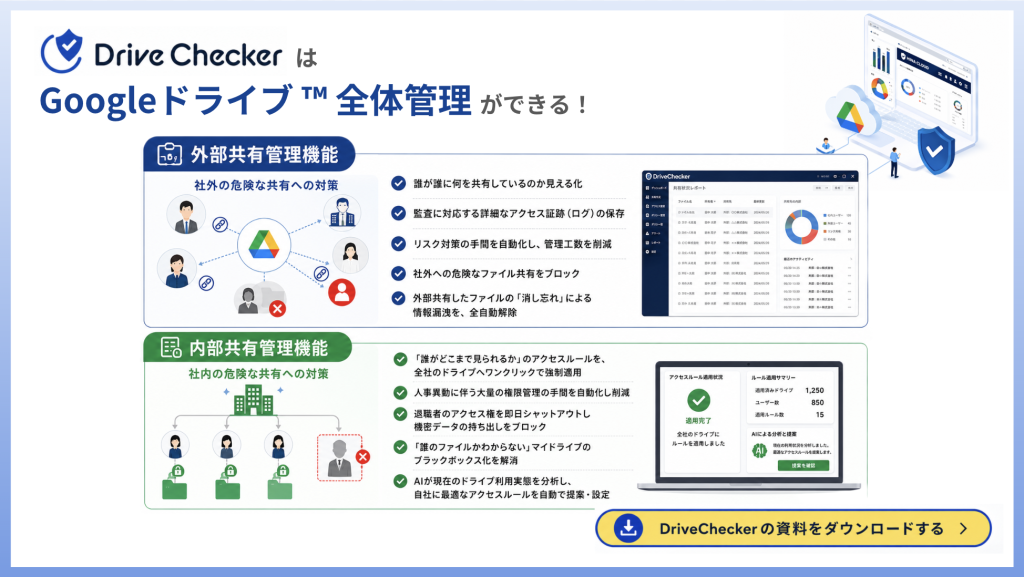
2026年7月時点で契約ユーザー数3万人以上の企業に導入されている実績があり、実ファイルの中身データはシステム側で保持・蓄積せず、取得するのはポリシー判定に必要な権限情報・最小限のメタデータのみです。
なお、パターン③(Geminiの会議メモ・録画・文字起こしの自動共有)は、Googleドライブの共有権限そのものというより会議運用のルールに関わる領域のため、まずは「Geminiの会議メモ機能・録画・文字起こしを有効にする会議の招待範囲を見直す」「終了後に共有範囲・編集権限を確認する」といった運用面の点検から始めることをおすすめします。
共有ドライブの基本的な考え方から見直したい方は 共有ドライブと共有アイテムの違いもあわせてご覧ください。
それではまた次回のブログでお会いしましょう!