「リンクを知っている全員」は危険?外部共有を自動管理するコツ
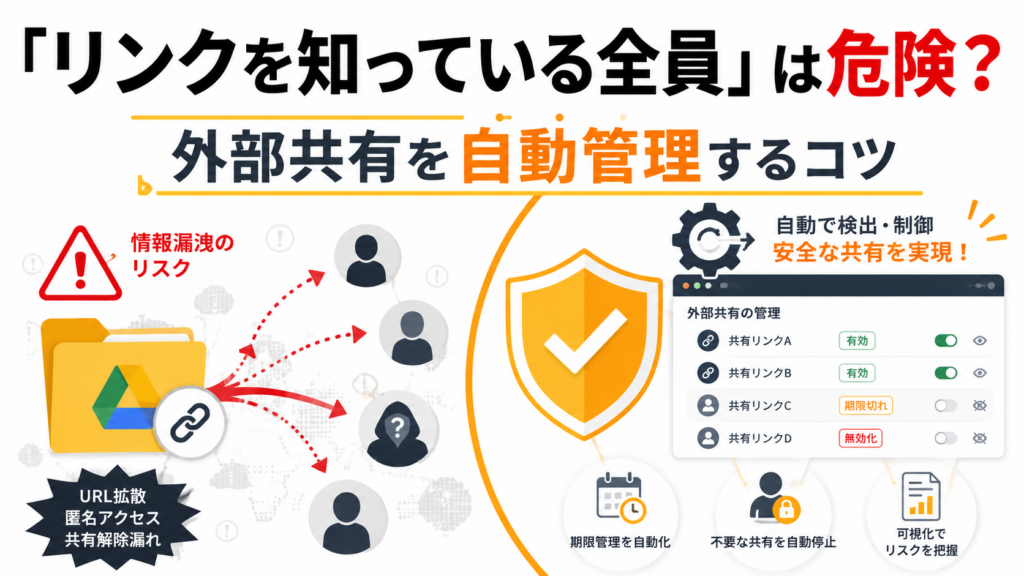
「リンクを知っている全員」は危険? 外部共有を自動管理するコツ
「取引先に重いデータを送りたい」
「社外のメンバーと資料を共有したい」
そんな時に便利なのが、Googleドライブの共有機能ですよね。
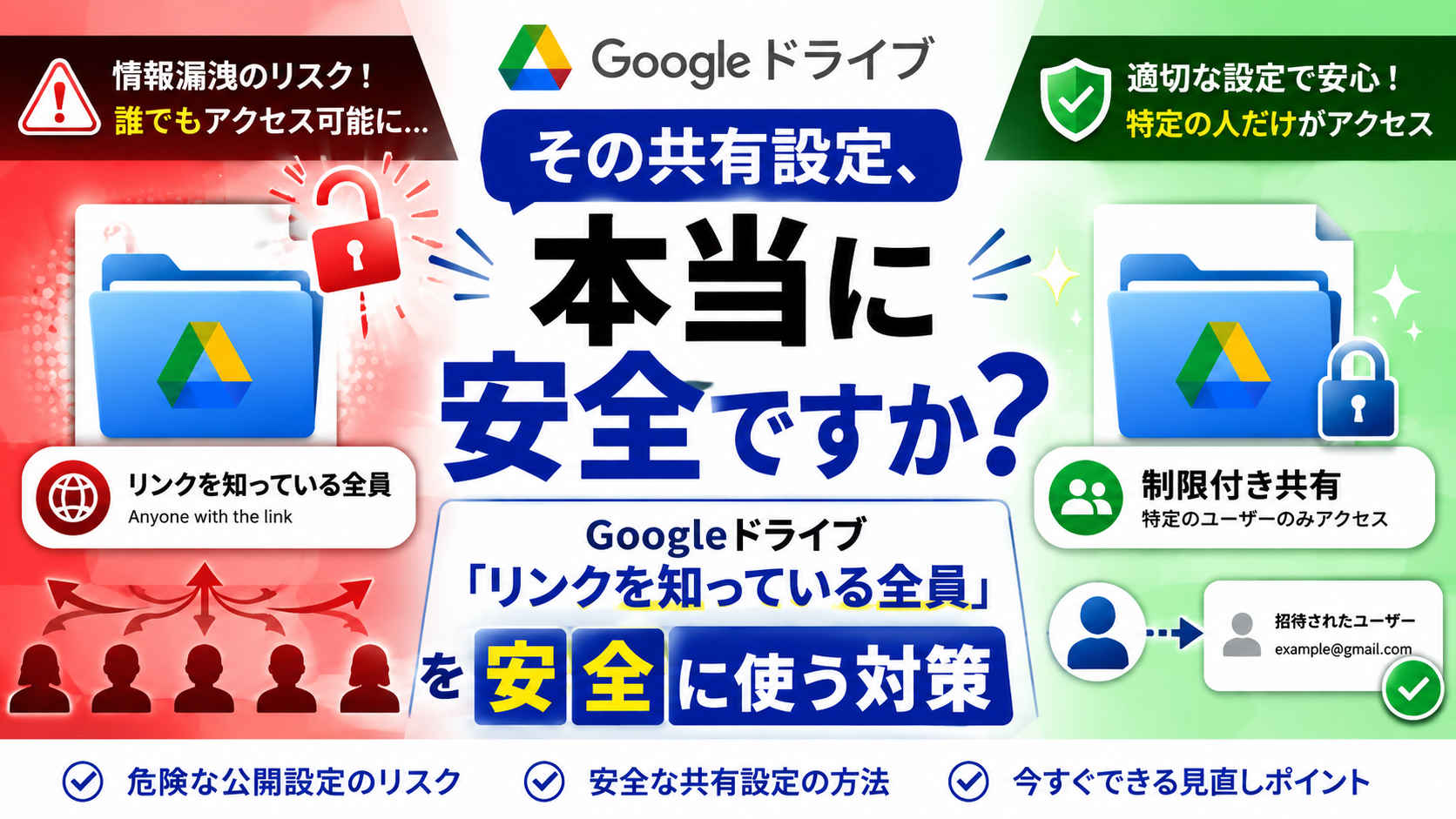
特に「リンクを知っている全員」という設定は、相手がGoogleアカウントを持っていなくてもURLをクリックするだけでファイルを見られるため、つい使ってしまう方も多いのではないでしょうか?
しかし、ちょっと待ってください!その「リンクを知っている全員」の設定、実はとてつもなく危険です。
便利さの裏側には、会社の機密情報や顧客データが世界中に漏れてしまう恐れが潜んでいます。この記事では、Googleドライブの「リンクを知っている全員」がなぜ危険なのか、そして手間の負担なく安全に管理するための確実な対策方法を、ITが苦手な方にもわかりやすく解説します。
目次
なぜ危険?「リンクを知っている全員」に潜む3つのリスク
「リンクを知っている全員」という設定は、例えるなら「家の鍵を開けっぱなしにして、住所を書いたチラシを配っている状態」です。
具体的にどのような危険があるのか、3つのリスクを見ていきましょう。
1. リンクを知っている全員:URLの流出・拡散が止められない
取引先へのメールに、間違って関係のない人を宛先に入れてしまった(誤送信)経験はありませんか?
もしそのメールに「リンクを知っている全員」のURLが貼られていた場合、誤送信先の相手でもURLをクリックするだけで中身が丸見えになってしまいます。
さらに恐ろしいのは、悪意を持った人がそのURLをSNSや掲示板に書き込んだ場合です。世界中の誰もがアクセスできるようになり、情報が瞬く間に拡散されてしまいます。
2. リンクを知っている全員:「いつ」「誰が」見たのか履歴が残らない
Googleドライブにはアクセス履歴の機能がありますが、「リンクを知っている全員」でアクセスしてきた人は「匿名」として扱われます。
つまり、万が一情報が漏洩したとしても「誰が見たのか」「どこから漏れたのか」を特定することができません。長期間にわたって情報が盗まれ続けていても、気づくことすら難しいのです。
3. リンクを知っている全員:個別にアクセス権を取り消せない
例えば「Aさん、Bさん、Cさん」の3人にリンクを共有したとします。その後、プロジェクトから外れた「Cさんだけ」閲覧できないようにしたいと思っても、「リンクを知っている全員」の設定ではそれができません。
リンクを無効にするには、設定自体をオフにするしかなく、そうするとAさんもBさんも見られなくなってしまいます。
情報漏洩を防ぐ!今すぐやるべき「安全な共有」の基本ルール
では、どうすれば安全にファイルを共有できるのでしょうか?基本となる2つのルールをご紹介します。
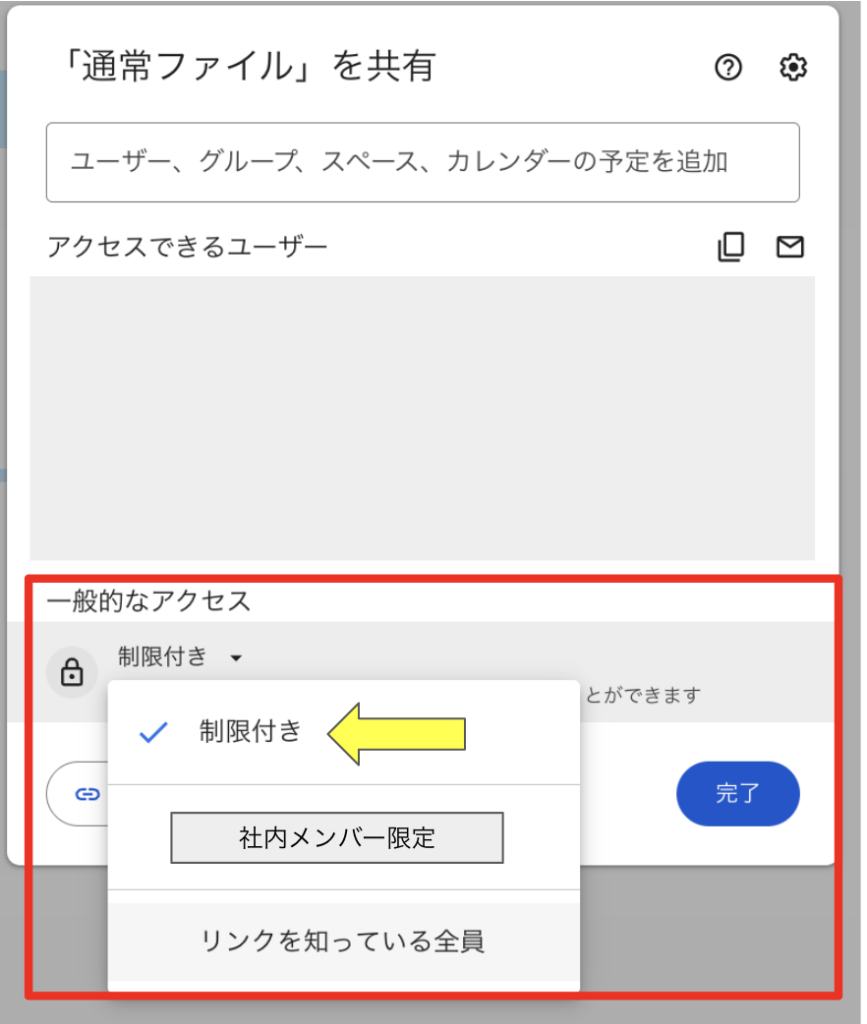
ルール①:原則は「制限付き(メールアドレス指定)」を使う
社外秘のデータや個人情報を含むファイルは、絶対に「リンクを知っている全員」を使わないでください。
共有設定を開き、「制限付き」を選択した上で、共有したい相手のメールアドレスを直接入力しましょう。これなら、指定された人しかアクセスできないため安全です。
ルール②:共有リンクは「放置」しない
どうしてもリンク共有を使わざるを得ない場合でも、共有したまま放置するのはNGです。「この資料は〇日までに確認をお願いします」と相手に伝え、数日〜2週間程度で共有設定をオフにする(リンクを無効にする)クセをつけましょう。
リンクを知っている全員を「社内ルールで全面禁止!」
「リンクを知っている全員での共有が危険なのはわかった。
じゃあ、社内ルールで一切禁止にすればいい!」
Google Workspaceの標準機能でも「リンクを知っている全員」を禁止にすることはできます。
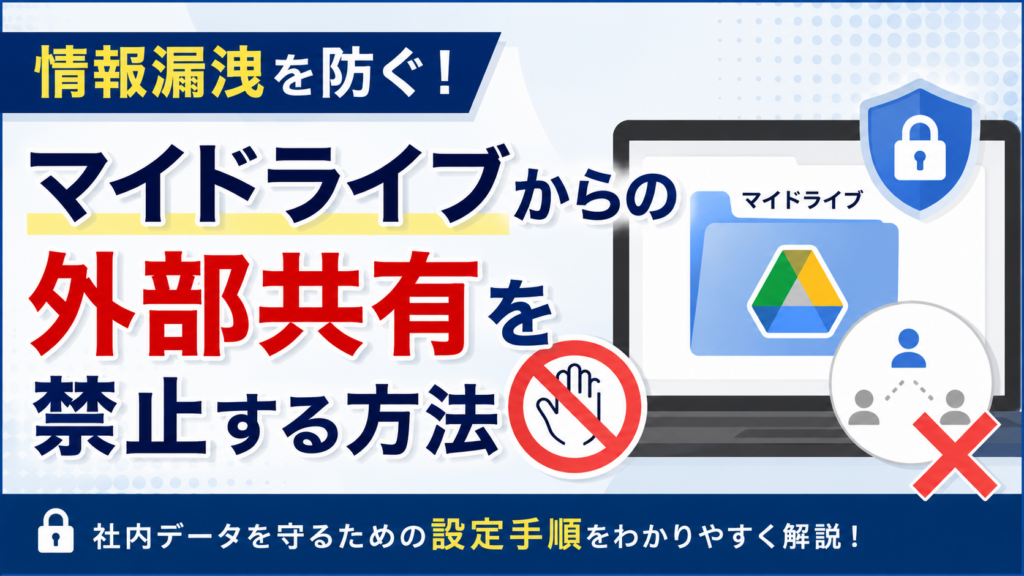
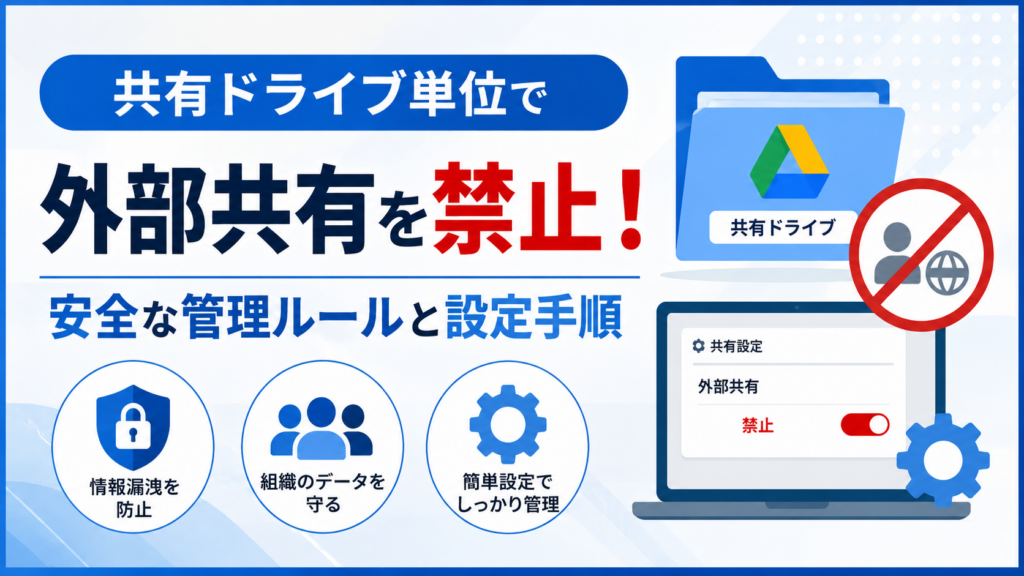
「共有ドライブ単位」や「マイドライブアイテムのオーナー単位」であれば設定することが可能です。
▼ マイドライブオーナー単位の設定方法
▼共有ドライブ単位の設定方法
ただ、実際に「リンクを知っている全員宛の共有を禁止しよう!」としても、「会社パンフレットなどは常に公開していたい」などの要望があり、それらを無視して禁止した場合、社員が資料をメールに直添付して送信するなど、余計に危ない抜け穴を使うというケースも後を立ちません。
結局、「社員が勝手に資料を社外にオープンにしていないか」を管理者が一つずつチェックしなければならず、管理の手間は一向に減りません。
手作業でのチェックには限界があり、必ず設定漏れや見落としが発生してしまいます。
システムで自動化!「DriveChecker」で外部共有を安全&ラクに管理
「じゃあ、結局どうすればいいの?手動で管理なんてムリ!」と諦める必要はありません。
システムを使って自動化してしまえば良い のです。
Googleドライブのセキュリティ管理ツールである『DriveChecker(ドライブチェッカー)』を使えば、マイドライブを含むGoogleドライブ全体のセキュリティリスクを簡単に解決できます。
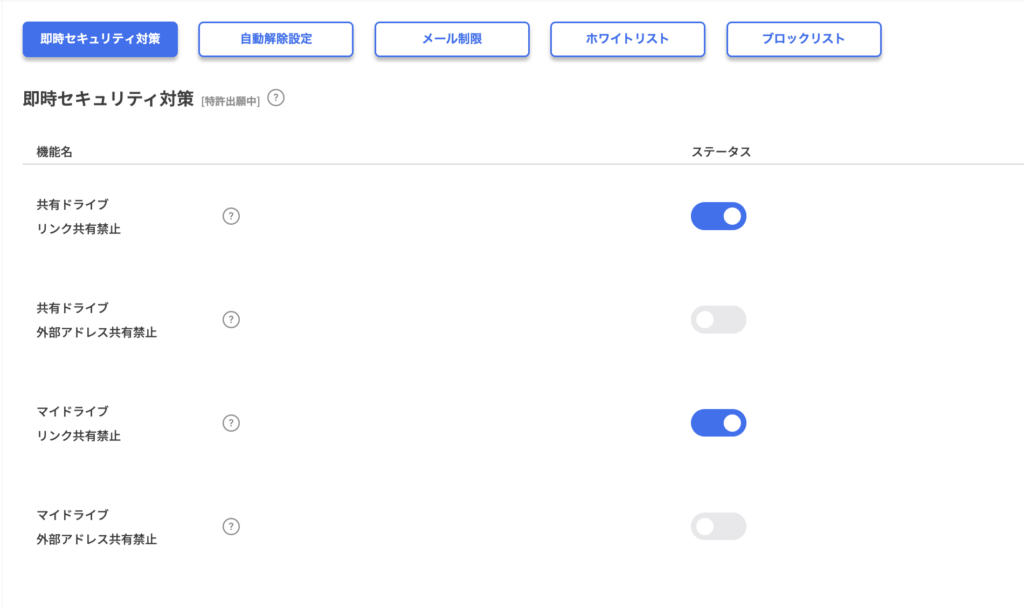
DriveCheckerでできること
- マイドライブ・共有ドライブ単位で危険な社外共有を一括で禁止できる!
- 共有してから「◯日経過後」に自動で共有を解除できる!(共有設定の消し忘れ防止)
- 「営業部は外部共有OKだけど、上長の承認が必要」「開発部は外部共有を一切禁止」などユーザーや部署ごとに細かいルールを設定できる!
社員個人のリテラシー(注意力)だけに頼るのではなく、システム側で「危険なことができない仕組み」「自動で安全が保たれる仕組み」を作ることが、会社を守る最も確実な方法です。
まとめ:便利なGoogleドライブだからこそ、危険を知って安全な運用を
Googleドライブの「リンクを知っている全員」は、手軽で便利ですが、企業にとっては情報漏洩の大きな引き金になる危険な設定 です。
- 機密ファイルに「リンクを知っている全員」は絶対に使わない
- 原則は「制限付き」で特定の相手だけを指定する
- 人の手による管理には限界があるため、ツール(DriveCheckerなど)で自動化・仕組み化する
情報漏洩の事故が起きてからでは取り返しがつきません。「うちは大丈夫だろう」と思わず、まずは自社のGoogleドライブがどのように共有されているか、設定を見直すところから始めてみてください。
本日は DriveChecker を使ったリスクと手間を減らす方法をご紹介してきましたが、これらの機能の最大のメリットは、“自動でリスクと手間を減らしてくれること”です!
コツコツ頑張れば、今回ご紹介したような制限は実現できるかもしれません。ですが、コツコツ頑張らないといけないのと、自動で全部やってくれるの、どちらを選びますか?
自動でできるというのは言葉にすれば6文字ですが、現実にもたらされるメリットは計り知れないものがあります。
DriveChecker には本ブログでご紹介した機能以外にも数多くの機能が備わっていて、それらを組み合わせることでセキュリティ対策を強固にしつつ、管理の手間と費用面のコストを抑えることが可能です!
Google ドライブの管理に特化した数々の機能を併せ持った DriveChecker は、ちょっと他にはないサービスです。
Google Workspace をご利用の方は、ぜひお気軽に フォーム からお問合せください!