共有ドライブの管理者が不在?放置のリスクと権限管理のコツ
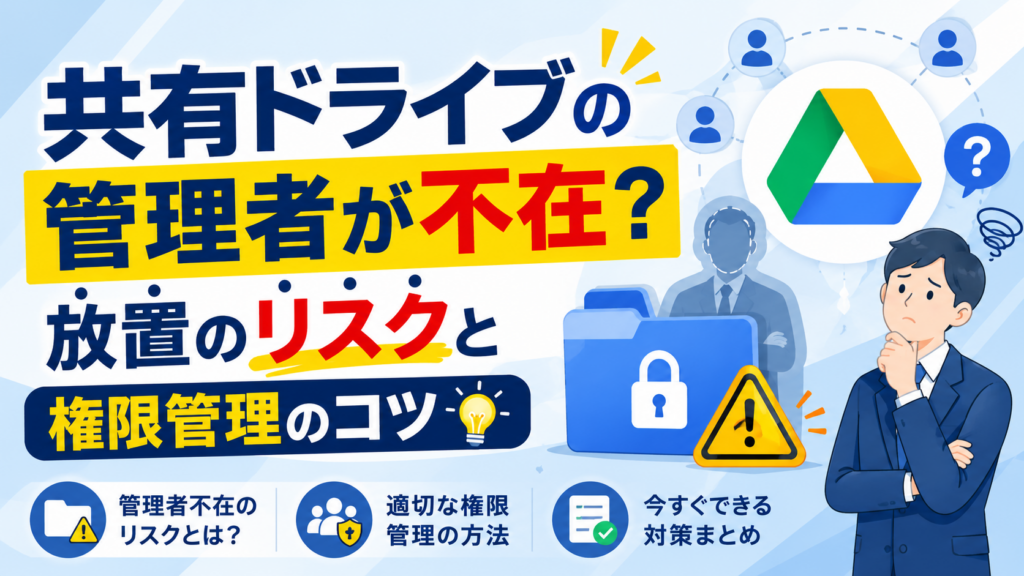
共有ドライブの管理者が不在? 放置のリスクと権限管理のコツ
皆さま、突然ですが「ご自身の会社で作成された全共有ドライブのメンバー権限」を、きちんと把握されていますか?
以前ブログ「共有ドライブ:メンバー権限の違いは?設定方法までご説明します!」でご紹介した通り、共有ドライブは、メンバーに付与した権限によりできること・できないことが細かく分かれており、適切な権限を付与することによって便利に・安全に利用することができます。
特に「管理者」は1番多くのことができる強い権限であるため「管理者が0名」の状況や、「とりあえずなんでもできるから全員管理者」という設定を行うと、予期せぬトラブルに繋がる恐れがあります。
最近、Googleドライブを活用している知人から、こんな話を聞きました。
特権管理者権限でGoogle管理コンソールを確認していたところ、
見覚えのない共有ドライブを確認した。
メンバーを確認したところ、自社のメンバーが1名も登録されておらず
自社の共有ドライブであるのに、社外のメンバーのみで構成されており、
さらに、社外メンバーに「管理者」の権限が付与されていた。
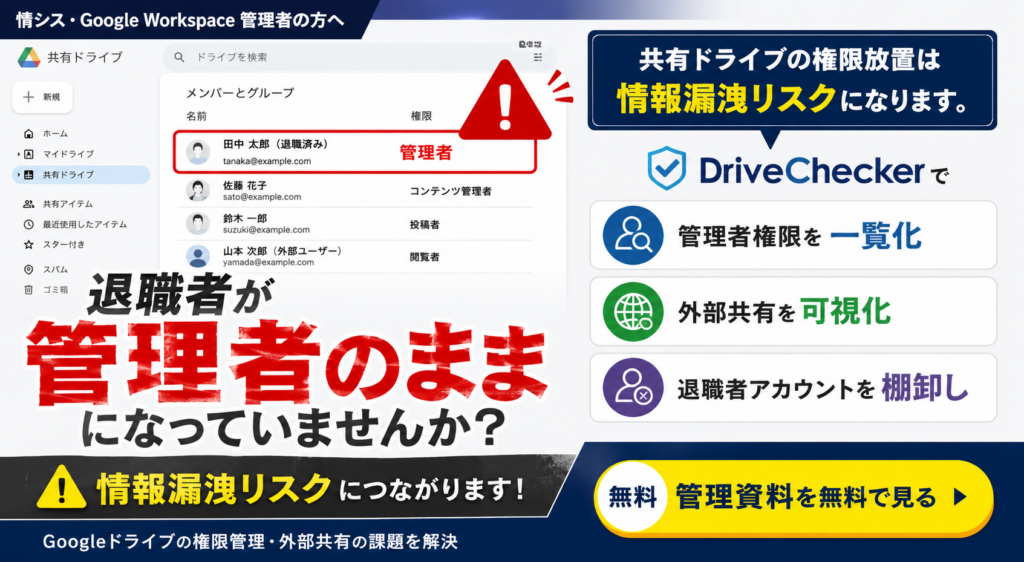
こちらのケース、大変怖いですよね・・・。
よくよく確認をすると、利用していた当初は該当の共有ドライブは社外メンバー(お客様)と共同編集できる場所として共有ドライブを作成し、全メンバーに「管理者権限」を付与していたようです。年数経過により自社メンバーは全員退職し、共同で利用していた社外メンバー(お客様)だけが管理者として残っていた、という状況だったそうです。
幸い、該当の共有ドライブからの情報漏洩や、社外メンバー(お客様)が勝手にメンバーを追加するようなことはなかったそうなのですが、ヒヤリハット事例として社内に展開し、共有ドライブ作成時のルールを見直しをするのだと言っていました。
共有ドライブの管理者権限が適切に設定されていることは、共有ドライブを効率的かつ安全に使用するために非常に重要です。そのため、誰が管理者権限を持つか、どのように権限を管理するかを慎重に計画し、定期的に見直しを行いましょう。
目次
共有ドライブメンバー権限「管理者」ができることは?
共有ドライブメンバー権限「管理者」ができることを、まずは振り返ってみましょう。
「管理者」は共有ドライブ自体のメンバー権限変更や、別の共有ドライブとまたいだ対応が可能です。
▼ ファイル:出来ること
ファイルに対し「閲覧・コメント・新規作成・共有・共有ドライブ内での移動・削除」ができます。
マイドライブにあるファイルを、共有ドライブに移動させることも可能です。
別の共有ドライブでも管理者の権限を所持している場合、共有ドライブをまたいだ「移動」も可能です。
▼ フォルダ:出来ること
フォルダに対し「閲覧・コメント・新規作成・共有・共有ドライブ内での移動・削除」ができます。
マイドライブから共有ドライブにフォルダを「移動」することも可能です。
別の共有ドライブでも管理者の権限を所持している場合、共有ドライブをまたいだ「移動」も可能です。
▼ その他:出来ること
「共有ドライブ自体の削除・ユーザーの追加や削除・ユーザー権限の変更・共有ドライブのルールを設定する」ことが可能です。
ざっくりまとめると「共有ドライブを運用する上で必要となる機能は全て活用できる」権限です。複数の共有ドライブで管理者権限を所持していると、共有ドライブを跨ぐ「移動」もできるため、自由度が1番高いですね。
※ メンバー権限ごとにできることをまとめている一覧はこちらです!
| アクセスレベル | |||||
| 権限 | 管理者 | コンテンツ管理者 | 投稿者 | コメント 投稿者 | 閲覧者 |
| ファイルやフォルダを閲覧する | ✔ | ✔ | ✔ | ✔ | ✔ |
| ファイルにコメントする | ✔ | ✔ | ✔ | ✔ | |
| ファイルを編集する | ✔ | ✔ | ✔ | ||
| ファイルを作成、追加する、フォルダを作成する | ✔ | ✔ | ✔ | ||
| 特定のファイルにユーザーやグループを追加または削除する | ✔ | ✔ | ✔ | ||
| ゴミ箱からファイルを復元する(30 日以内) | ✔ | ✔ | ✔ | ||
| ファイルをマイドライブから共有ドライブに移動する | ✔ | ✔ | ✔ | ||
| ファイルやフォルダをゴミ箱に移動する | ✔ | ✔ | |||
| 共有ドライブ内でファイルやフォルダを移動する | ✔ | ✔ | |||
| 共有ドライブ内の特定のフォルダに、ユーザーやグループを追加または削除する | ✔ | ✔ | |||
| フォルダをマイドライブから共有ドライブに移動する | ✔ | ||||
| 共有ドライブのファイルを別の共有ドライブに移動する | ✔ | ||||
| 共有ドライブのメンバーを追加または削除する | ✔ | ||||
| メンバーのアクセスレベルを変更する | ✔ | ||||
| ゴミ箱のファイルを完全に削除する | ✔ | ||||
| 名前またはテーマを変更する | ✔ | ||||
| 共有ドライブを削除する | ✔ | ||||
引用: 共有ドライブのファイルへのアクセスの仕組み | Google Workspace 生産性向上ガイド
つまり・・・
「管理者がいない」場合、メンバーの追加や削除・共有ドライブ自体の削除ができなくなり不便な状況となります。
逆に「全員が管理者」の場合、メンバーの追加や削除、共有ドライブ自体の削除を誰でもできてしまい、情報漏洩や重要データ紛失の危険性があります。
特に「社外のメンバーを管理者」としてしまった場合、自社メンバーが認識しない状況で社外メンバーを追加されてしまったり、情報を持ち出させるなど大きなセキュリティ事故に繋がる恐れがあります。
共有ドライブ作成時は安全なメンバーだったとしても、数年後は担当者の入れ替えや退職によりどうなっているかわかりません。
そのため、「共有ドライブのメンバー管理は定期的に行う」ことは大切になってきます。
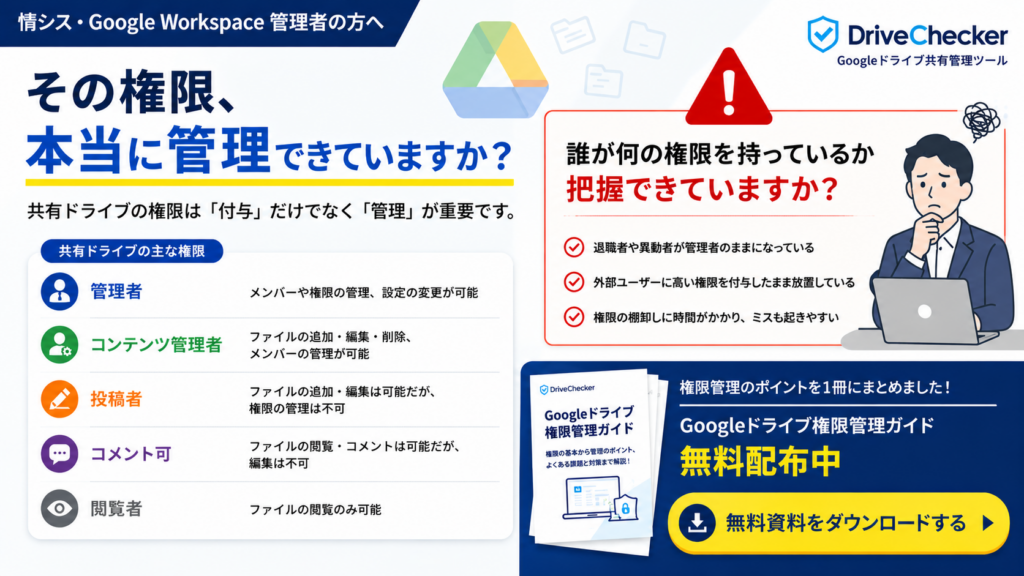
共有ドライブメンバー権限「管理者」やその他権限を確認するには?:一般ユーザー
一般ユーザーの場合、Googleドライブ上で自分がメンバーとして登録されている共有ドライブのメンバー確認は「共有ドライブ」の画面で行うことができます。
右上の「詳細を表示(i)」をクリックし表示させた状態で、共有ドライブをクリックすると、右側に表示される詳細画面にて「アクセスできるユーザー」を確認、変更することができます。
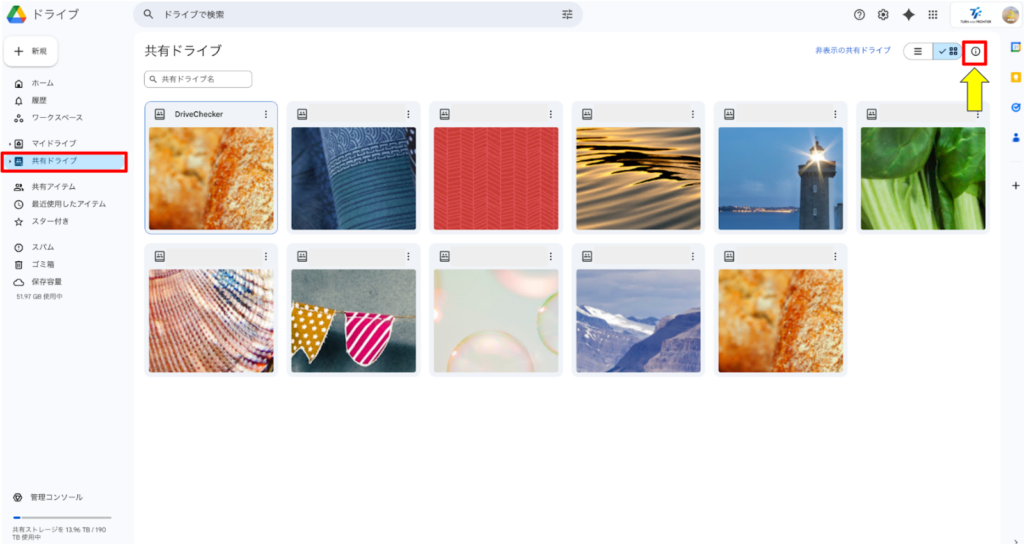
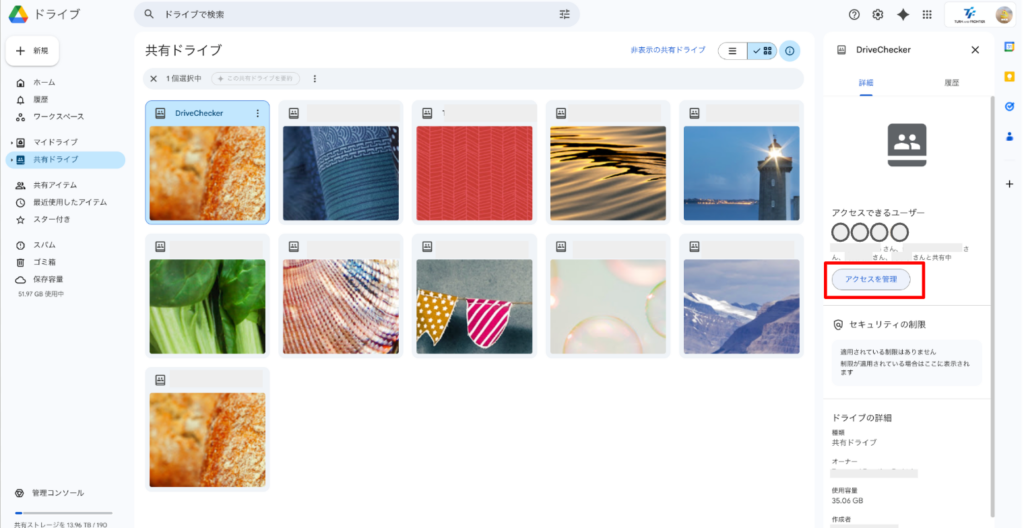
一般ユーザーの方は、「自身が所属している共有ドライブ」以外は表示されないため、その点はご注意ください。
共有ドライブメンバー権限「管理者」やその他権限を確認するには?:Google Workspace特権管理者
Google Workspaceの特権管理者の場合「管理コンソール」内で、自社が作成している共有ドライブを全て確認することができます。
① Google 管理コンソール画面に Google Workspace 特権管理者アカウントでログインする
Google 管理コンソール画面:https://admin.google.com
(補足:Google Workspace 特権管理者の確認・追加方法)
下記 Google Workspace 管理者ヘルプページでご確認いただけます。
ユーザーを特権管理者にする
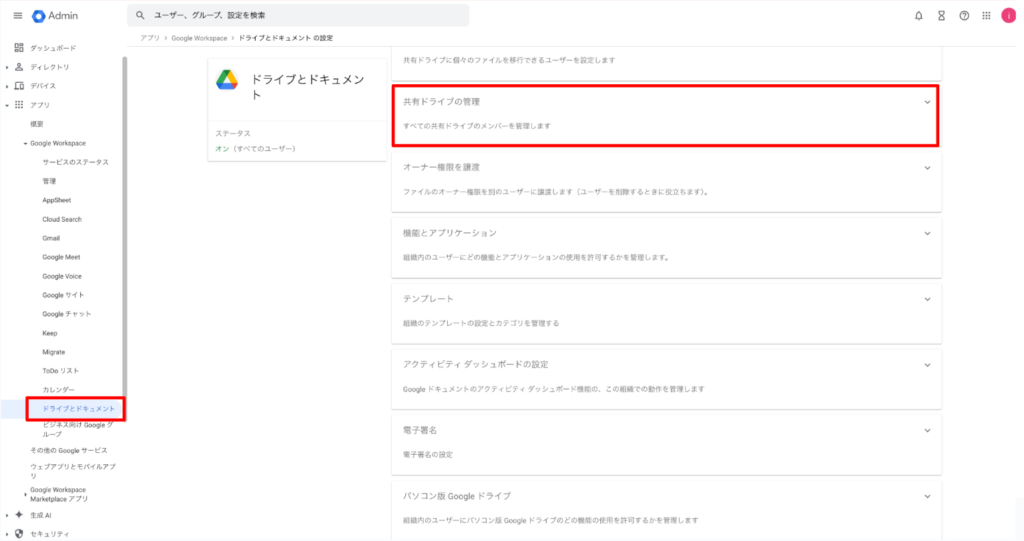
② 左メニュー「アプリ>Google Workspace>ドライブとドキュメント」内の「共有ドライブの管理」をクリックする
③ 該当の共有ドライブの上にカーソルを合わせると「メンバーの管理」が表示されるためクリックする
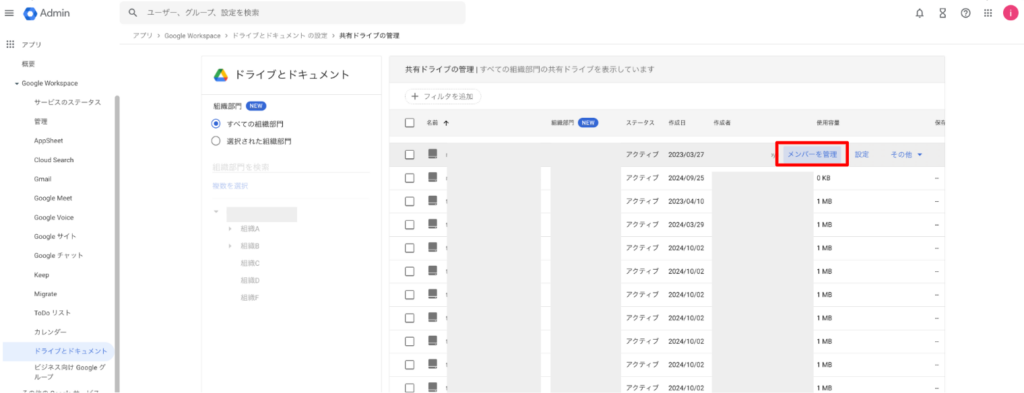
④ メンバー情報が表示されるため確認・更新を行う
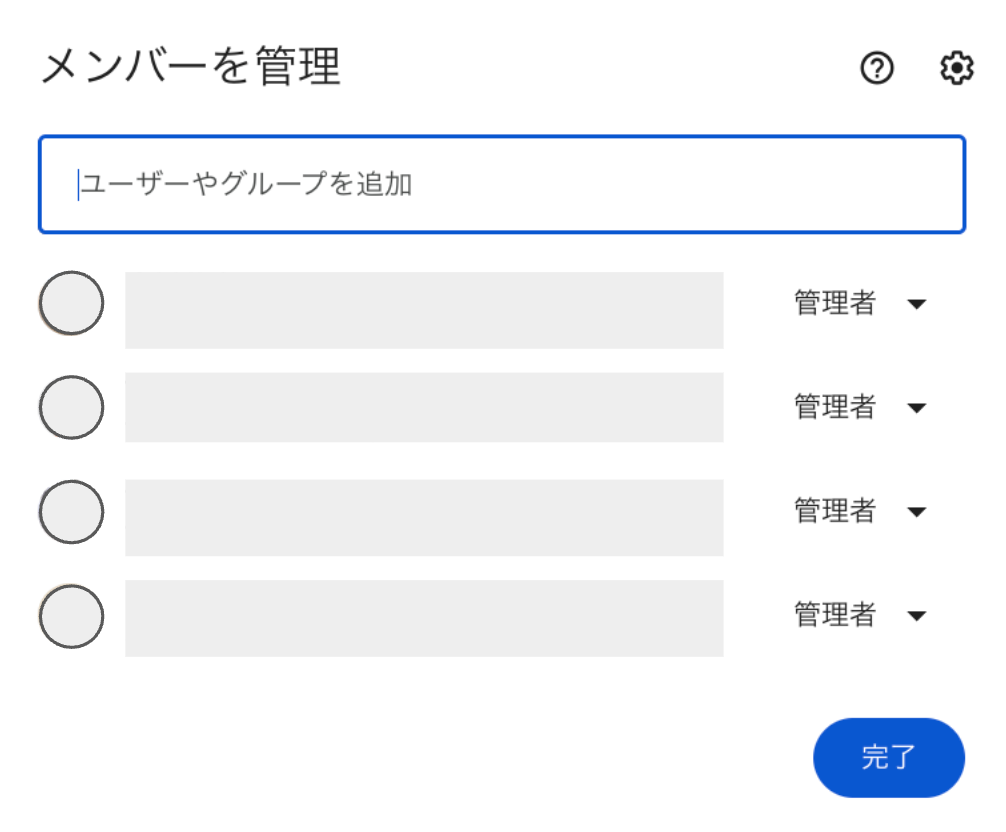
もし、共有ドライブの管理者が退職してしまい、誰もメンバーの追加や共有ドライブの削除ができなくなったとしても、特権管理者であればこちらの画面から操作することが可能です。
ただ、どうしてもこちらの対応は「 1 つ 1 つクリックを行い、目視確認を行う」対応 となります。
残念ながら 2026 年現在、共有ドライブメンバー情報を一覧化し CSV 出力する方法などは Google ドライブには実装されていません。
一覧化するには「GAS( Google Apps Script )」を利用する必要がありますが、社内に HTML や JavaScript のような Web 言語を扱える方がいない場合は利用が難しいでしょう。
( GAS = Google が提供するアプリケーション開発プラットフォーム)
HTML や JavaScript のような身近な Web 言語を用いて、 Google サービスを自動化することが可能。
共有ドライブメンバーの確認を簡単に行う方法は?
前章で、Googleドライブにて「共有ドライブメンバー権限」を確認する方法について記載させていただきましたが、読んでいただいてわかる通り、1 つ 1 つ共有ドライブをクリックし確認をする必要があります。
「管理者が不在の共有ドライブが存在しないかすぐに確認したい」「共有ドライブのメンバー権限を一覧化したい」そんな悩みは DriveChecker で解消することができます!!
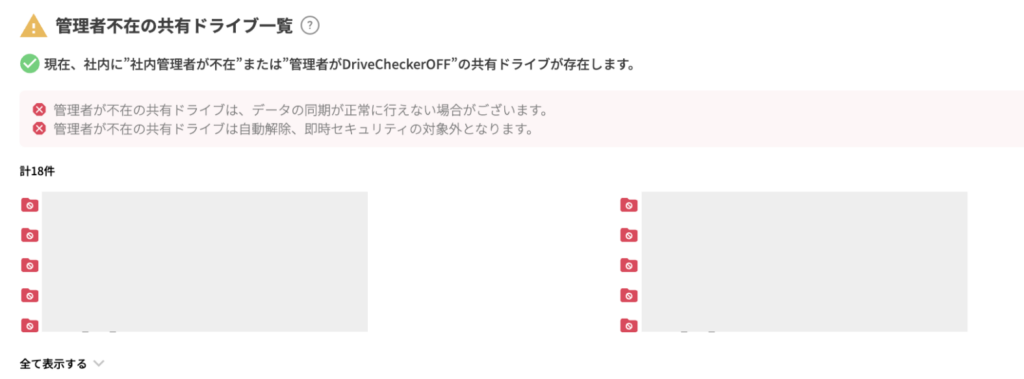
DribeCheckerは、ログインし最初に表示されるダッシュボード内にて「管理者不在の共有ドライブ」を確認することができます。
※ 全ての共有ドライブに「社内メンバー」で管理者が設定されている場合は下記表示となります。

こちらの画面にて
- 管理者がおらず削除やメンバー追加ができなくなっている共有ドライブ
- 管理者が社外メンバーのみとなっており危険な状況である共有ドライブ
が、プラスαの操作を行うことなく、すぐに確認することができます!
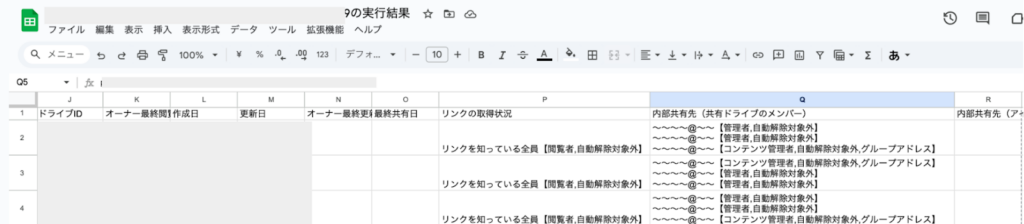
また、DriveCheckerは条件を絞り込み、検索結果をCSVエクスポートする「詳細検索」機能がございます。
出力情報内に「内部共有先(共有ドライブのメンバー)」があるため、こちらで管理者以外の権限情報を確認することも可能です。

また、それ以外にもこんなお悩みをDriveCheckerであれば全て解消することができます!
- リンクを知っている人全員への共有を禁止したい
- 共有から特定日数経過後に自動的に共有を解除したい
- ユーザー単位で外部共有の可否を簡単に設定したい
- 社外にアイテムを共有する時に上司に承認を得るワークフローが欲しい
- 上司が部下のマイドライブであっても迅速に共有状況の変更がしたい
DriveChecker には14日間無料トライアルもございます。
ご興味がございましたら、ぜひ「資料ダウンロード」のページからパンフレットをご覧ください。
まとめ
いかがでしたでしょうか。
共有ドライブメンバーの権限確認は少し手間ではありますが、異動や退職、入社のタイミングで適宜見直しを行い、安全な環境で利用したいですね。
Google ドライブの活用方法や管理方法についてお悩みがあり、DriveCheckerにご興味がある場合は、お気軽に フォーム よりお問い合わせください。
今後も Google ドライブの活用方法について発信してまいり行きますので、ぜひまた次回のブログでお会いしましょう!