Googleドライブ「リンクを知っている全員」を安全に使う対策
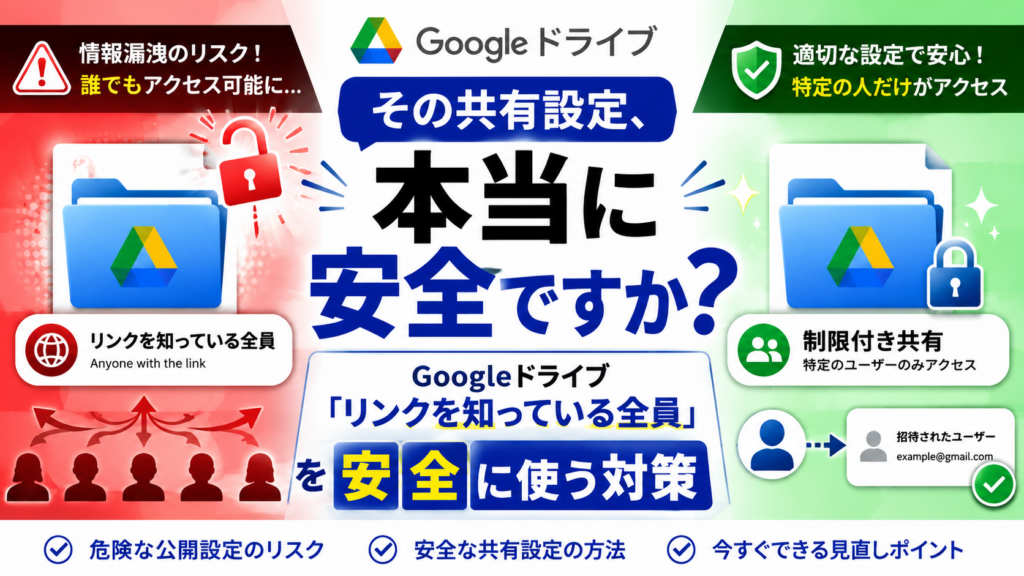
Googleドライブ「リンクを知っている全員」を安全に使う対策
みなさんは、会社の中で、どんなITツールを活用していますか?
私は今の会社に入社して、これまでの会社で導入していなかったツールをたくさん使用することになりました。Zendesk、Slack、Trello・・・他にも数々ありますが(ちょっとありすぎてはじめは慣れるまで苦労しました・・・汗)その中でも一番衝撃だったのは、Google ドライブ の共有リンク機能(リンクを知っている全員 宛のアクセス権限付与)です。
これ、本当に便利です!便利でついつい、サクサク使っちゃうのですが・・・
IT初心者の私は、ふと思ってしまうのです──
「便利すぎて、ちょっと怖くない?セキュリティの問題ない??」
ここでは、どんなところに不安を感じたのか。
また、当社では、どう解決しているのかをお伝えしたいと思います。
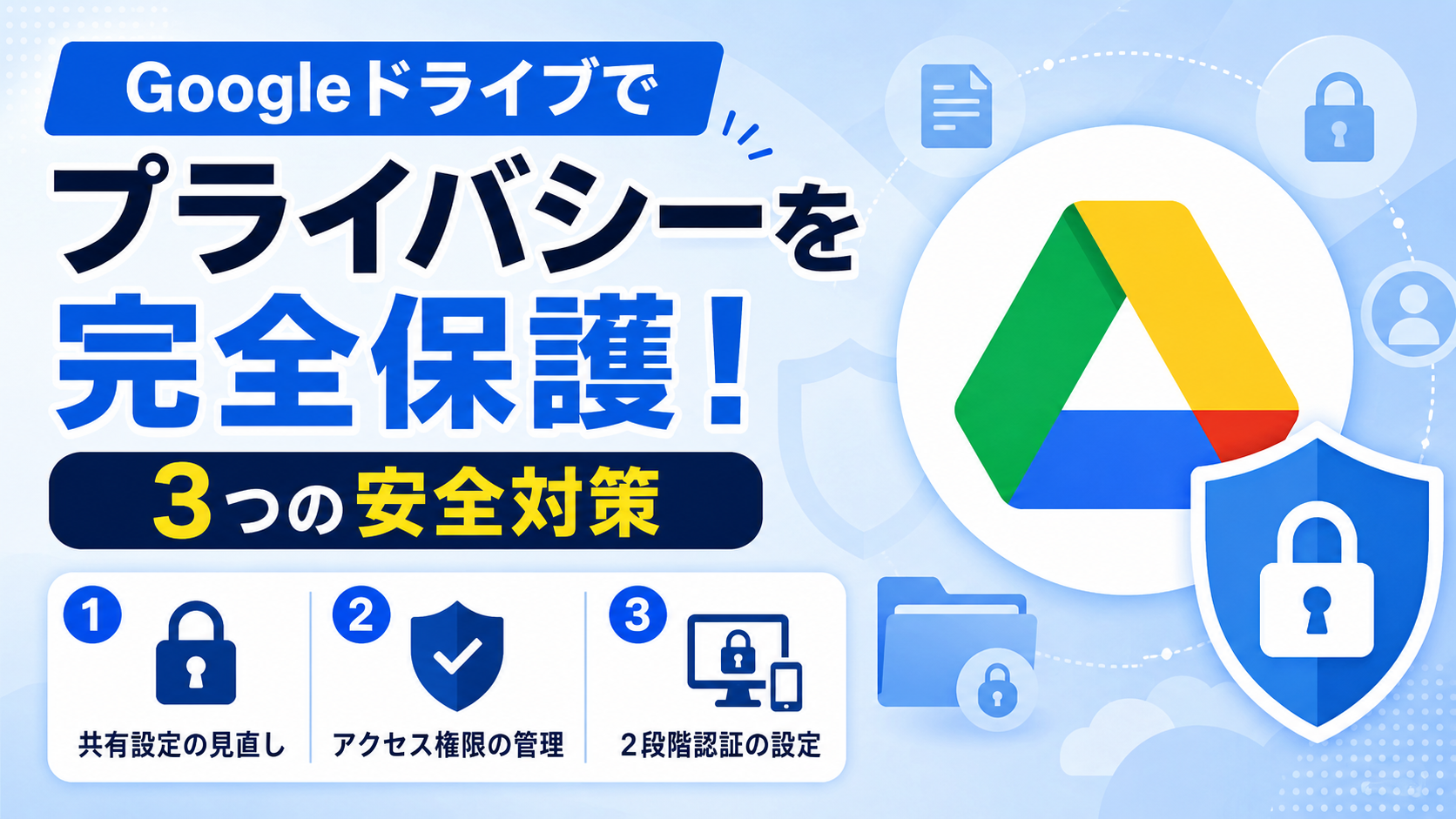
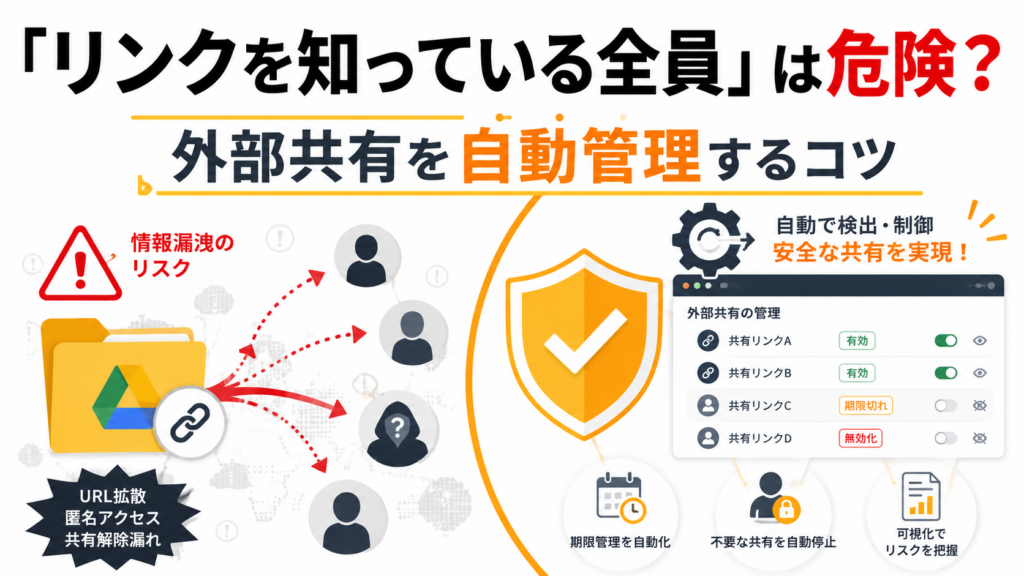
▼「リンクを知っている全員」の危険性深掘りブログはこちら
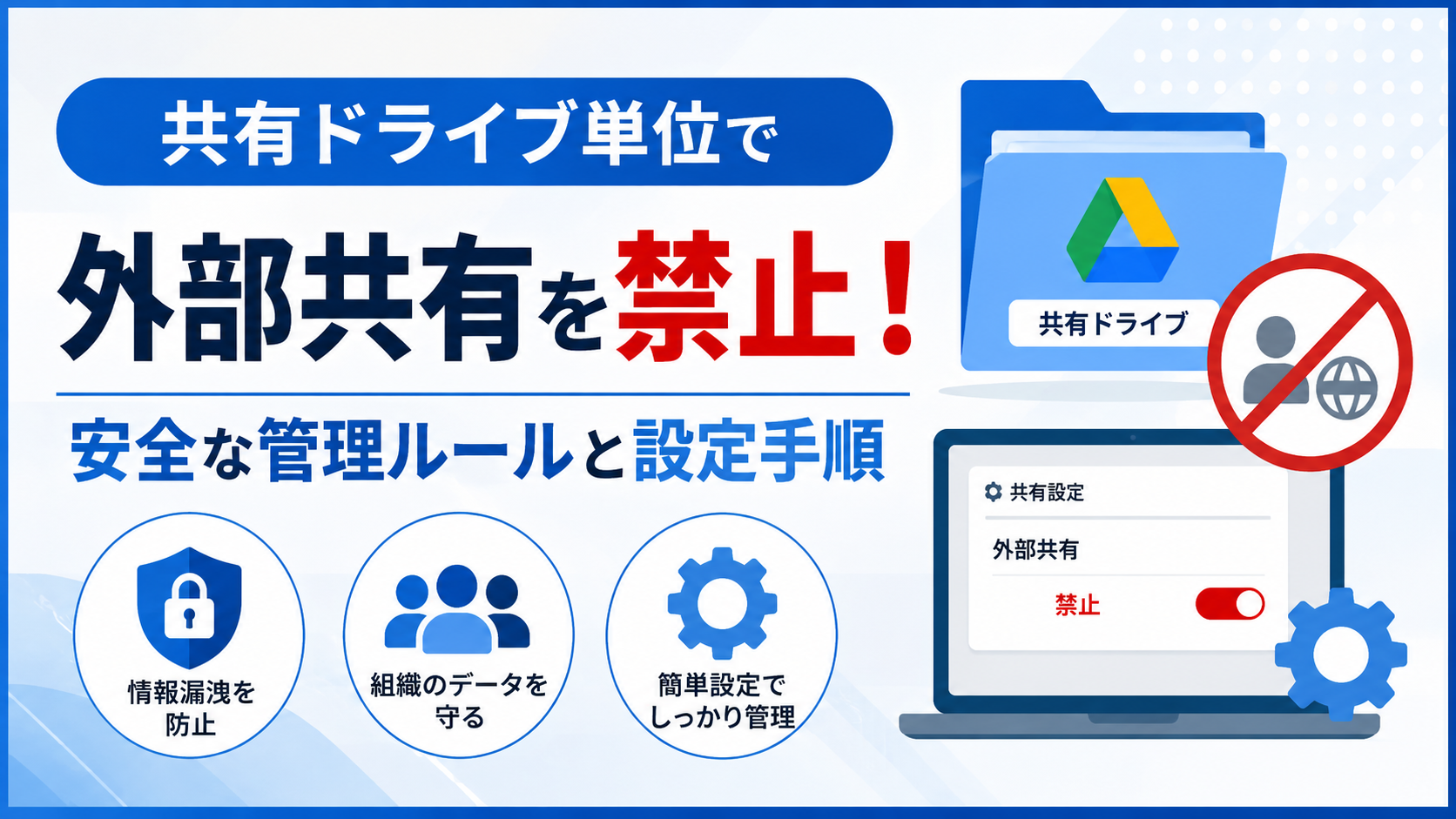
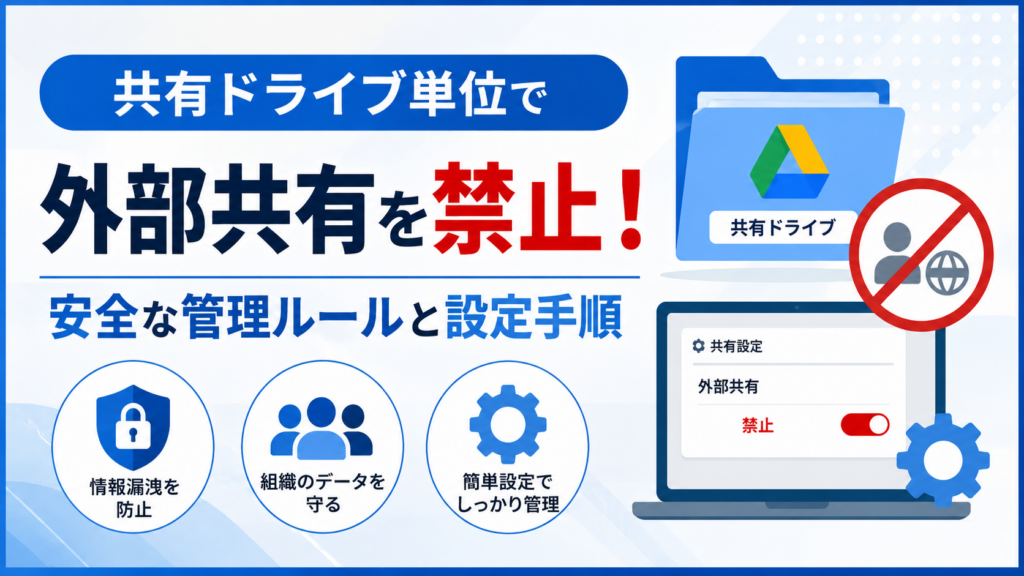
▼「リンクを知っている全員」を禁止する方法はこちら
目次
Google ドライブ の「リンクを知っている全員」て、どんな機能?
前職では、ファイル管理は社内サーバや外部共有のできない Dropbox を利用。営業活動の中で、お客様に提案資料や見積書を送付するとなれば、メールでPDFを添付、重要な書類はZipファイル(パスワード付)で送付していました。
※ Zipファイル送信は2020年に政府が廃止方針を発表している危険な共有方法です。
詳しくはこちら▶︎「脱PPAP!Googleドライブ共有への切り替えが安全な理由とは?」
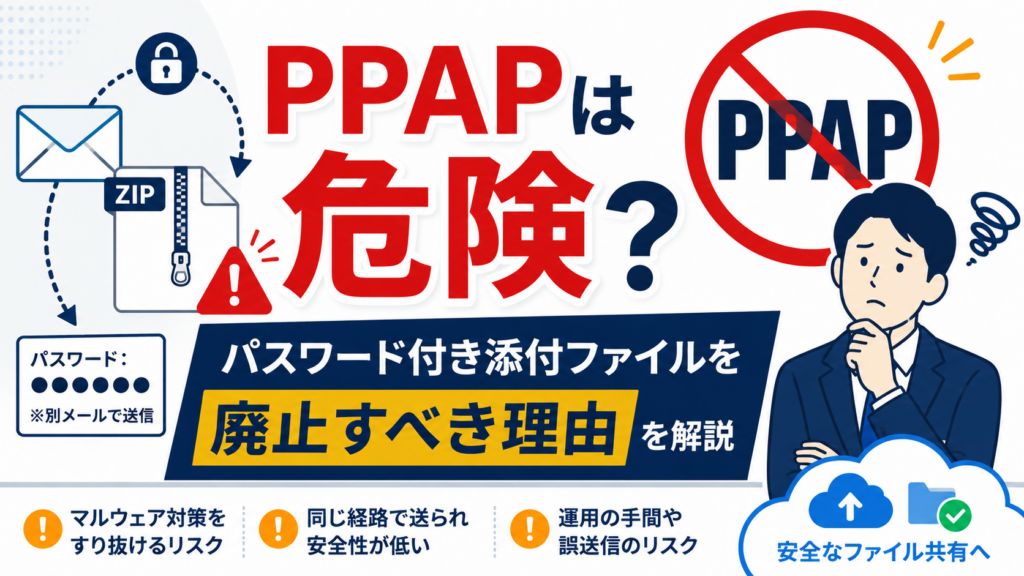
しかも、画像ファイルやパワーポイントなどデータ容量が大きくなると送付できないのでファイル転送サービスを使用したり・・・
みなさんの中には、「今もそうしてるよ!」という方もいらっしゃるのではないでしょうか?
さて、ではこの会社で Google ドライブの外部共有リンク機能を利用するようになって、送付方法はどう変化したのでしょう?
Googleドライブ上に保存したファイル(資料や見積)の共有リンクアドレスを取得し、それをホームページのアドレスと同じように、メールに貼り付けて送付。
以上です。
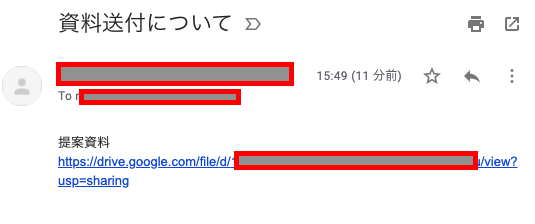
リンクを送るだけなので、データの重さは関係ありません。つまり画像データもガンガン送れるんです。外部パートナーの方たちとデータのやりとりが多い仕事をされている方には、すごく便利ですよね。
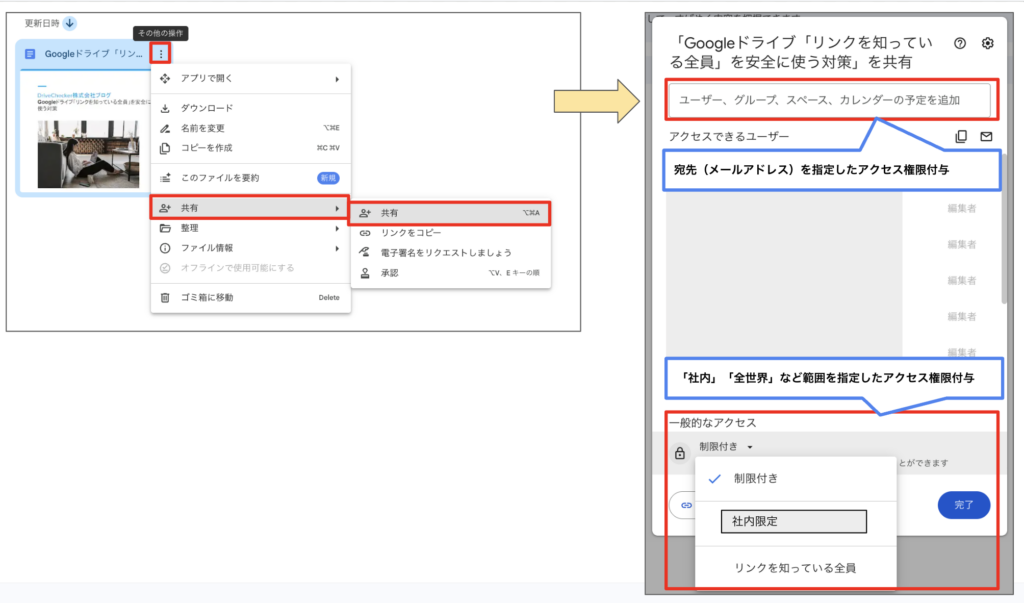
また、万が一間違った資料を送ってしまった場合、送信後であったとしても、付与したアクセス権限を削除すれば、相手に見られることはありません。(すでにダウンロードされていた場合は手遅れですが・・・)
メールを送ってすぐに「やばい!」と恐怖を感じたことのある方、この機能は嬉しくないですか?
「資料を見てほしい・編集してほしい」という期間は相手先のメールアドレスを「アクセスできるユーザー」に追加し、後から「資料を非公開にしたい」状況となった場合は、相手先のメールアドレスを削除すれば良いだけ。簡単ですよね。
しかし・・・
- 会社パンフレットのように世界中の人に公開したいから宛先のメールアドレス指定ができない
- 共有したい相手先が多すぎる(または日々増加する)ため個別のメールアドレスの指定が手間
そんなときもありますよね?
そんな時に使える機能が「一般的なアクセス:リンクを知っている全員」を利用したリンク取得です。
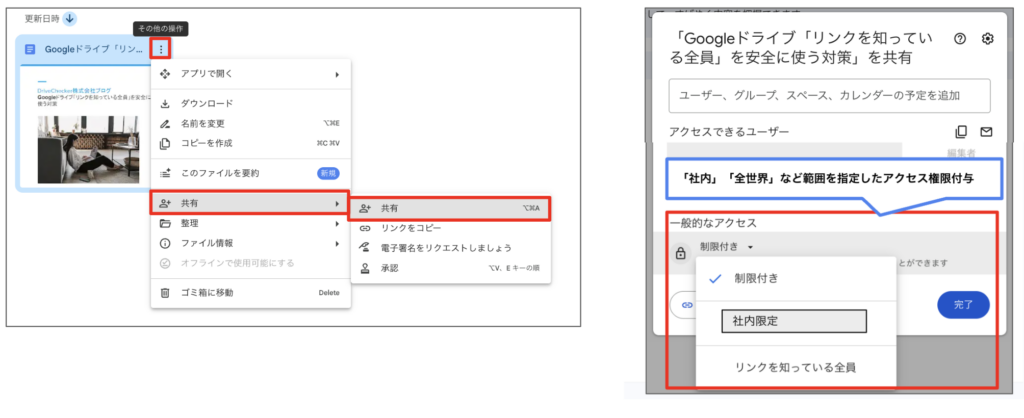
◾️設定方法
その他の操作>共有>共有>一般的なアクセス>リンクを知っている全員
リンク取得時に、「制限付き」(特定ユーザー)ではなく「リンクを知っている全員」に権限を変更しておくことで、Googleアカウントを持っていない人も含め、全ての方がURLをクリックすればファイルの内容を確認することができます。
(=URLを知っている人であれば世界中の誰でも見ることが可能)
Google ドライブ の「リンクを知っている全員」から想像するセキュリティ事故
先程の章でお伝えしたのですが、「一般的なアクセス:リンクを知っている全員」という設定、本当に便利なんです。社内だけでなく、たくさんの方と協働しながら仕事を進めることが増えたり、またリモートワークが推進されて訪問で資料を届けれなくなった昨今では、なくてはならないツールかと思います。
ただ、便利すぎるツールって、ふと怖くなったりしませんか?
例えば・・・
社外メンバーとの作業でスプレッドシートの資料を「リンクを知っている全員」で共有。
メンバー全員で同時に最新データを確認ができ、効率的に作業が進み2ヶ月で完成。
プロジェクトは完了したが、リンクは有効のまま。
もしリンクのことを忘れて(もしくは、社内メンバーが知らずに)、同じファイルに別のプロジェクトやお客様情報を追加していった場合、社外メンバーにもその情報が見られてしまうのでは・・・
例えば・・・
プロジェクトの進捗管理ファイルを「リンクを知っている全員」で共有していた場合、
メンバーが退職しても、URL を知っていればいつでも情報を取得されるのでは・・・
例えば・・・
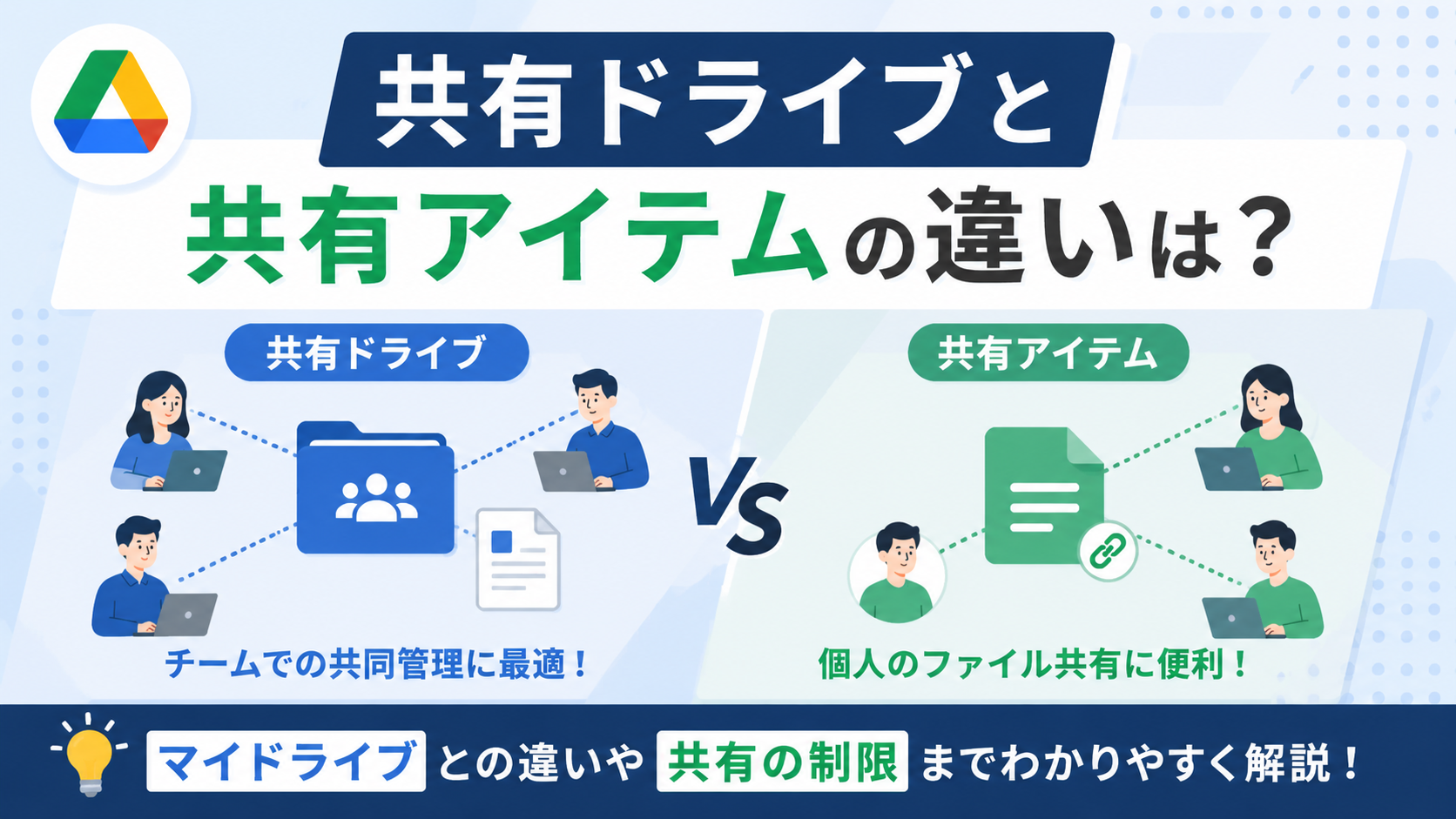
共有ドライブ内でファイル共有がされていると思っていたが、実はオーナーのマイドライブに存在し、「リンクを知っている全員」で共有されていたら・・・
ファイル作成オーナーのメンバーが退職し、Googleアカウントが削除された場合、アカウントと合わせてファイルも削除されてしまい、重要なファイルを使用できなくなってしまうのでは・・・
ちょっと考えると、「あれ?そういえば・・・」といろいろと想像できて怖くなりますよね。
IT初心者の私は、よく仕組みを理解せずにとにかく利用している状態なので、わからないからこその不安もあります。
でも、この便利さは、今更手放すことも難しい。
ということは、この不安と怖さを解消する仕組みで安心感を手に入れるしかありません。
▼補足:「リンクを知っている全員」を利用禁止するルール設定方法はこちら
共有ドライブ単位で外部共有を禁止!安全な管理ルールと設定手順
Google ドライブ のフォルダ内ってどうなってる?セキュリテイ視点で可視化したい
先ほどの「例えば・・・」事故を起こさないためには、「正しくリンクを管理すればよい」はずです。
パンフレットなど一般公開してもよい資料ではない限りは、できる限り制限付き(メールアドレスを指定する方法)で共有することが望ましい。そして、メンバーが抜ける場合には、登録していたメールアドレスを削除する。ファイルオーナーが退職するときは、後任にオーナーを変更する。
上記のように、都度、ファイルオーナーが責任をもって管理できれば安心です。
でも、実際は難しいですよね。
毎日の慌ただしい業務の中で、複数のファイルをやり取りし始めたら「何のファイルに誰のアクセス権限を付与しているのか」なんて覚えていられません。
しかも、Googleドライブには「アクセス権限(共有設定)」を指定して該当ファイルを検索するという機能はリリースされていない んです。
アカウントがないメンバーのためにやむを得ず「リンクを知っている全員」で共有することもあるでしょう。慣れないIT初心者の場合、間違って「リンクを知っている全員」を選択することもあるかもしれません。
そして、1ヶ月後には、どのファイルが、どう共有されているのか自分では把握できない状態になり、共有ドライブ内の大量のデータにボーゼンとしてしまう。
そんな状態の中から、共有リンクを解除するファイルを1つ1つクリックして探し出し、設定を変更する。
想像するだけで大変そう・・・。
会社全体で考えたら、とんでもないことになりそうですよね。
でも安心してください!
実は、当社では、そんな私の悩みを解決するサービスがあったんです。
その名も DriveChecker(ドライブチェッカー)。
Googleドライブの便利な機能を安全に利用するために、共有ファイルを簡単に管理できるツールです。
このツールを使えば、パンドラの箱状態になったGoogleドライブも、共有状態を可視化して明確にすることができます。
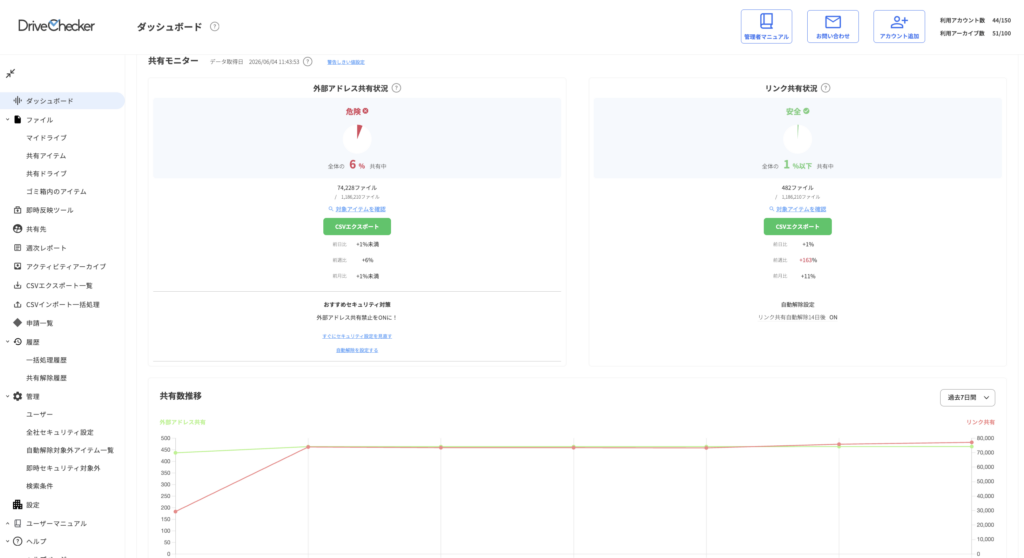
今も社外にリンクされ続けているファイルがどれくらいあるのか、知りたくないですか?知ったら恐ろしくなるかもしれませんが、知らなければ今後の対策も打てません。
Googleドライブ内の「社外宛にアクセス権限を付与しているファイル」の可視化は、14日間の無料トライアル期間にも確認できます。気になる方はぜひお試しください!
そして、可視化してセキュリティ上の問題を感じたら、簡単に危険な社外宛のアクセス権限付与設定を変更してしまいたいですよね。
DriveChecker は、「リンクを知っている全員宛の共有」や「特定のドメイン・メールアドレス宛の共有」など複数条件で抽出した後、一括で設定を変更することができるんです!
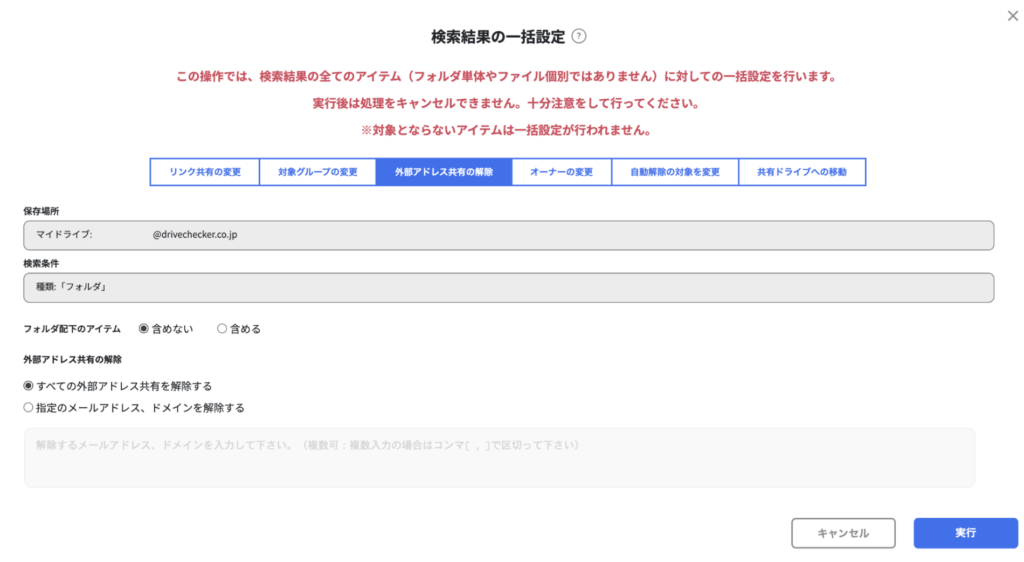
これがあれば、ひとつひとつファイル内の設定を確認しなくても大丈夫。
これならできる!と思えませんか?
これでセキュリティも安心!「リンクを知っている全員」の共有リンクは、一定期間で強制解除!
便利だけど、定期的にチェックして変更して・・・その手間をできるだけなくしたい。
手間とリスクを考えるなら、外部共有リンクを禁止したほうがいいのでは?
私のようなITに不慣れなメンバーが多い会社であれば、管理者の方が、そんな風に判断されることもあるかもしれません。
しかし、今後もそのままでよいのか?若い世代の成長や仕事のスピード、効率化のために外部共有リンクの機能は必要ではないか?
そんな葛藤もあるかと思います。
そんな会社にオススメな機能が、DriveCheckerの「自動解除」設定です。
この自動解除は、「共有の有効日数」を設定しておけば、外部に共有したファイルのリンクを強制的に、指定日数経過後に解除してくれるのです!
しかも社内メンバー(同じドメインのユーザー)全員に適応!
つまり、Googleドライブ内のファイルが外部共有されっぱなし、の状態を解消し、情報漏えいのリスクを軽減してくれるということです!!
IT初心者が意図せずに外部共有してしまっていた場合も、この機能があれば安心です。
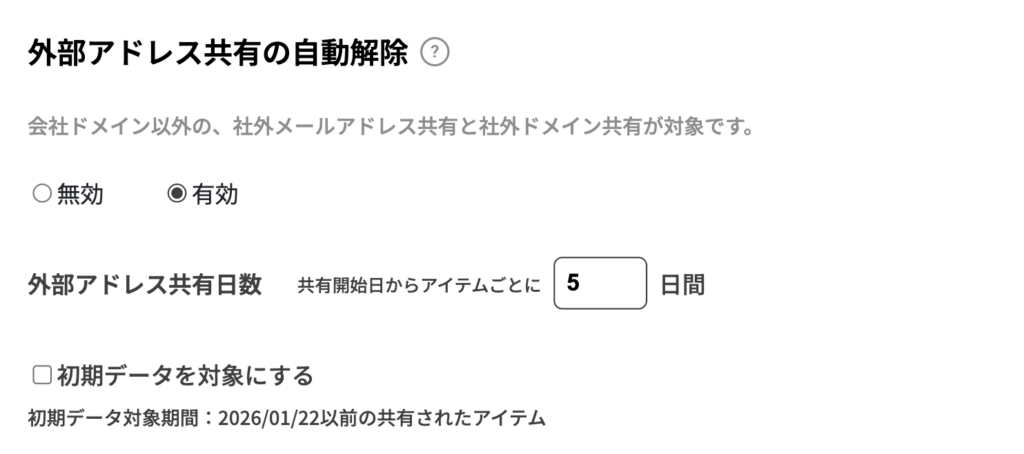
当社でも、この機能を導入することで、メンバー全員が安心して外部共有を利用しています。
Google ドライブ の共有リンクを安全に使うためのセキュリティ対策(まとめ)
このように、ITツールは便利ですが、IT初心者にとっては「よくわからないからこその不安」があります。私も慣れるまでは、何度も共有リンクの設定を確認し、本当に大丈夫か?と思いながら共有していました。
せっかくの効率化便利ツールが、確認に時間をとって非効率になっては意味がありませんよね・・・。
もちろん、セキュリティの視点から自分で確認をする、という意識は必ず必要です。ただその負担を減らすためにも、安心の仕組みの導入は効果的だと思います。
当社サービスの宣伝のようになってしまいましたが、参考にしていただければ幸いです!