GoogleドライブのファイルをLINEで送る・共有する方法
GoogleドライブのファイルをLINEで送る・共有する方法
「Googleドライブに保存しているファイルをLINEで送りたい」
「作ったGoogleドキュメントをLINEのグループに共有したい」
仕事やプライベートで、GoogleドライブのデータをLINEで手軽に共有したい場面は多いですよね。しかし、いざ送ろうとすると「どうやってリンクを送るの?」「相手が開けないと言っている」と戸惑ってしまうことも。
この記事では、Googleドライブ内のファイル(Googleドキュメント・スプレッドシート・スライドなど)をLINEで簡単に送る・共有する方法を分かりやすく解説します。
スマホとPCそれぞれの操作手順や、よくある「開けない」トラブルの対処法も紹介するので、ぜひ参考にしてください。
目次
【スマホ版】GoogleドライブのファイルをLINEで送る方法
スマホ(iPhone・Android)のGoogleドライブアプリからLINEへファイルを送るには、主に「リンクを共有する方法」と「ファイルそのものを送る方法」の2種類があります。
Googleドキュメントやスプレッドシートの場合は「リンク共有」が、PDFや画像などの場合は「ファイル送信」がおすすめです。
方法A:リンク(URL)をLINEで送る手順
相手にファイルを直接渡すのではなく、ファイルへのアクセスURLをLINEで教える方法です。
- アクセス権を変更する(重要!)
Googleドライブアプリを開き、送りたいファイルの横にある「︙(3点リーダー)」をタップします。
「共有」または「アクセス管理」を選択し、一般的なアクセスを「制限付き」から「リンクを知っている全員」に変更します。(※これを忘れると相手が開けません) - リンクをコピーする
アクセス権を変更したら、もう一度ファイルの「︙」をタップし、「リンクをコピー」を選択します。 - LINEのトークルームに貼り付ける
LINEアプリを開き、送りたい相手のトーク画面でメッセージ入力欄を長押しして「ペースト(貼り付け)」をタップ。そのまま送信すれば完了です。
方法B:ファイルそのものをLINEで送る手順
PDFファイルや画像ファイルなどを、LINEのトーク上に直接アップロードして送る方法です。
- Googleドライブアプリで送りたいファイルの「︙」をタップします。
- メニューの中から「コピーを送信」(または「アプリで開く」)を選択します。
- 共有先のアプリ一覧が表示されるので、「LINE」のアイコンをタップします。
- 送信したい友だちやグループにチェックを入れ、「転送」または「送信」をタップすれば完了です。
【PC版】GoogleドライブのファイルをLINEで送る方法
パソコンで作業している場合も、基本的な流れはスマホと同じです。PC版LINEを使っている場合は、以下の手順がスムーズです。
- ブラウザでGoogleドライブを開きます。
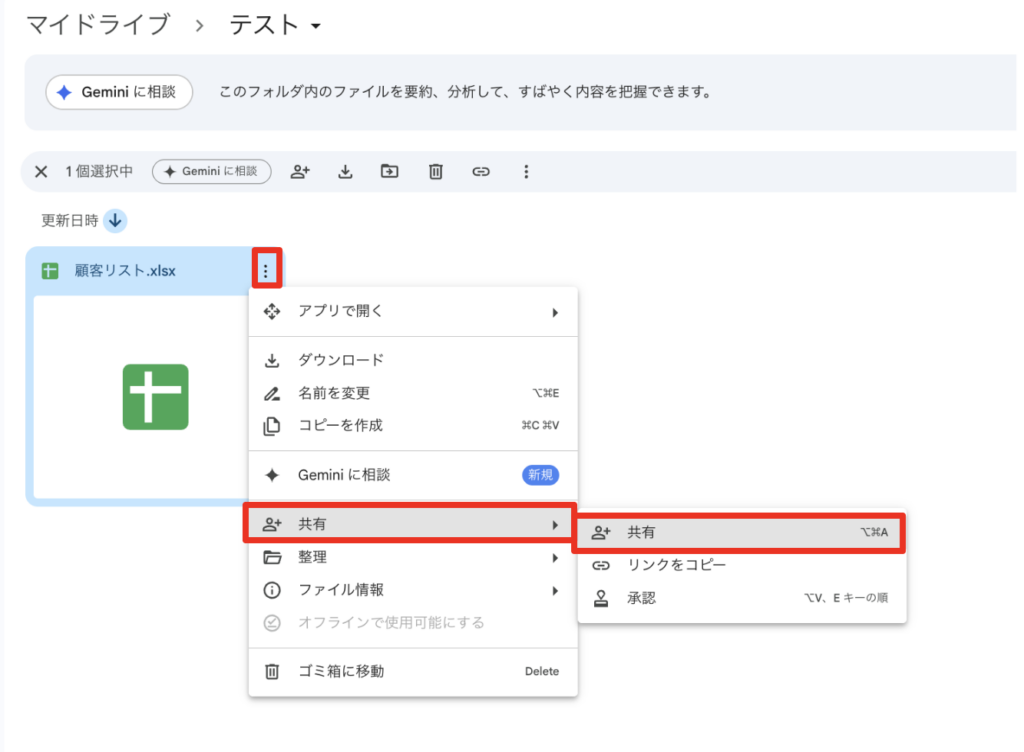
- 送りたいファイルを右クリックし、「共有」>「共有」をクリックします。
- 一般的なアクセスを「制限付き」から「リンクを知っている全員」に変更します。
- ポップアップ画面左下の「リンクをコピー」をクリックします。
- PC版LINEを起動し、相手のトークルームにコピーしたURLを貼り付けて送信します。
※パソコンからファイルそのものを送りたい場合は、一度PC内にファイルをダウンロードしてから、LINEのトークルームにドラッグ&ドロップしてください。
注意!LINEで送ったファイルが「開けない」と言われたら?
LINEでGoogleドライブのリンクを送った際、相手から「アクセス権が必要ですと表示されて見られない」と言われることがよくあります。
【原因と対処法】
これは、ファイルへのアクセス権限が「制限付き(自分だけが見られる状態)」になっているのが原因です。
対処法:
この記事の「手順1」で解説した通り、ファイルの「︙」>「アクセス管理(共有)」から、設定を「リンクを知っている全員」に変更してください。
変更した後は、新しいURLを送り直さなくても、相手はそのまま同じURLから閲覧できるようになります。
まとめ:GoogleドライブとLINEでスムーズにファイル共有しよう!
GoogleドライブやGoogleドキュメントのファイルをLINEで送る方法を解説しました。
- ドキュメントやシート:アクセス権を「リンクを知っている全員」にしてURLを送る
- PDFや画像:「コピーを送信」からLINEに直接転送する
- エラーが出たら:アクセス権限の設定を見直す
手順さえ覚えてしまえば、数回のタップで簡単にファイルのやり取りができます。
ぜひ今回紹介した方法を活用して、スムーズなファイル共有に役立ててください!
簡単で便利な一方で、LINE をはじめ、いろいろな場面で活用できる Google ドライブとファイル共有をいざ仕事で使うとなると、「便利だけどセキュリティ面が不安だなぁ」というお悩みから上手く活用できていない方もいらっしゃるのではないでしょうか。
- 指定するメールアドレスの設定を誤っていて全く関係ない宛先へアクセスを許可してしまった
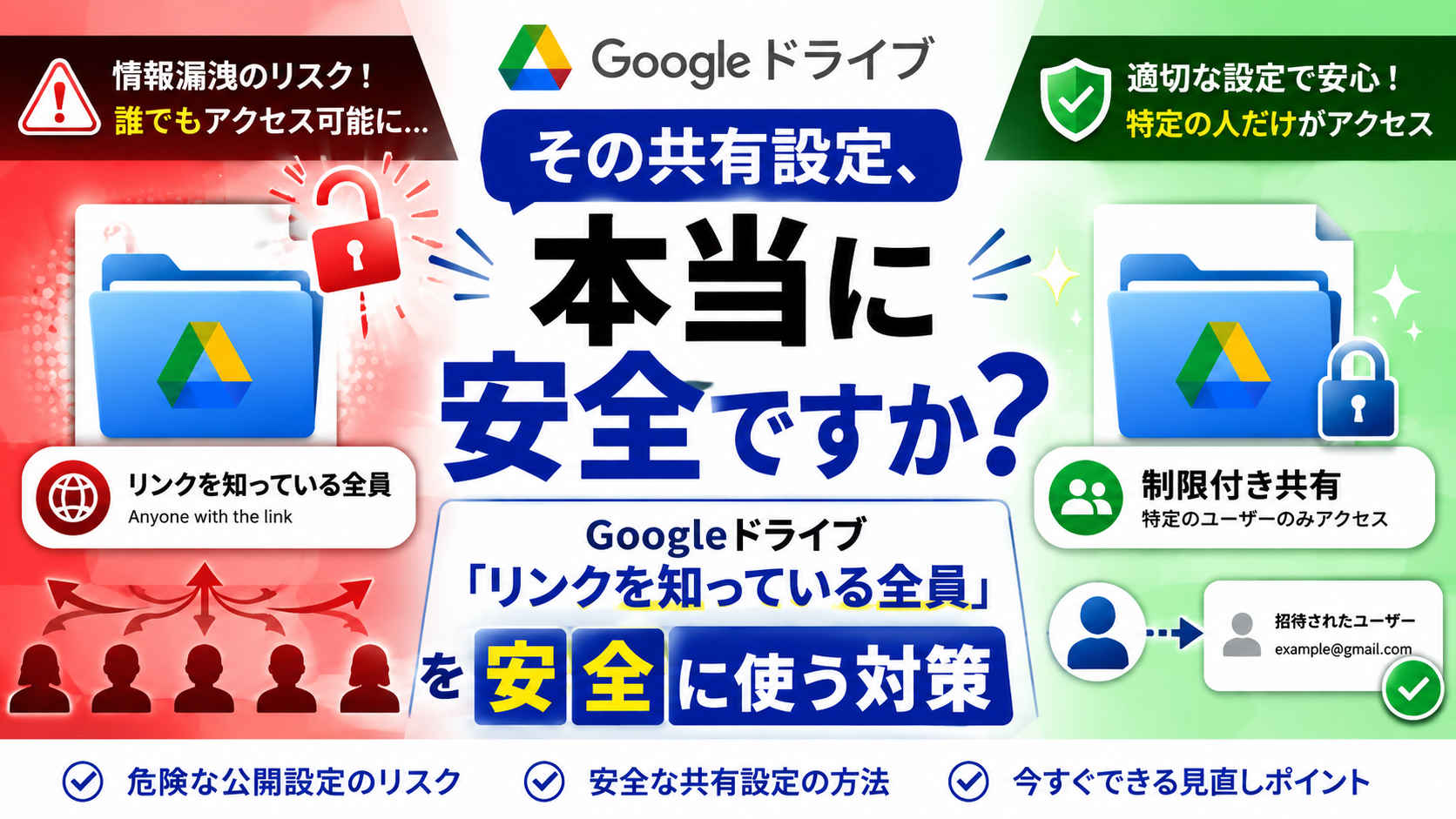
- 宛先を指定してアクセス権限付与する対応が手間で「リンクを知っている全員(全世界)」に公開しており情報漏洩した
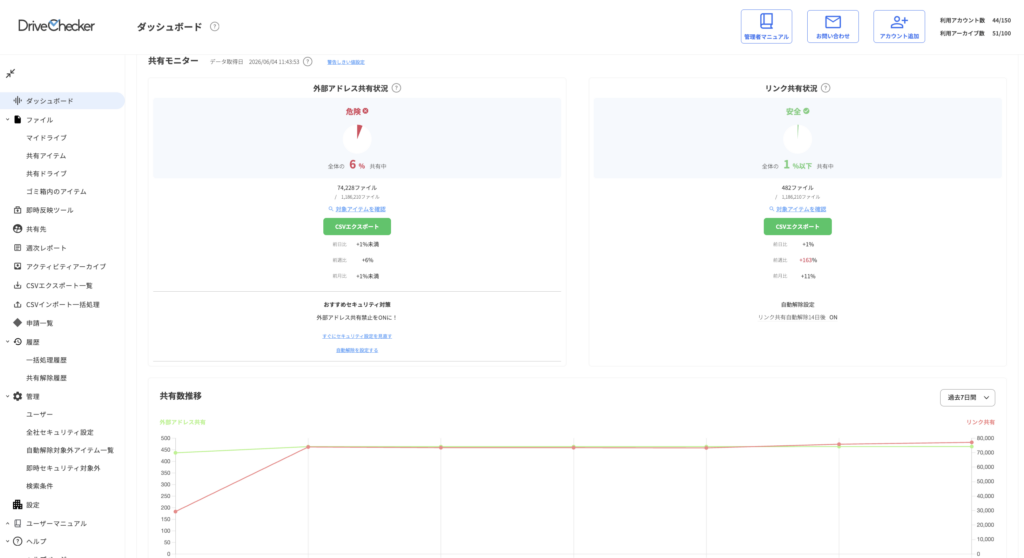
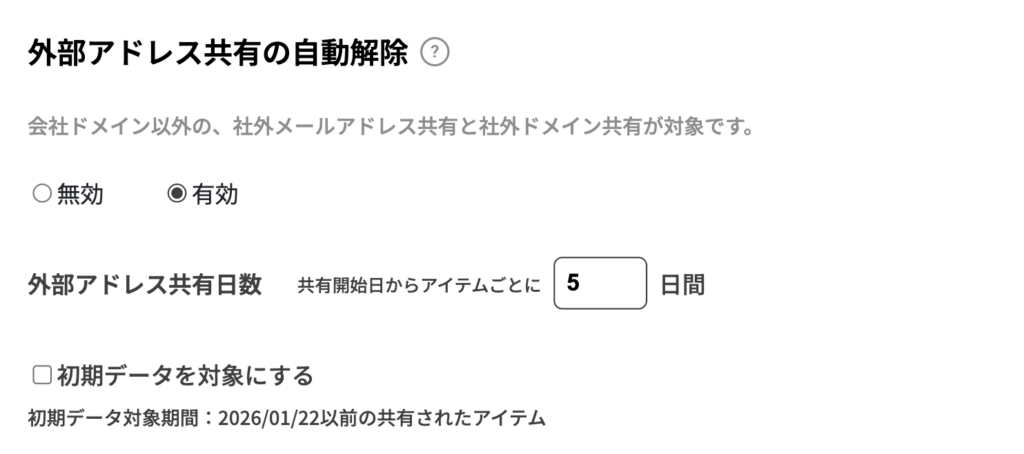
弊社サービスの「DriveChecker」を使うと、ファイル共有時のセキュリティを強化するために、管理者が社内のファイルの共有状況を把握したり、社外と共有され続けるのを防ぐために「日数を設定して自動で解除する」といったことも可能です。
お客様先が LINE による連絡を希望しており、ファイルサイズの関係上Googleドライブに格納後にURLを活用して資料を共有したい!でも情報漏洩が不安だな・・・
そんなお悩み、ありましたら是非お気軽にご相談ください。
「DriveChecker」にご興味をお持ちいただけましたら、ぜひ弊社までお問い合わせいただけますと幸いです。
最後までお読みいただきありがとうございました。