【簡単】Googleドライブ容量不足はこう直す!整理のコツを徹底解説
Googleドライブの容量不足を解消! エクスプローラー整理術
「Googleドライブの容量がいっぱいです」という警告が出て、困った経験はありませんか?
無料で15GB使える便利なGoogleドライブですが、写真や動画、資料を保存しているとあっという間に容量が埋まってしまいますよね。
この記事では、Googleドライブの「容量」をサクッと空けるための「整理」方法や、パソコンの「エクスプローラーで開く」を使った便利な操作術をわかりやすくご紹介します。
さらに、「メガバイトとキロバイトの違いって何?」という初心者の方に向けた基礎知識から、大切なデータの「バックアップ」まで徹底解説!
この記事を読めば、Googleドライブがもっと快適に使えるようになりますよ。
目次
まずは基礎知識!「メガバイト」と「キロバイト」の違い
ファイルの整理をする前に、データの大きさ(サイズ)を表す単位を知っておきましょう。
パソコンが苦手な方によくある、「メガバイト キロバイト 違いがそもそも分からない…」という疑問もここでスッキリ解決します!
| KB(キロバイト) | メモ帳のテキストデータや小さな画像など、とても「軽い」サイズ |
| MB(メガバイト) | スマホで撮った写真や、数十ページのプレゼン資料、短い動画など1MB = 約1,000KB |
| GB(ギガバイト) | 長時間の動画や、パソコンのシステムバックアップデータなど、かなり「重い」サイズ 1GB = 約1,000MB |
Googleドライブの容量を効率よく空けるコツは、ちまちまとKB(キロバイト)のファイルを消すのではなく、MB(メガバイト)やGB(ギガバイト)の大きなファイルを優先して整理・削除することです!
Googleドライブの「容量」を確認してみよう
まずは、自分が今どれくらいGoogleドライブの容量を使っているか確認しましょう。
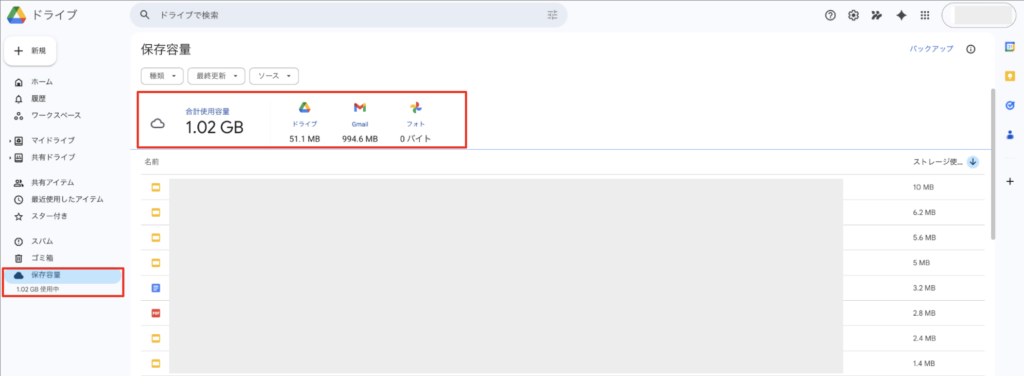
実はGoogleアカウントの無料容量(15GB)は、「Googleドライブ」「Gmail」「Googleフォト」の3つのサービスで共有されています。
ブラウザでGoogleドライブを開き、左下のメニューにある「保存容量」の項目をチェックしてみてください。どのサービスが一番容量を圧迫しているかが一目でわかります。
作業効率アップ!Googleドライブ「エクスプローラーで開く」を活用しよう
Googleドライブのファイル整理は、インターネットブラウザ(ChromeやEdgeなど)上で行うこともできますが、圧倒的におすすめなのがパソコンの「エクスプローラーで開く」方法です。
「パソコン版Googleドライブ」のアプリをインストールすると、普段パソコンのフォルダ(Windowsならエクスプローラー、MacならFinder)を開くのと同じ感覚で、Googleドライブ内のデータを直接操作できるようになります。
【エクスプローラーで開くメリット】
- ドラッグ&ドロップで簡単にファイルの移動ができる
- 右クリックでコピーや削除がパッとできる
- ブラウザの読み込みを待つことなく、サクサクとファイル整理が進む

エクスプローラーを使ったGoogleドライブの「並び替え」と「整理」のコツ
エクスプローラーでGoogleドライブを開いたら、次は不要なデータを見つけて整理しましょう。
ここで大活躍するのが「並び替え」機能です。
サイズ順に「並び替え」て重いファイルを発見!
- エクスプローラーでGoogleドライブのフォルダを開きます。
- 上部メニューの「表示」タブから「詳細」を選びます。
- 項目名にある「サイズ」という文字をクリックすると、ファイルが容量の大きい順(または小さい順)に「並び替え」られます。
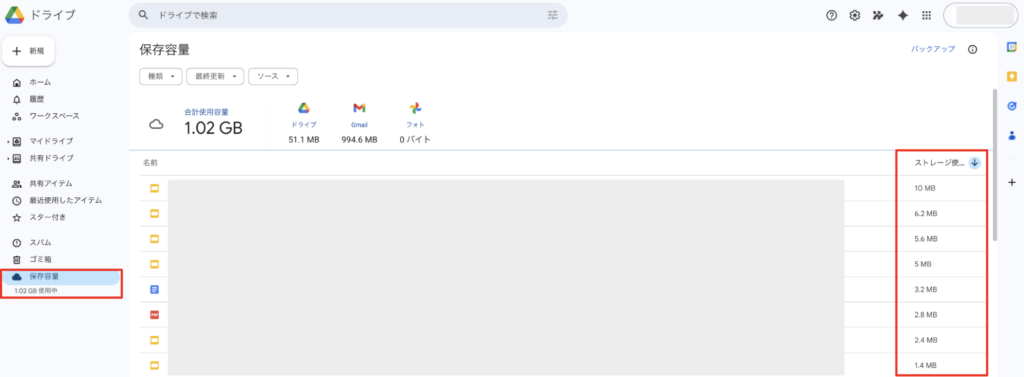
先ほど説明した「メガバイト(MB)」や「ギガバイト(GB)」単位の、もう使っていない動画ファイルや古いZIPファイルが上に来たらチャンスです。それらを優先的に削除するか、パソコン本体や外付けハードディスクに移動させましょう。これだけで一気に容量がスッキリします!
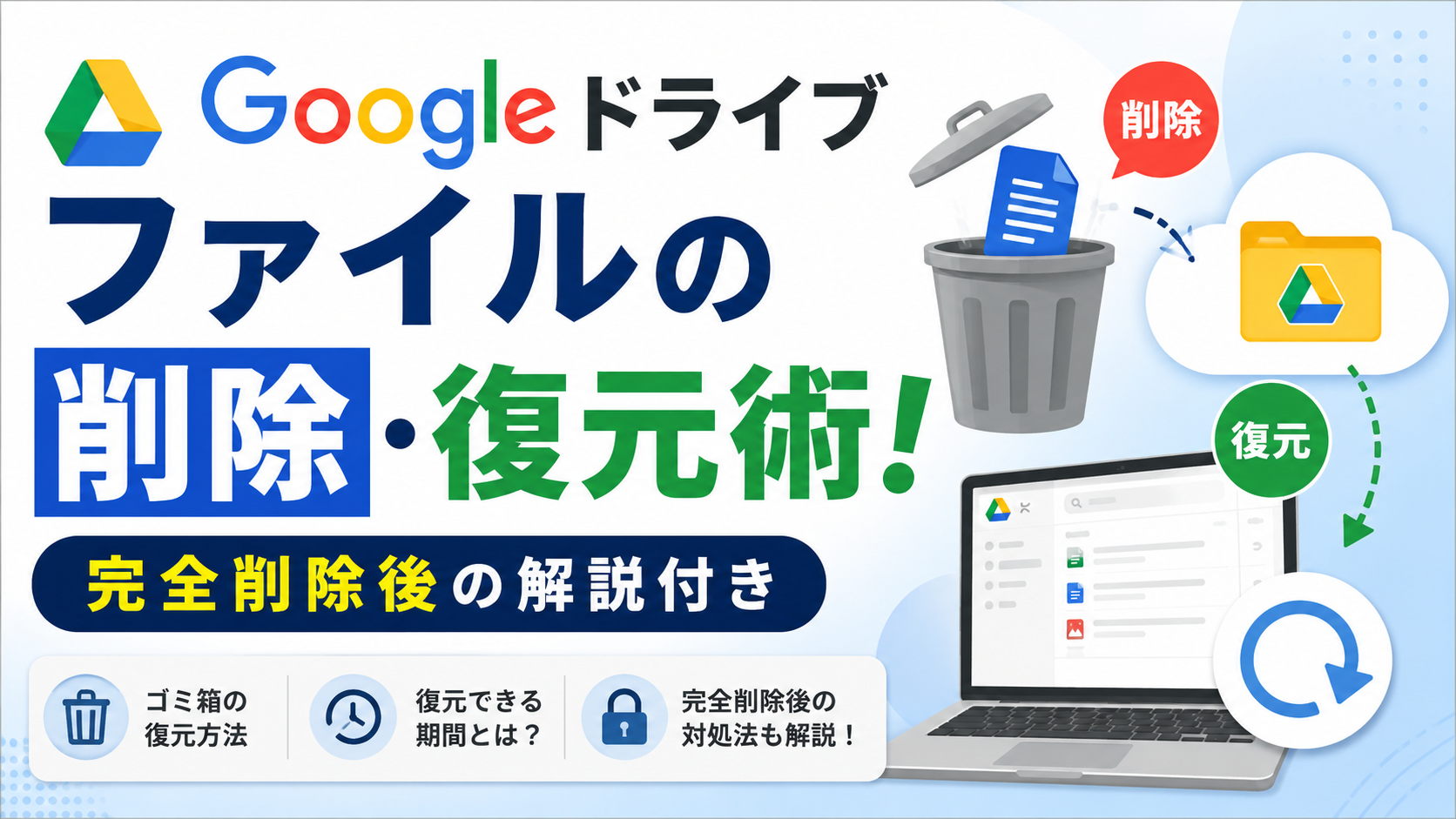
※削除したゴミ箱内のアイテムは、30日後に完全に削除されてしまいますので、「あのファイル、やっぱり使うかもしれない!」と思った場合には、30日以内に復元するようにしてくださいね。
また、この「保存容量」のページはブックマークすることも可能です。
一度ファイルの整理を行うと、そんなに頻繁に保存容量を確認することもないかと思います。次にまた整理しようと思った時に、「あれ?前ってどこからどうやって確認したんだっけ?」ってなってしまいがちですよね。
「保存容量」のページ自体にもURLはもちろん存在しているので、ブックマークしておくのもオススメです!
■「保存容量」のページ
https://drive.google.com/drive/quota
Googleドライブ上の大切なデータは安全に「バックアップ」しておこう
容量の整理ができたら、最後に「バックアップ」についても見直しておきましょう。
パソコン本体が突然壊れてしまうリスクに備えて、絶対に無くしたくない家族の写真や重要な仕事の資料は、Googleドライブにバックアップを取っておくのが基本のセキュリティ対策です。
エクスプローラーを使っていれば、パソコン内の大切なフォルダをコピーして、Googleドライブ側のフォルダに「貼り付け」るだけで、あっという間にクラウドへのバックアップが完了します。
綺麗に整理整頓されたGoogleドライブなら、どこに何のバックアップがあるかも一目でわかりますね。
まとめ:定期的な整理でGoogleドライブを快適に!
いかがでしたか?
「メガバイトとキロバイトの違い」を理解した上で、パソコンの「エクスプローラーで開く」機能を使い、サイズ順に「並び替え」を行う。この手順を踏むだけで、Googleドライブの「容量」不足は驚くほど簡単に解消し、綺麗に「整理」されます。
必要なデータだけを厳選して「バックアップ」し、いつでもサクサク動く快適なGoogleドライブ環境を作っていきましょう!
そしてこのGoogle ドライブですが、「便利だけど、セキュリティ面で導入するのは不安だなぁ」というお悩みを皆さんもお持ちではないでしょうか。
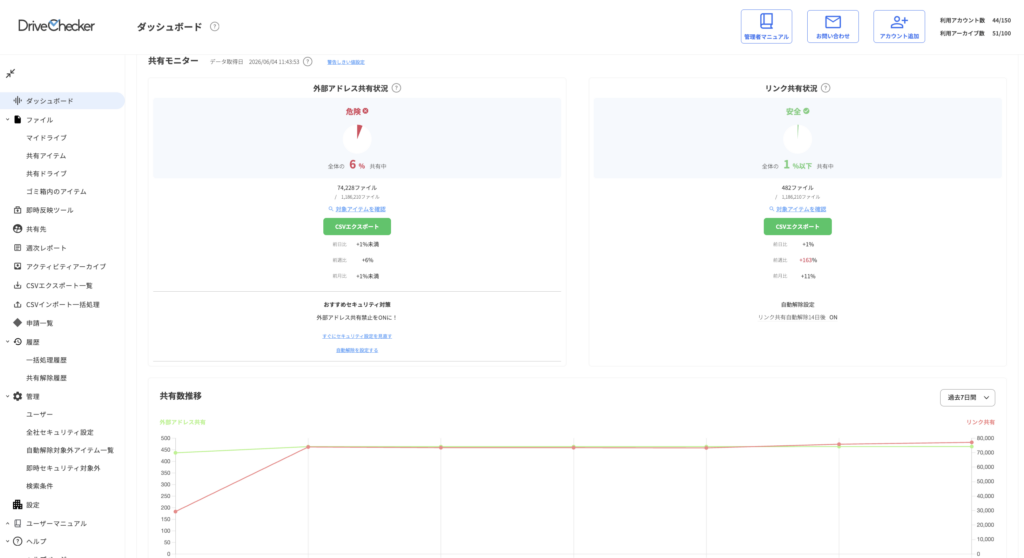
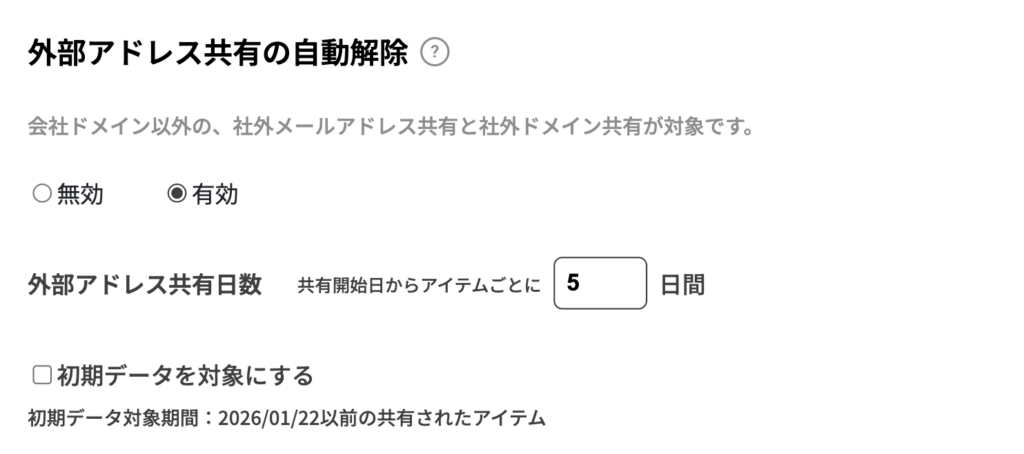
弊社サービスの「DriveChecker」を使うと、セキュリティを強化することができ、管理者が社内のファイルの外部共有状況を把握したり、共有され続けるのを防ぐために自動で共有を解除する日数を設定するといったことも可能です。
本ブログを通してGoogle ドライブの導入や「DriveChecker」にご興味をお持ちいただけましたら、ぜひ弊社までお問い合わせいただけますと幸いです。
最後までお付き合いいただきありがとうございました。