GoogleドライブでExcel・Wordを編集!Office互換性と方法を解説
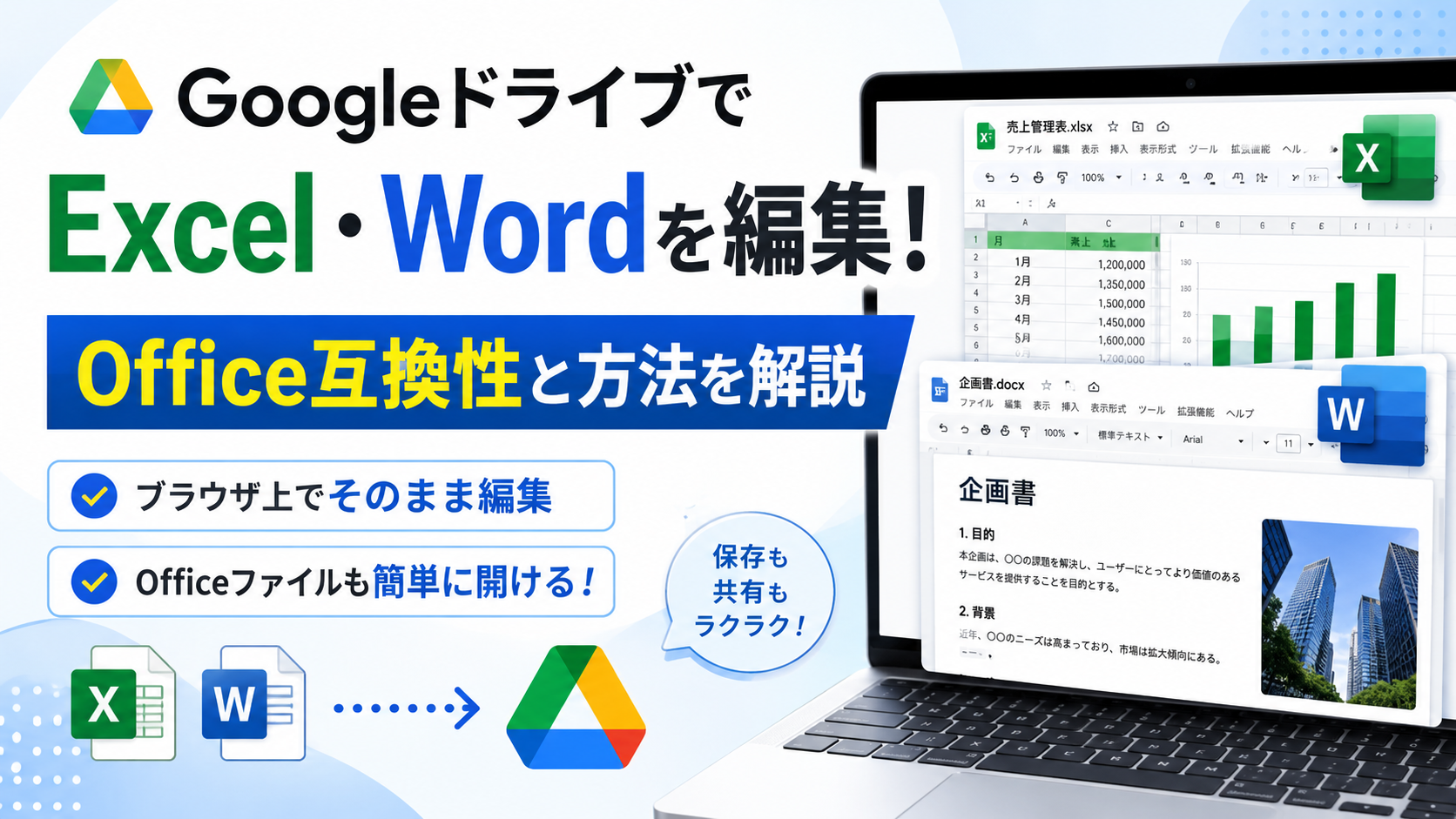
GoogleドライブでExcel・Wordを編集!Office互換性と方法を解説
「Microsoft Office 製品を利用していたがGoogleドライブの活用をスタートした」
「自社はGoogleドライブを利用しているが、取引先は Microsoft Office の形式(Word・Excel・PowerPoint)を利用している」
など、利用するファイル形式の違いでお困りではないでしょうか。
・ExcelとGoogleスプレッドシート
・WordとGoogleドキュメント
・PowerPointとGoogleスライド
Googleファイル形式とMicrosoft 365ファイル形式、見た目や操作方法はほとんど一緒ですが、実際に利用してみると「ファイル形式の違いで、微妙に編集形式が異なる」んですよね。
「Google ドライブが便利なので仕事で使っているけれど、取引先とは Office 形式でファイルをやり取りしなければいけない」「Google ドライブを導入したいが、Office ファイルが触れないかも」と懸念されている方もご安心ください。
Google ドライブは、Microsoft Office 製品を使わず Excel や Word ファイルを簡単に編集可能です!
本日は、Googleドライブ上で「Microsoft 365ファイル形式(Excel・Word・PowerPoint)」を編集する方法や注意点をご紹介いたします。
目次
Google ドライブ上で Word や Excel ファイルが編集可能になった
以前は、Google ドライブ上で Office 形式(Excel・Word・PowerPoint)のファイルを編集しようとすると、拡張機能が必要だったり、Google ドキュメントに変換されて新たに同名のファイルが増えてしまったりしておりました。
しかし、実は「2019年5月」に Google が新機能をリリースし、対象ファイルをダブルクリック → プレビュー画面が現れる → Google スプレッドシート等のアプリで開くと、直接編集が可能になりました。
その後さらに「2020年10月」、Google ドライブ上の Office 形式(Excel・Word・PowerPoint)のファイルをダブルクリックすると、プレビュー画面の表示が短縮されて、即編集できるように既定の動作が変更されました。
アップデートを重ねて、かなり使いやすくなっていますね。ちなみに、Office 形式(Excel・Word・PowerPoint)のファイルを編集している際は、ファイル名の横に「XSLX」や「DOC」などの表示が出るようになっています。
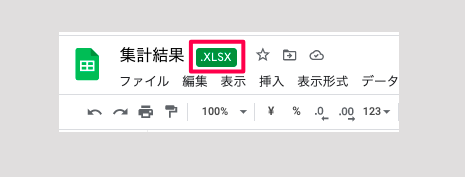
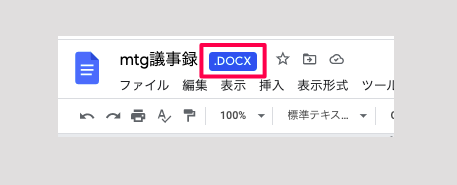
これはかなり便利ですよね。
取引先と Office 形式(Excel・Word・PowerPoint)でやり取りをする際も、相手と同じ表示内容となっていることがわかり、安心して資料の送信・受信ができます。
Google ドライブでサポートされている Office ファイルの形式
以下のファイルであれば、Google ドライブ上で編集が可能となっています。Office 2007 より古いバージョンの Word、Excel、PowerPoint のファイルを編集する場合は、ファイルが新しい形式で保存されます。
- Word ファイル: .doc 、.docx 、.dot
- Excel ファイル: .xls 、.xlsx 、.xlsm(マクロが有効な Excel ファイル)、.xlt
- PowerPoint ファイル: .ppt 、.pptx 、.pps 、.pot

Google ドライブで開いた Office ファイルを Google スプレッドシートとして保存したい
今まではoffice形式(Excel・Word・PowerPoint)で資料を作成していたが、Googleドライブ導入に伴い、過去に作成した資料をGoogle形式に変換したい!というパターンもありますよね。
もちろん、Google ドライブ上で Office 形式のファイルを編集して、Google スプレッドシートに変換することも可能です。
① Google ドライブ上の Office 形式のファイルをダブルクリック
② 直接編集ができる画面が出る
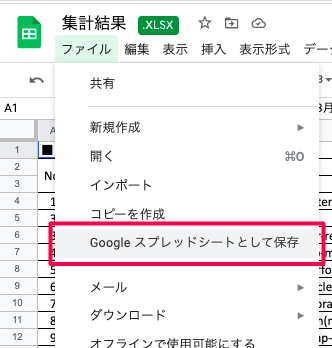
③ 左上メニューのファイルから「Google スプレッドシート(スライド)として保存」
編集から変換までとてもシンプルな操作ですね。
Google ドライブ上で編集した Office ファイルは書式が微妙に変わる場合も
取引先からもらった Office ファイル形式(Excel・Word・PowerPoint)を Google ドライブ上で編集しても、書式が崩れないのか気になりますよね。自分は問題なく閲覧できたファイルが、先方の画面では書式が崩れて読みにくいなどとなると厄介です。
ですが、Office ファイル形式(Excel・Word・PowerPoint)と Googleファイル形式 の互換性はなかなか高いようで、特に支障なく閲覧することができました。
Word ファイルを Google ドライブ上で編集し、Windows の環境で Word を開いてみました。1つ目の画像が Word で開いた際の画面、2つ目は Google ドキュメントで編集した際の画面です。フォントが違っていますが、その他の要素にはほとんど変化はありません。
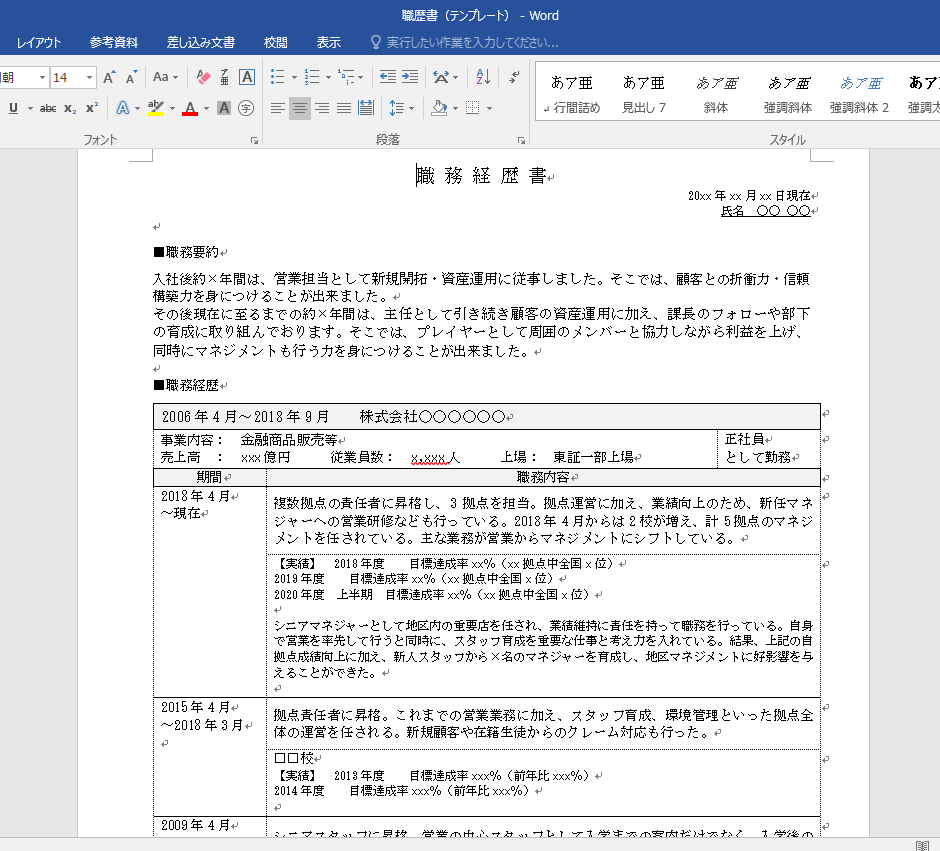
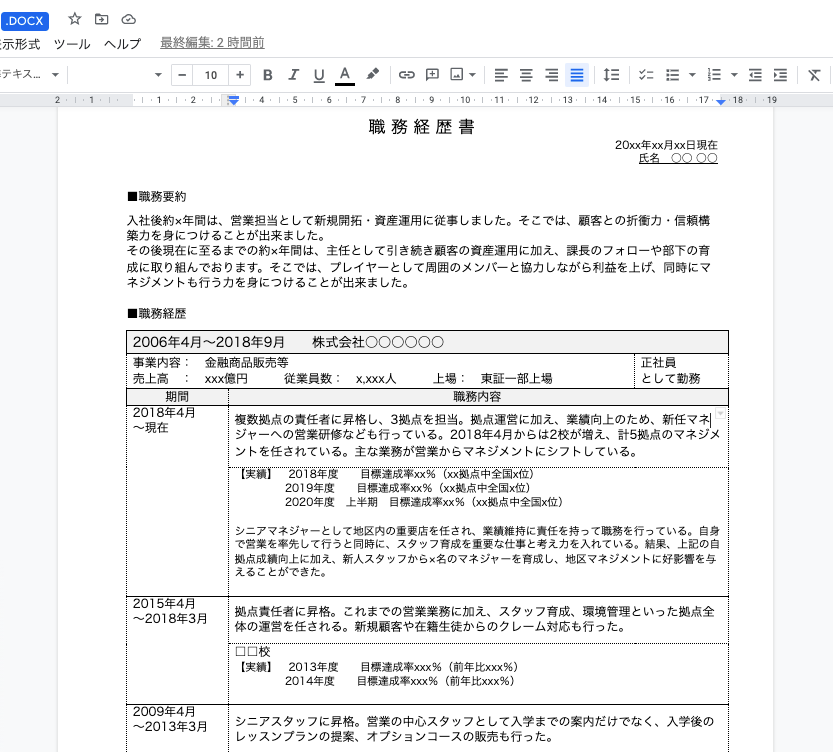
相手からもらった Office ファイル(Excel・Word・PowerPoint)を Google ドライブ上で開くと、稀に行間が狭まっていたり、セルの幅を超える長さの文字が見切れていたりしますが、自分で少し直せば支障なく閲覧できるようです。
相手が見にくいことさえ避けられれば問題はなさそうですね。
Google ドライブ上での Office ファイル編集まとめ
日本では Office 製品(Excel・Word・PowerPoint)を使っている企業がまだまだ大半を占めている様ですので、そこに合わせた方が無難ではあります。ですが、「Google ドライブ上で Office 製品(Excel・Word・PowerPoint)も扱える」ということであれば、Google Workspace のみの契約でも、業務上問題なさそうでした。
Google ドキュメントやスプレッドシート・スライドは、同時に複数人が編集可能な点や、自動保存、復元ができる機能が備わっている ということが、私としてはとても便利に感じています。
以前の経験で、Excel の保存が出来ていなかったり、同時に複数人が編集してファイルが壊れてしまったりして会議がなかなか始まらないということが多々あったので、Google 製品を使いだしてからは、そのストレスから開放されました。
アップデートを重ねて、ここ数年で格段に使い勝手が良くなっているため、今後の改善も楽しみですね。
Googleドライブは「ファイル共有(ファイルへのアクセス権限付与)」もとても簡単に実行することができますよ。
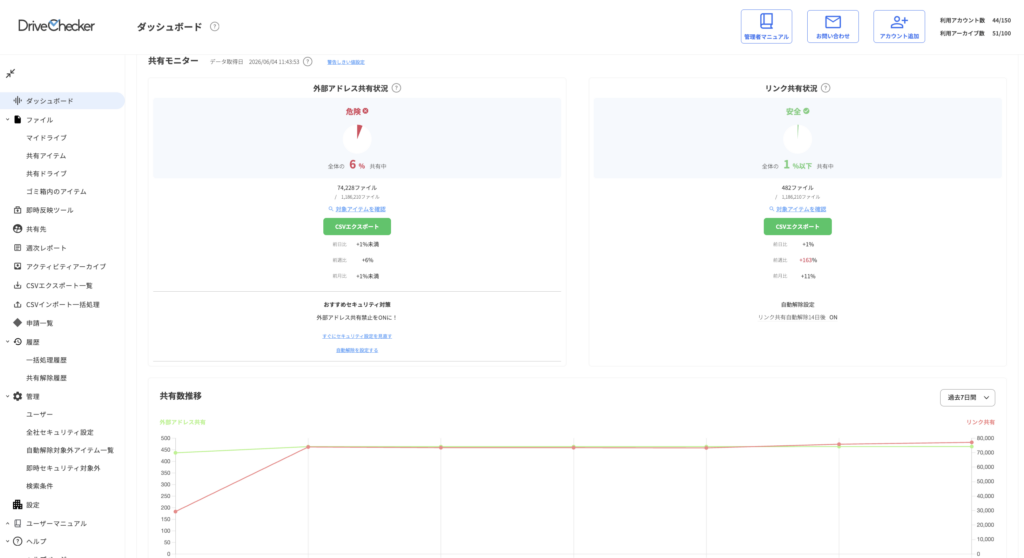
また、Googleドライブからの情報漏洩防止ツール「DriveChecker」は、月額1ユーザー300円で、Googleドライブ内に保管した全アイテムのファイル共有状況の確認・管理・自動化(情報漏洩を検知し共有を自動で解除)を行うことができるため、Office 製品からGoogleドライブ利用へ乗り換えを検討されている方は、ぜひあわせてご検討くださいね。
最後までお読みいただきありがとうございました!
◾️ Googleドライブからの情報漏洩防止ツール「DriveChecker」