Googleドライブでパスワード設定は不可|代わりの漏洩防止策
Googleドライブ| 共有時にパスワードを設定できる?漏洩防止策
「パスワードつきZIPファイルをメールに添付して送信する」
という「PPAP」と呼ばれるファイル送信方法が長らくセキュリティ対策として日本で使われてきましたが、マルウェア感染や情報漏洩リスクが指摘されるようになり、現在は政府も廃止を推奨しいます。
「PPAP(パスワードつきZIPファイルメール送信)は危険だから、Googleドライブなどのクラウドストレージにファイルを保管し、暗号化されたURLでファイルへのアクセスリンクを送ろう!」
そのような風潮を受け、自社に取り入れようとしても
「やっぱりパスワードをつけずに送るのは不安がある」
「Googleドライブ内のアイテムにパスワードを設定して送信できないのかな」
なんて悩まれている方も多くいらっしゃるのではないでしょうか。
本日は、そのようなお悩みを抱えている方への回答・Googleドライブからファイルを安全に送信する情報漏洩防止策を一緒に確認していきましょう!
▼ PPAPの危険性を1からご説明ブログ
目次
Google ドライブのファイルにパスワードを設定することはできる?
さて、では早速でありますが、「パスワードを設定せずにファイルを送信することに抵抗がある」方がGoogleドライブを導入した際に最初に不安を感じる、「Googleドライブからのファイル共有にパスワードは設定できるのか」ということに触れていきましょう。
結論からお伝えすると「Googleドライブからのファイル共有時(アクセス権限付与時)にパスワードを設定する方法はない」というのが回答です。
おいおい、じゃあもうこのブログに用はないじゃないか、と思われた方、もう少しお付き合いいただきたいです。
では早速ですが、「Googleドライブからのファイル共有にパスワードを設定したい理由」から向き合って考えてみましょう。
おそらく、懸念点は下記2点だと思います。
懸念点①:外部からの悪意のある攻撃を避けたい
これはよく見かける懸念点だと思います。メールでファイルを送信する間に、悪意のある第三者がファイルに悪さをしたり、情報を持って行ったり(情報漏洩)・・・そういった「第三者からの攻撃」を避けるためにパスワードを設定したい、という方も多いでしょう。
その点について、実はGoogleドライブからのURLを利用したファイル共有(アクセス権限付与)は、とても安全なんです。
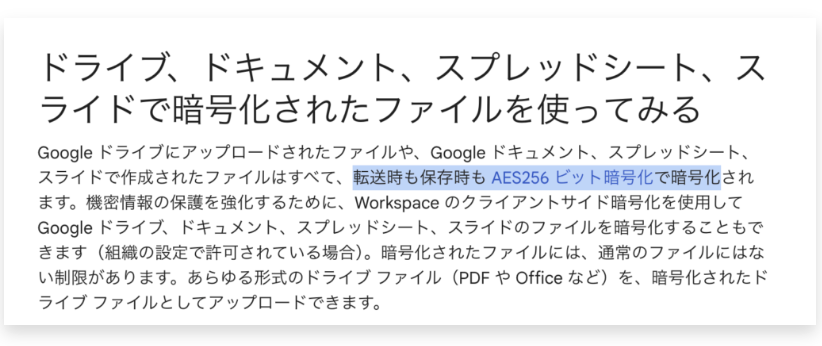
▼参照元 ・・・Googleドライブヘルプ:ドライブ、ドキュメント、スプレッドシート、スライドで暗号化されたファイルを使ってみる
https://support.google.com/drive/answer/10519333?hl=ja&co=GENIE.Platform%3DDesktop
Googleドライブ内に格納したファイルのURLは、保存時・転送時(URLをメールで共有相手に連携する時)も暗号化されています。
さらに、「AES256ビット暗号化」というと、米政府や金融機関等で採用され、ブルートフォース攻撃に対しても事実上無敵の安全性(Splashtop)を誇っている、現時点では量子コンピュータでも解読不可能である暗号化です。
つまり、Googleドライブで保管された情報を悪用できる第三者は「米政府や金融機関情報に悪さをできるレベル」ということです。
世界最高峰のセキュリティレベルです。自社サーバーを作成し、ファイル転送ツールやパスワード付きファイルを利用するより、実は遥かに安全なんです。
懸念点②:送信先誤りなど、誤送信(ヒューマンエラー)を回避したい
PPAP(パスワードつきZIPファイルメール送信)を実施していた時の名残でお馴染み、「ファイルを添付したメールと、パスワードを記載したメールの合計2通を送信し、誤送信を防ぎたい」という点もよく耳にします。
確かに、ファイルとパスワードの2つが手元に揃わないと添付ファイルを開くことができないので、誤送信対策に良さそうなイメージはありますよね。
でも、それって本当でしょうか。
ファイルとパスワードを分けて送る時、メールアドレスをみなさん手打ちしていますか?
大半の方は、それこそ誤入力が怖いからと「アドレス帳に登録したメールアドレスの呼び出し」か「メールアドレス情報のコピーアンドペースト」で宛先を入力していると思います。
つまり、「ファイルとパスワードが別の宛先に届くこと」って、実際は発生しないのではないでしょうか。
「アドレス帳の登録や、メールアドレスをコピーした元の情報が間違えていた」というのが誤送信の原因であり、ファイル添付メールとパスワードメールが同じ情報を元にしていたのであれば、結局は防ぎようがありません。
また、メールにファイルを直接添付していた場合、送り先ミスや資料の添付ミスがあった場合に「やっぱり取り消します」という対応すらできません。
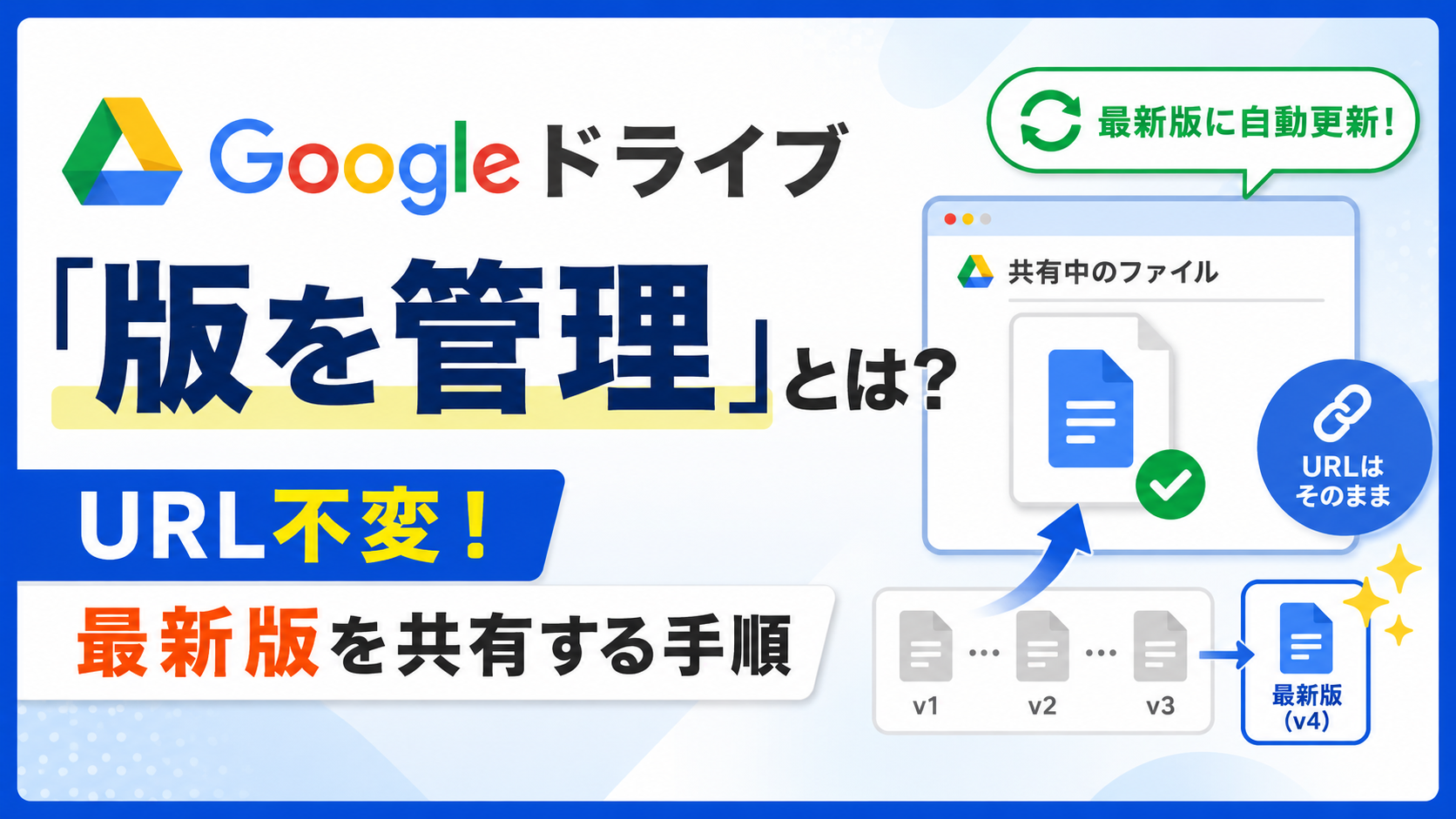
ですが、Googleドライブ内に格納したファイルのURLを送信する方法であれば、後から「URLを変更せず、資料の中身を差し替える」対応や、「アクセス権限を解除しURLをクリックしても閲覧できないようにする」など、気づいた時に情報漏洩の対策ができるんです。
Googleドライブ内のファイルに「パスワードを設定する」方法がなくガッカリした方もいるかと思いますが、実際は「パスワードを設定する必要性がないから」機能が搭載されていない だけなんです。
では、次の章から「パスワード設定」の代わりに安全性を維持している「共有設定方法」をみてみましょう!
Googleドライブでファイル共有するための設定方法
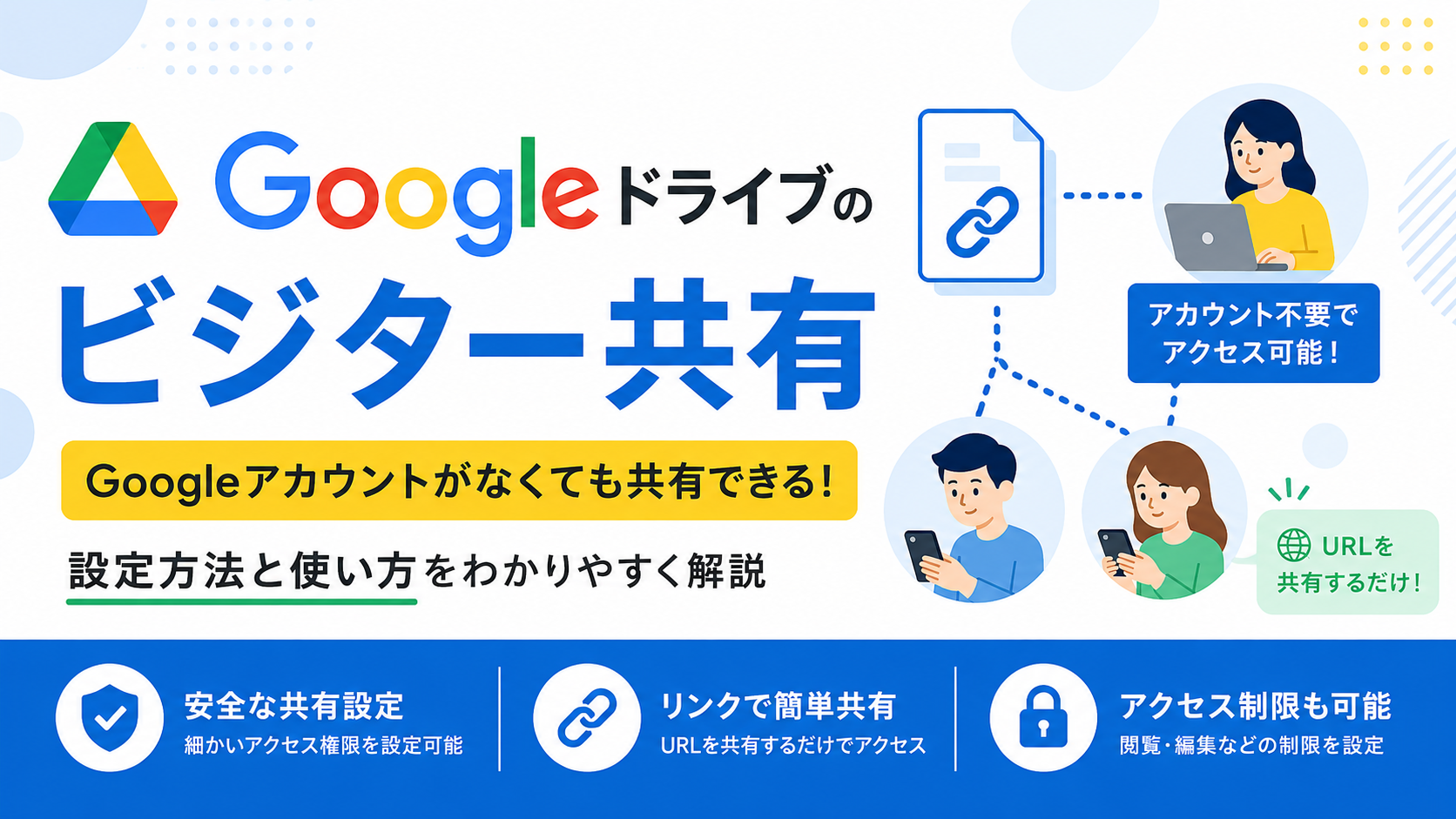
Googleドライブでファイルを共有する場合、「ユーザーやグループを指定したアクセス権限付与」と「公開範囲を指定する(一般的なアクセス指定)」という大きく分けて2つの方法があります。
ユーザーやグループアドレスを指定した共有
個々のユーザーやグループを指定して共有する方法です。Google アカウント以外のメールアドレスと共有した場合、その共有相手はファイルの閲覧のみ行えます。
公開範囲を指定する(一般的なアクセス指定)
「自分だけ」「社内メンバーだけ」「特定の部署だけ」「世界中に公開」など「公開範囲を指定してURL情報を相手に知らせる」という公開方法です。メールアドレスがわからなくても共有することができ、共有相手を一人ひとり指定しなくて良いので、多くの人と共有したい時にとても便利な機能です。さらに、webサイトにURLを貼り付けてファイルにアクセスさせる(パンフレットの公開など)といった使い方もできます。
では、具体的な共有方法について詳しく見ていきましょう。
ユーザーやグループアドレスを指定した共有
1)共有したいファイルを選択
ブラウザで Googleドライブ にアクセスします。
共有したいファイルやフォルダを選択します。(shiftキーを使って複数選択することも可能です)
2)共有設定を開く
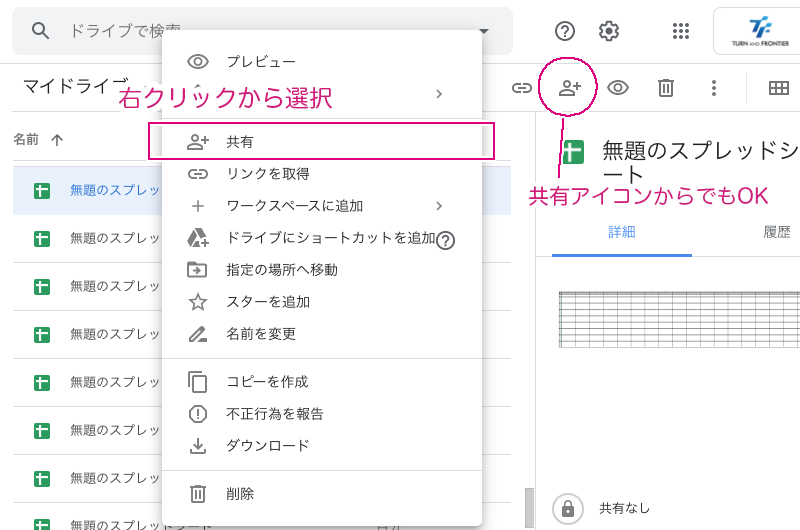
右クリックのコンテキストメニューから「共有」を選択するか、タイトルバーの共有アイコンをクリックすると共有設定が開きます。
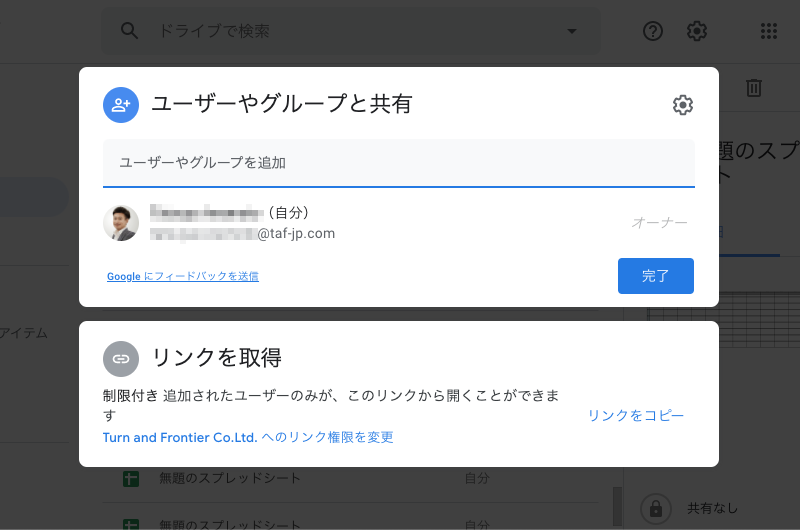
ドキュメントやスプレッドシート、スライド等であれば、編集画面右上の共有ボタンからでも共有設定画面を開くことができます。
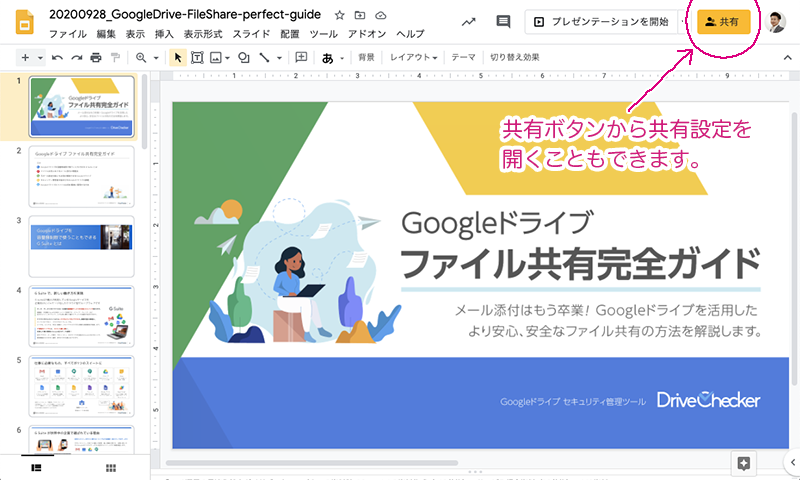
3)ファイルを共有したい相手を指定する
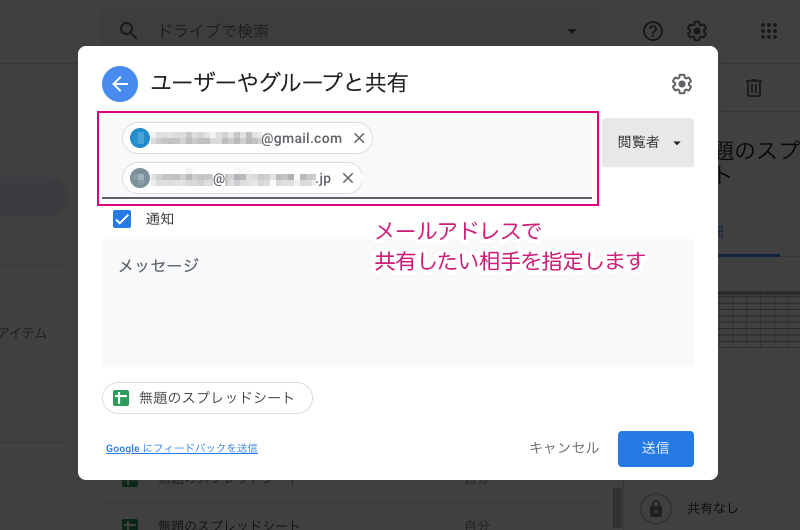
共有設定の「ユーザーやグループと共有」にメールアドレスを入力して、共有したい相手を指定します。
4)ファイルを共有する相手の権限を決める
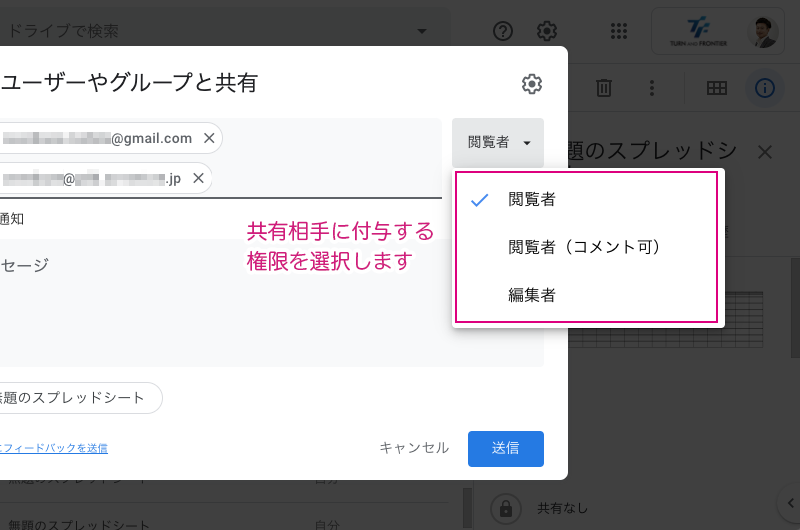
メールアドレス入力欄の右側のプルダウンから共有相手に付与する権限を選択します。
閲覧者…通常はこれで十分。ファイルの閲覧やダウンロードができます。
閲覧者(コメント可)…ファイルの閲覧やダウンロードに加え、コメントをつけることができます(Googleのサービスに対応している場合)。
編集者…ファイルの閲覧やダウンロードだけでなく、Googleドキュメントやスプレッドシート、スライドといったGoogleのサービスに対応しているデータであれば、編集やコメントが可能です。
5)ファイルの共有を相手に通知する
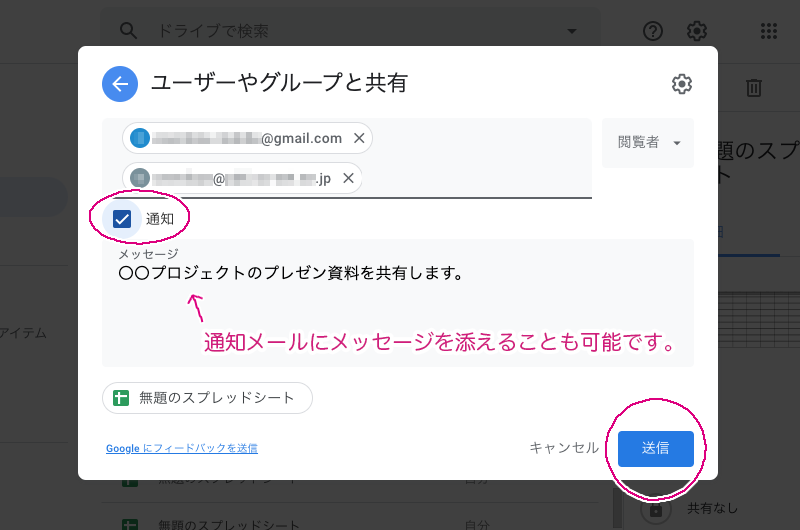
「通知」にチェックを入れて [送信] ボタンをクリックすると、共有相手にメールで通知を送信することができます。また、「メッセージ」欄に入力することで通知メールにコメントを添えることもできます。
例)〇〇プロジェクトのプレゼン資料を共有します。
メールを受け取った共有相手は通知メール内のリンクから共有されたファイルを開くことができます。
通知にチェックを入れない場合は [共有] ボタンになっているので、クリックして共有設定の画面を閉じます。
公開範囲指定(一般的なアクセス:リンクを知っている全員など)設定
1)共有したいファイルを選択
ブラウザで Googleドライブ にアクセスします。
共有したいファイルやフォルダを選択します。(複数まとめてはできません)
2)共有設定を開く
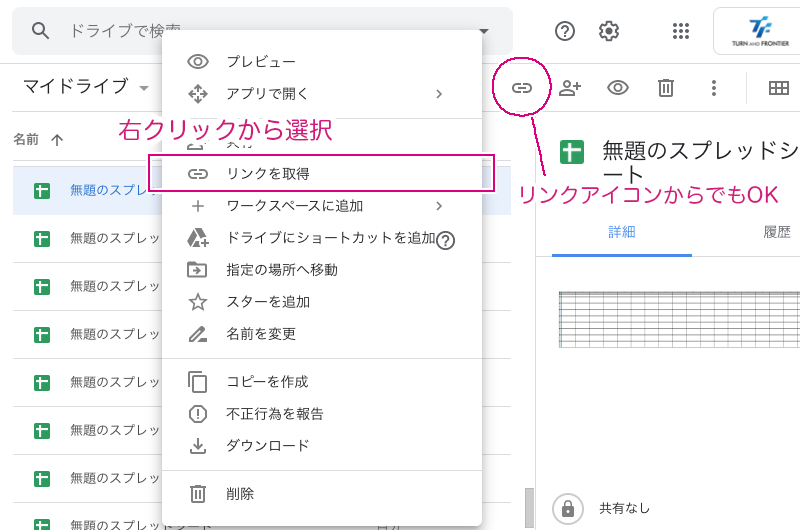
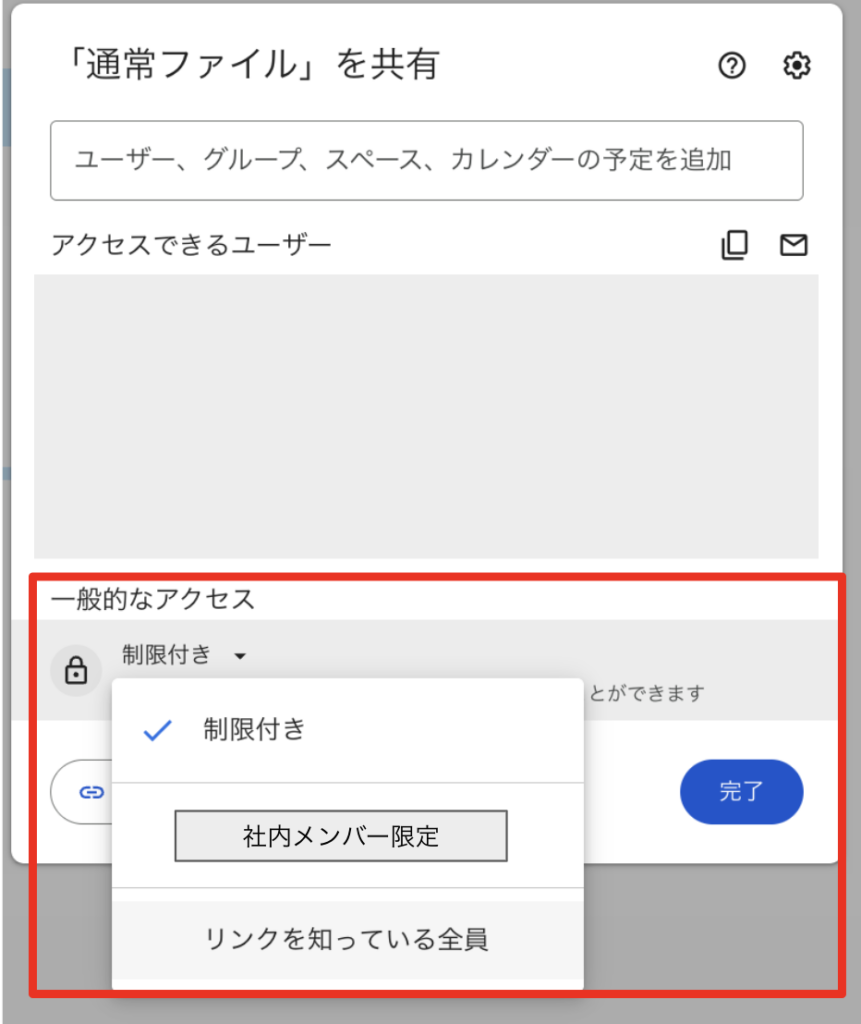
「一般的なアクセス」にて希望の公開範囲を選択します。
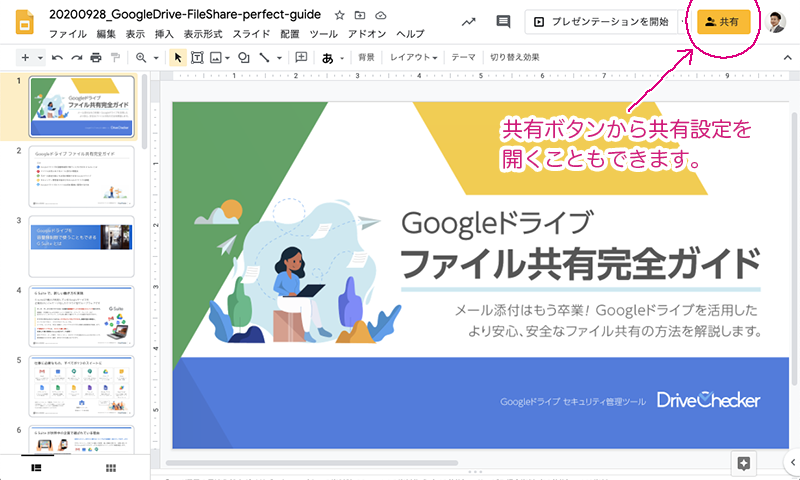
※ ドキュメントやスプレッドシート、スライド等であれば、編集画面右上の共有ボタンからでも共有設定画面を開くことができます。
リンクからアクセスできる対象者を設定します。
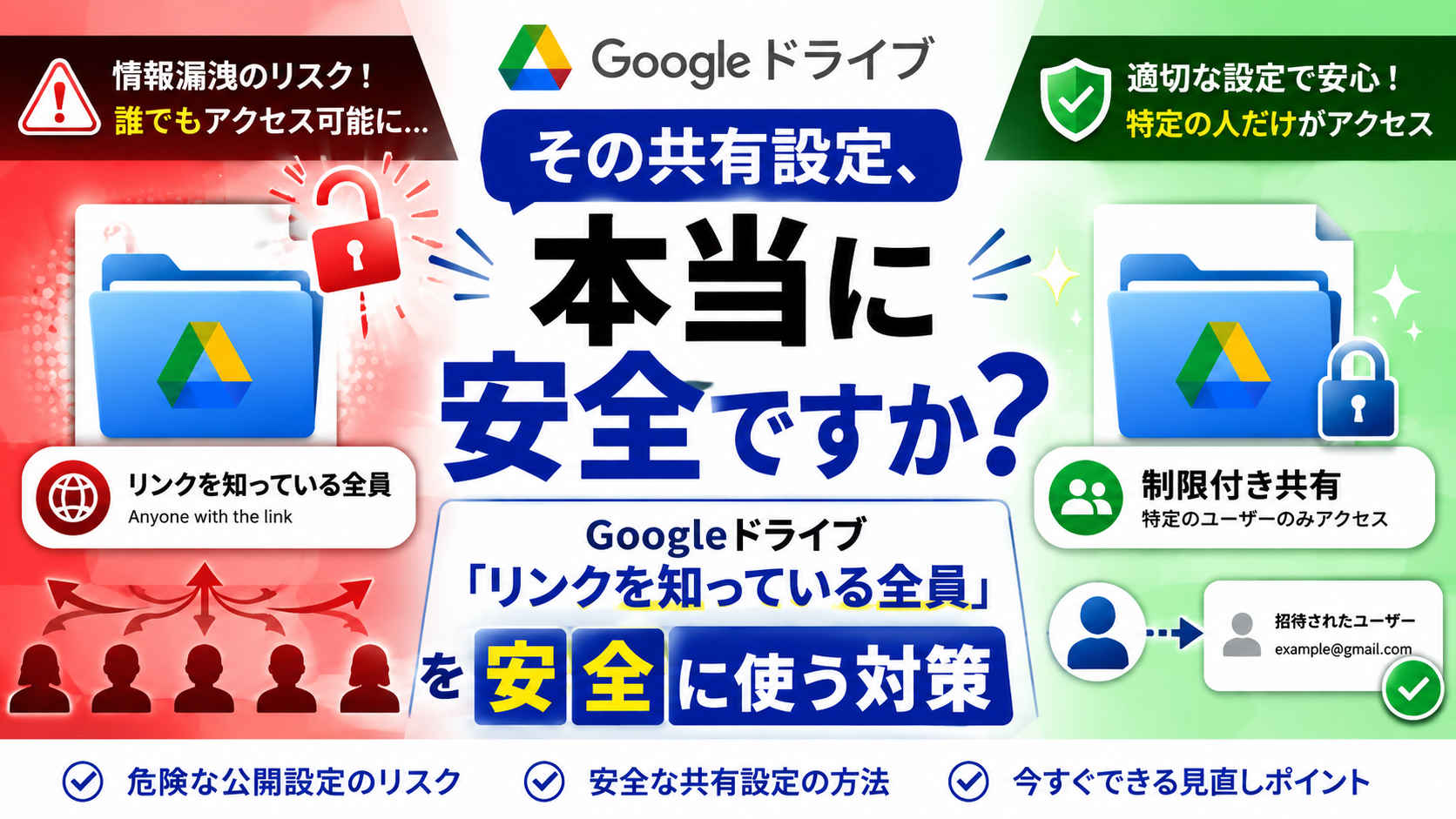
制限付き… [ユーザーやグループと共有] で直接共有しているユーザーのみがファイルにアクセスできます。
グループ名… Google Workspaceの場合はドメインや組織内のグループを選択することもできます。
リンクを知っている全員…リンクを知っていれば誰でもアクセスできます。
3)ファイルを共有する相手の権限を決める
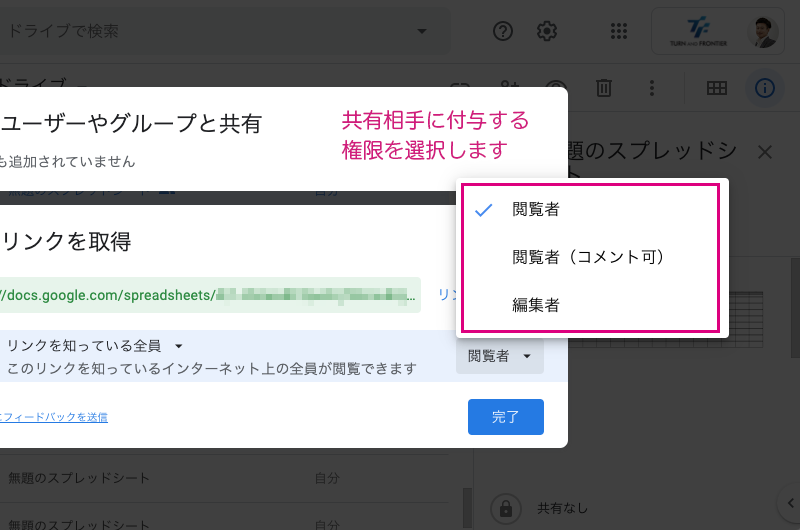
右側のプルダウンから共有相手に付与する権限を選択します。
閲覧者…通常はこれで十分。ファイルの閲覧やダウンロードができます。
閲覧者(コメント可)…ファイルの閲覧やダウンロードに加え、コメントをつけることができます(Googleのサービスに対応している場合)。
編集者…ファイルの閲覧やダウンロードだけでなく、Googleドキュメントやスプレッドシート、スライドといったGoogleのサービスに対応しているデータであれば、編集やコメントが可能です。
4)ファイルを共有したい相手にURLを送る
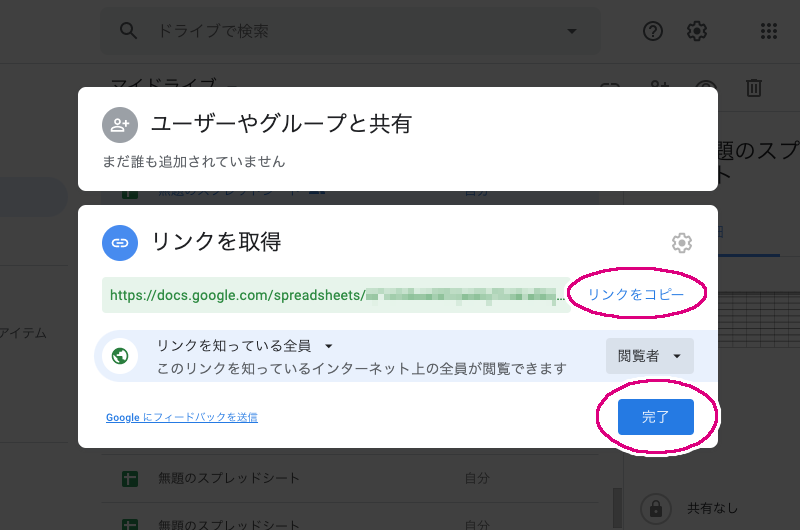
「リンクをコピー」をクリックしてURLをコピーしたら「完了」をクリックして共有設定を閉じます。
あとはこのURLを共有したい相手に送れば完了です。このURLを知っていれば、共有されたファイルに誰でもアクセスすることが可能です。
Googleドライブの共有にセキュリティの不安はないの?
セキュリティ事故のトップは、日本ではメールやFAXなどの誤送信・誤配送と言われています [*1] 。
メール添付の場合は、すぐに気づいたとしても送信先にお願いするしか被害の拡大を止める手立てはありません。対策として、zipファイルにパスワードを設定する方法もよく見かけますが、パスワードも同じ間違えた相手に教えてしまっていたら何の効果もありません。
Googleドライブの共有はどうでしょうか?
万が一の場合にも気づいた時点ですぐに共有を解除してしまえば、たとえ「リンクを知っている全員」で共有したURLがひとり歩きしたとしても、ファイルへのアクセスを防ぐことができます。
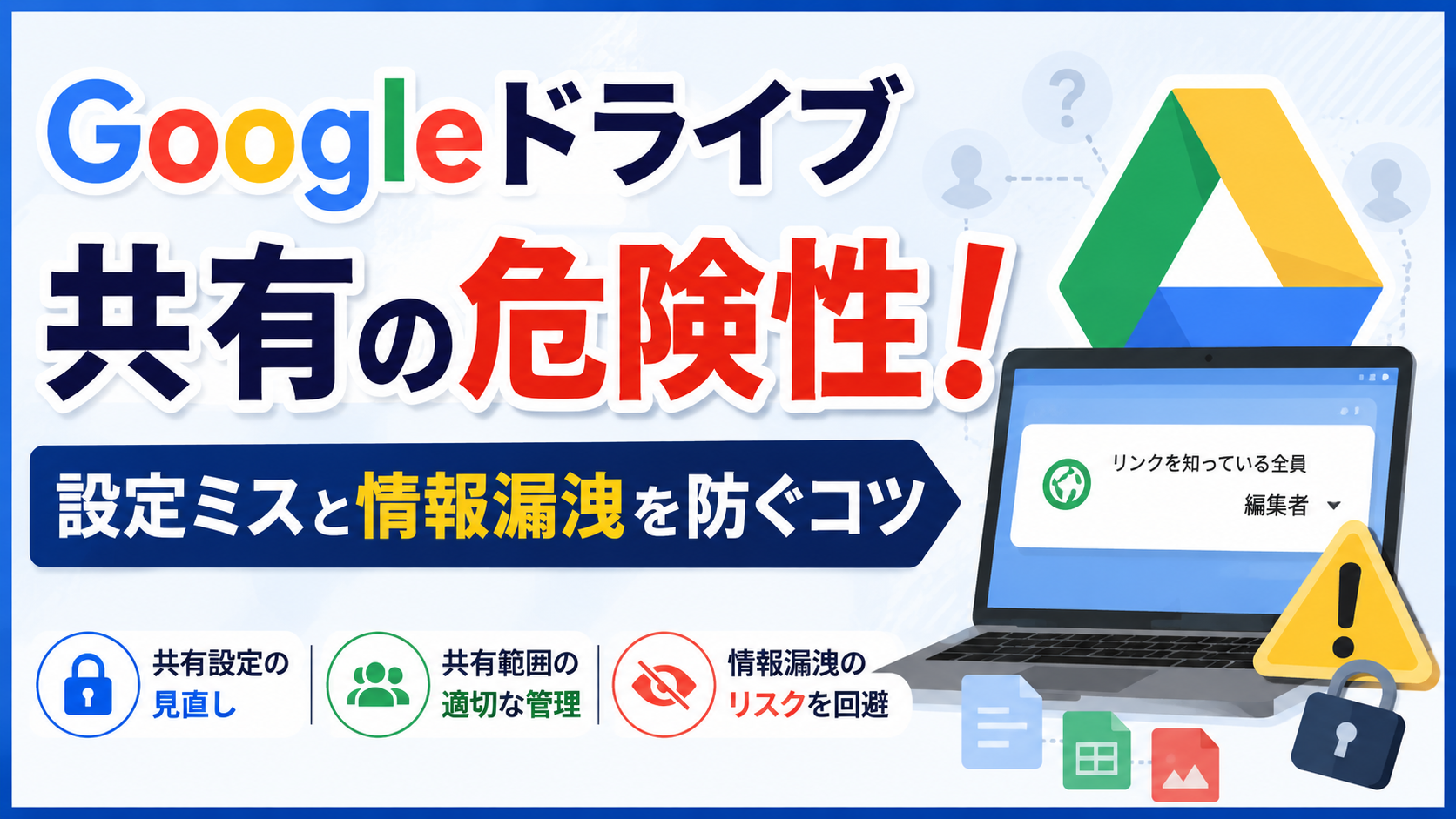
「リンクを知っている全員」で共有した場合、URLさえわかってしまえば誰でもそのファイルやフォルダにアクセスできてしまいますが、不規則な英数字が何文字も続く長いURLなので、当てずっぽうだったり、偶然アクセスできるようなことは考えられません。
Googleドライブを活用したファイル共有は、リンク (URL) や共有相手、権限といった共有状況をしっかり管理することで、情報セキュリティ面での不安を取り除き、ファイルの共有を安心・安全に行うことができます。
[*1] 「企業における情報セキュリティ実態調査2018(NRIセキュア)」より
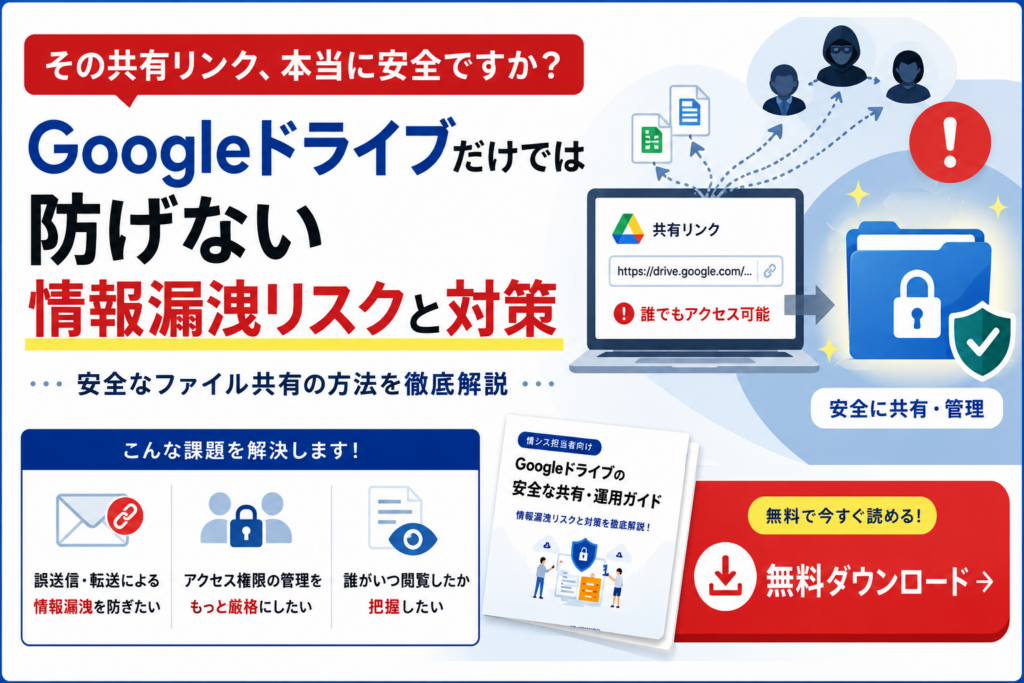
必要最低限の共有でGoogleドライブのセキュリティを強化する
では、Googleドライブさえ使っていれば、何も心配しなくてもよいのでしょうか?
もちろんそんなことはありません。
先にも述べたように、「しっかりと管理する」ことが重要なのですが、これが難しいのです。
Googleドライブでは、基本的に個々の共有設定がファイルのオーナーにしかできないため、各個人がしっかりと管理することが欠かせないのですが、企業全体で徹底しようとすると、、なかなか大変ですよね。
道具ですから使い方を間違えればセキュリティレベルは下がりますし、人間が使う以上、ヒューマンエラーの可能性も否定できません。
URLでの共有はとても便利なので、慣れてくると頻繁に活用するようになりますが、重要なファイルを「“共有しっぱなし”にしたまま長期間放置」していたり、直接URLを伝えていなくても、「共有した別の資料に意図せずファイルのリンクが残っていた」などはよくある話です。
だからこそ、繰り返しになりますが、Googleドライブの共有においてセキュリティを強化するためには、一にも二にも「しっかりと管理する」これが非常に重要です。共有相手や権限、共有期間は必要最低限にしましょう。
共有相手…「リンクを知っている全員」で共有した場合は、共有したい相手以外にURLを知られないようにする。
権限…共有相手に合わせて必要最低限の権限にする。
共有期間…共有の必要がなくなったらすぐに解除する。
Googleドライブの共有を自動で解除する方法
「共有相手や権限、共有期間は必要最低限にしましょう。」というお話をしましたが、その中でも特に『共有期間』は共有してから時間が経ってしまうと、そのまま解除するのを忘れてしまうことが多いので注意が必要です。
また、注意だけではなく手間もかかります。Googleドライブでは共有解除はファイルのオーナー自身が手動で共有を解除しなければなりません。
Googleドライブに保存しているファイルの数を考えると、、多くの人はここで挫折します。
正直な所、Googleドライブに何百、何千とファイルを保存していると「すべてのファイルの共有を完璧に管理する」なんてことは人間業では到底不可能 ──
そこで、ツールの登場です。
Googleドライブ セキュリティ管理ツール DriveChecker(ドライブチェッカー) の『自動解除』機能は、管理者があらかじめ指定した日数で、Googleドライブ内にある全てファイルの外部共有が自動で解除される機能です。
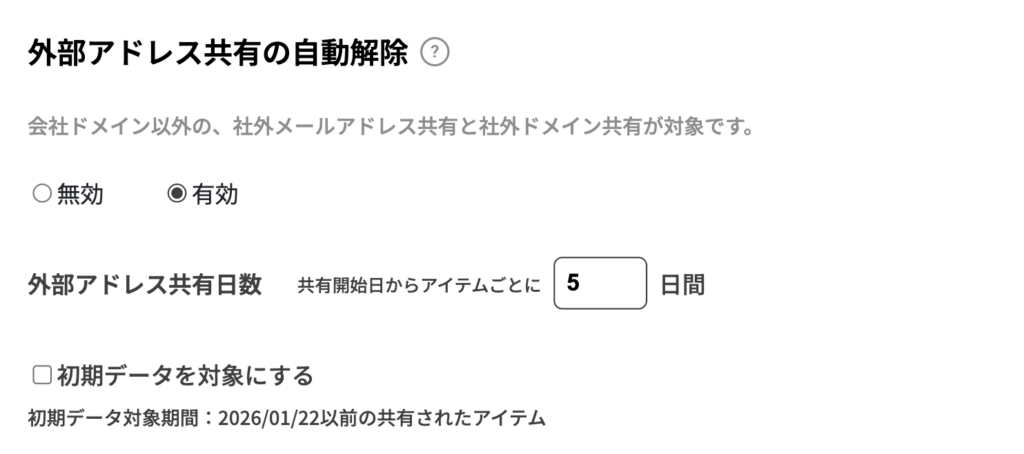
この機能を使うと、Google Workspace(旧名称 G Suite )の組織内のユーザーは特に意識することなく、いつもどおり共有するだけで “自動的に” 指定された日数で共有が解除されるため、共有解除忘れなどによる情報漏洩を未然に防ぐことができます。
弊社内でも意識することなく日常的に使っていますが、自動で解除されるのが “あたりまえ” になっているので、「ファイル毎に共有状況をチェックして、個別に共有を解除…」なんて、もう考えられません!
Googleドライブのファイル共有の管理でお悩みの方は、ぜひ一度 無料トライアル でお試ししてみてください。きっとこの便利さの虜になると思います。
(もちろん無料トライアルだけで利用を終了しても一切利用料はかかりません)
Googleドライブのセキュリティを強化する共有方法 まとめ
最後におさらいです。
まずはじめに、Googleドライブでのファイル共有方法についてご紹介しました。
Googleドライブでのファイル共有方法には、個々のユーザーやグループを指定して共有する「ユーザーやグループと共有」と、ファイルにアクセスできるURLを共有したい相手に送信して共有する「リンクを取得」の2種類が方法があります。
また、Googleドライブは共有状況をしっかり管理すれば、パスワードロックしたメール添付よりも安心・安全なファイル共有ができることについてもご説明しました。具体的には、共有相手や権限、共有期間を必要最低限にすることが大切です。
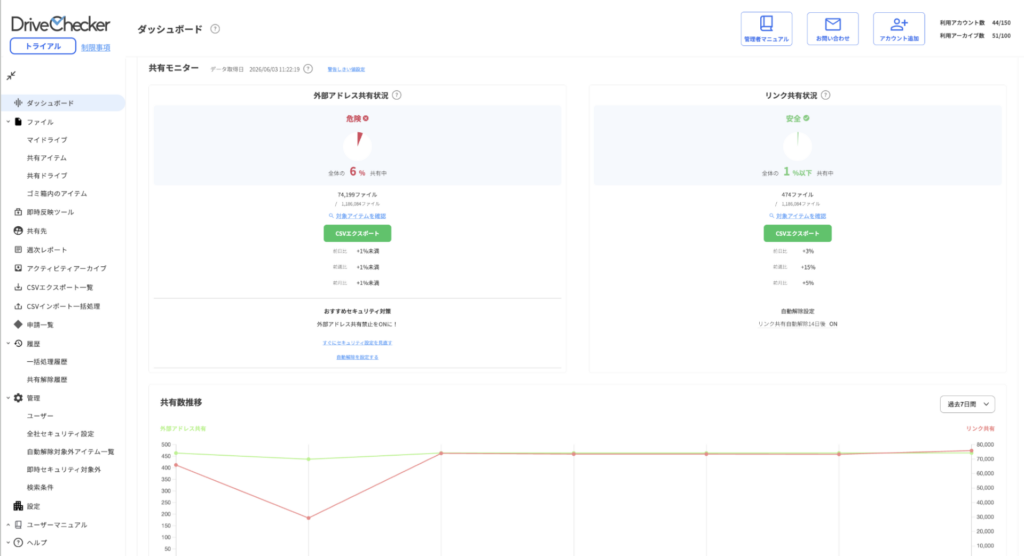
その中でも、なおざりになりやすく特に注意が必要な共有期間は、手動で管理する標準機能では難しいこと、そしてツールを使えば自動化できることを、DriveChecker の「自動解除」機能を例に上げてご紹介しました。
ファイルの共有管理は情報セキュリティの “基本のキ” です。
この機会に、皆さんの会社のファイル共有状況も是非チェックしてみてください!
Googleドライブ内に大量にファイルが有っても、DriveChecker の 無料トライアル でカンタンにチェックできます。
それではまた!